Come definire i valori per i settori della curva in Simulazione dinamica
Quando si utilizza Input grafico per definire valori che variano durante la simulazione, sono disponibili diverse opzioni per la definizione dei settori di curva. Queste ultime corrispondono a leggi o funzioni matematiche che creano tipi di curve specifici.
Selezione di funzioni matematiche e definizione dei parametri corrispondenti
Per definire ciascun settore di una curva, assegnare funzioni matematiche (ovvero, leggi). Si possono creare vari settori successivi, ciascuno con una propria legge o somma di leggi distinte, ad esempio una funzione seno più una funzione di rampa. È possibile, ad esempio, creare un primo settore con una rampa cubica e un secondo settore con un seno. Il software impone il principio di continuità delle leggi globali. Di conseguenza, il primo punto del secondo settore e l'ultimo punto del primo settore possono confondersi e altri punti spostarsi automaticamente. Per ottenere la curva desiderata inizialmente, è spesso necessario aggiungere ulteriori funzioni.
Dopo avere selezionato una legge e averla spostata nel riquadro Elenco leggi del settore, aggiungere i parametri per la legge. Per aggiungere i parametri, attenersi alla procedura seguente:
Dopo avere selezionato un settore della curva e avere aggiunto le condizioni da applicare, si è pronti per definire tale settore.
Nella casella Elenco delle leggi disponibili, fare clic sulla freccia rivolta verso il basso e selezionare la legge desiderata.
Fare clic su
 per sostituire la legge corrente del settore con quella selezionata nell'elenco dei settori.
È possibile selezionare e sostituire le leggi in base alle esigenze, ma la nuova legge sovrascrive la legge visualizzata nel riquadro Elenco leggi del settore.
È possibile sommare più leggi per lo stesso settore. Se si desidera aggiungere altre leggi per un settore, ripetere il primo e l'ultimo passaggio indicato, ma fare clic su
 . Per rimuovere una legge da un settore che contiene più leggi, selezionare la legge indesiderata nella casella Elenco leggi del settore e fare clic su
  .
.Specificare le proprietà necessarie per la legge visualizzata nell'Elenco leggi del settore.
**Linear ramp** has a constant slope, that is, the two points of the sector are linked by a straight line.

Linear ramp with a slope of 30 in/s.
**Cubic ramp** is defined by a 3rd order polynomial.

Cubic ramp with an average slope of 70 in/s.
**Cycloid** is a ramp function from sine/cosine.

Cycloid ramp with an average slope of -50 in/s.
**Harmonic** is a ramp function from sine/cosine.

Harmonic ramp with an average slope of 90 in/s.
**Modified sine** is a ramp function from sine/cosine.

Modified sine ramp with an average slope of 60 in/s.
**Modified trapezoid** is a ramp function from sine/cosine.

Modified trapezoid ramp with an average slope of 300 in/s.Se viene visualizzato | immettere |
Seno | un valore di Ampiezza per visualizzare l'altezza della curva dalla mediana del ciclo, di Frequenza per visualizzare il numero di cicli per ogni unità dell'asse X e di Fase per visualizzare la distanza tra l'inizio di un ciclo e l'inizio del settore. Seno è una funzione classica. Le unità dell'ampiezza sono identiche a quelle della variabile controllata (movimento imposto, forza). Le unità della frequenza corrispondono all'inverso della variabile utilizzata per l'asse X (espressa in Hz se è temporale). La fase è espressa in gradi o radianti. |
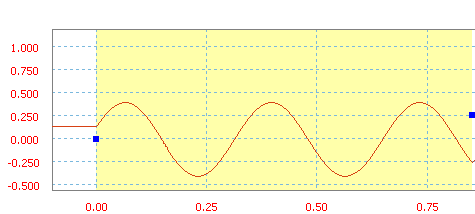 Seno con un'ampiezza di 40, ad una frequenza di 3 Hz e una fase di 20 gradi. | |
Polinomiale | Polinomiale è una funzione polinomiale e, in questo caso, presenta fino a cinque gradi. Esistono due metodi per definire i coefficienti per il polinomiale. Metodo 1: specificare il valore del coefficiente Immettere un valore per a0 e tutti i valori a desiderati. Metodo 2 - Importare un file di testo
Il file di testo dovrebbe essere formattato come indicato di seguito: //comments - le righe di commento sono facoltative e sono precedute da due barre. x1 y1 - elenco di punti usando i valori x e y. ... - una definizione del punto per riga o linea. xn yn - tutti i punti necessari. È possibile immettere i valori appropriati oppure i termini possono essere automaticamente calcolati dal software mediante il metodo di interpolazione meno quadrato. |
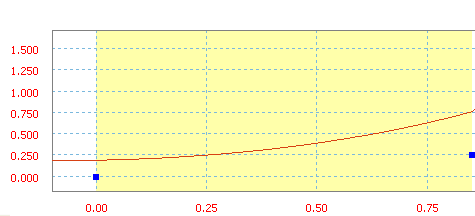 Polinomio con a0=20 in, a1=10 in/s, a2=50 in/s 2 e a3=20 in/s 3 . | |
Spline | Un valore di Inclinazione per impostare l'inclinazione della linea. Spline è una funzione cubica utilizzata per l'interpolazione tra punti successivi. Sono disponibili vari modi per definire una spline, ovvero:
|
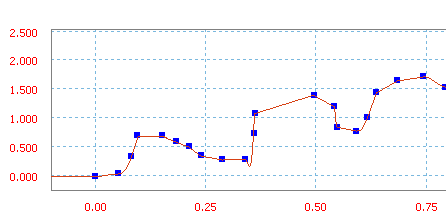 Spline definita aggiungendo punti. | |
È possibile salvare la spline definita qui, indipendentemente dalla definizione scelta.  Nota: Non è possibile aggiungere altre leggi ad un settore definito da una spline. Inoltre, se si sostituisce la legge di un settore con una spline, le inclinazioni iniziale e finale vengono acquisite automaticamente dai settori precedente e successivo, ma possono essere modificate in un secondo tempo. | |
Per utilizzare un file di testo contenente punti di tangenza, formattare il file come indicato di seguito: | |
// commenti | È possibile includere nel file una o più righe di commenti. Ogni riga deve iniziare con "//". Le righe di commenti sono opzionali, tuttavia sono utili in quanto consentono di specificare lo scopo della spline. |
[Tangenti] T1 T2 | Specificare il valore della tangente per i punti iniziale (T1) e finale (T2) del settore. Questi valori vengono indicati come inclinazione "iniziale" e "finale" nell'interfaccia utente. Se non viene fornito alcun valore, verrà assunto un valore tangente implicito pari a 0,0 (tangente orizzontale). Come le righe di commenti, questa riga è opzionale, ma come specificato, se non viene fornito alcun valore, è necessario ricorrere ai valori assunti. |
X 1 Y 1 ... X n Y n | L'elenco di coordinate di un punto. È possibile includere nell'elenco tutti i punti ritenuti necessari. Definire un punto per riga. |
| Esempio di un file di testo | // // Punti spline per input simulazione // Valore: Momento torcente (N mm) // Riferimento: Tempo s [Tangenti] -3,40775 -5,27803 +0.000 +0.000 +4,313 +1,510 +7,954 -9,756 +1.000 +0.000 |
Formula | una formula nella casella della formula per definire la curva. La formula è un'equazione con funzioni e parole chiave. È disponibile solo per la definizione delgiunto e degli sforzi esterni. Non è possibile imporre un movimento ad un grado di libertà. La continuità con i settori adiacenti non viene mantenuta automaticamente. È necessario definirli per evitare collisioni durante la simulazione. Le formule non possono contenere più di 255 caratteri. Si può utilizzare una qualsiasi di queste funzioni:
|
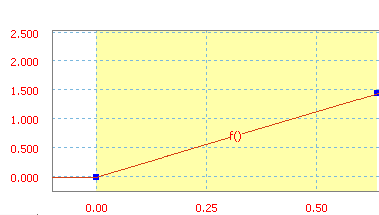 Curva definita dalla formula Y = X + 37, | |
 consente di aprire la finestra di dialogo Apri, in cui è possibile importare un file in cui viene definito il polinomio.
 consente di calcolare il valore costante e i valori nei primi cinque ordini del polinomio.
Esempio 1
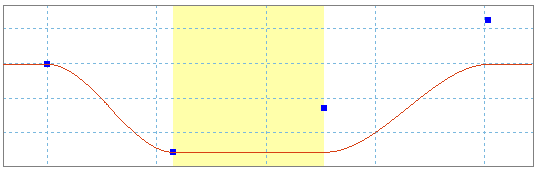
Vengono creati tre settori. Ne secondo settore si desidera creare un seno a bassa frequenza.
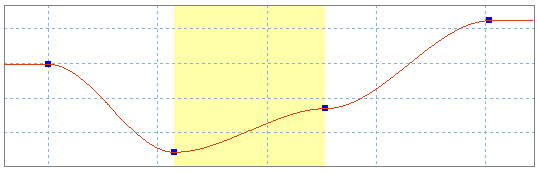
La curva viene visualizzata prima e dopo la creazione del seno. Il terzo settore si è spostato verticalmente a causa della continuità tra i due settori. Per ottenere la curva voluta inizialmente, è necessario aggiungere ulteriori funzioni.
Esempio 2
Alcune funzioni sono limitate nella loro definizione. Per ottenere un seno che varia intorno a 300, è necessario aggiungere una legge costante del valore di 300 ad una legge di seno.
La variazione intorno ad una inclinazione non nulla può essere modellata dalla combinazione di una rampa e di un seno.
Esempio 3
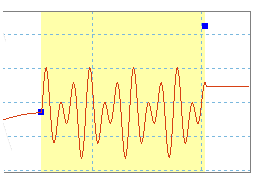
Per simulare una vibrazione in un movimento alternativo, combinare leggi di seno di ampiezza e frequenza diverse.
Definizione di valori al di fuori del settore di una curva
È interessante definire il funzionamento della variabile al di fuori dei settori della curva, prima del primo e dopo l'ultimo settore. Dopo avere selezionato un'area al di fuori dell'intera curva e avere aggiunto le condizioni da applicare, si è pronti per definire l'area selezionata.
Scegliere una definizione per l'area selezionata al di fuori di una curva.
Se si seleziona Ciclico, fare clic su Inizio.
Si apre la finestra di dialogo Selezione del punto iniziale.
Nella finestra di dialogo Selezione del punto iniziale, fare clic sulla freccia rivolta verso il basso a destra del campo.
Verrà aperto un menu e visualizzato ciascun punto dal quale inizia un settore della curva.
Fare clic sul punto dal quale inizia il settore della curva che si desidera copiare per quest'area.
Fare clic su OK.
Sono disponibili cinque scelte per la definizione dell'area al di fuori di una curva, ovvero: