Assegnazione di materiali per la simulazione
Le proprietà del materiale definiscono le caratteristiche strutturali di ogni parte di un modello per una simulazione. Ogni simulazione può avere un insieme di materiali diverso per ogni componente.
In ogni simulazione è quindi possibile sostituire il materiale assegnato per una determinata parte o un determinato assieme. La sostituzione si applica solo alla simulazione specifica e non ha alcun effetto sul modello dell'assieme a meno che non si apportino modifiche al modello. Durante la modellazione dei componenti, se si prevede di utilizzare la simulazione, usare materiali appropriati e definiti.
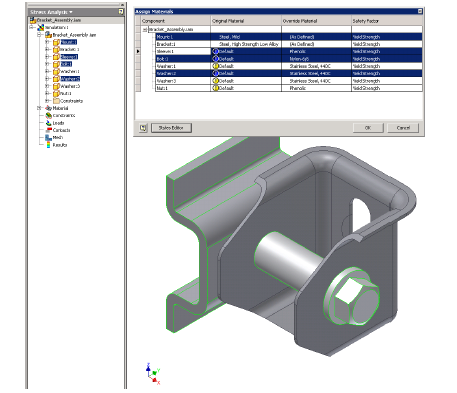
Assegnazione della sostituzione del materiale
Nella scheda Analisi sollecitazione
 gruppo Materiale , fare clic su Assegna
  .
.Nella finestra di dialogo Assegna materiali, colonna Materiale di sostituzione, fare clic sulla cella corrispondente al componente con il materiale da modificare. Nell'elenco a discesa di tale cella, fare clic su un materiale di sostituzione.
A tutte le ricorrenze del componente selezionato verrà assegnato il materiale di sostituzione. Se, ad esempio esistono 16 ricorrenze di un bullone e si sostituisce il materiale di uno di essi, il materiale verrà sostituito in tutte le 16 ricorrenze.
Nota: È possibile copiare e incollare le sostituzioni di materiali tra celle Materiale di sostituzione. È possibile selezionare più righe utilizzando CTRL e MAIUSC e scegliendo un materiale dall'elenco a discesa in una delle righe selezionate.Effettuare tutte le sostituzioni di materiale necessarie e selezionare i criteri di rottura (resistenza allo snervamento o resistenza massima) utilizzati per i calcoli del fattore di sicurezza.
Quando si modifica il fattore di sicurezza da resistenza allo snervamento a resistenza massima a trazione, viene visualizzato un messaggio di avviso indicante che per i calcoli del fattore di sicurezza di Inventor vengono utilizzare formule differenti a seconda del tipo di materiale selezionato (fragile o duttile).
Ripetere l'operazione di sostituzione per il numero di componenti desiderato.
Fare clic su OK.
Modifica del materiale o definizione di nuovo materiale
Se il materiale che si desidera utilizzare non è disponibile nel software, è possibile modificare i materiali esistenti o definirne di nuovi. Per definire un nuovo materiale o modificarne uno esistente, vedere Aggiunta di nuovo materiale o Come modificare le proprietà dei materiali.
Il materiale deve soddisfare i requisiti della simulazione, quali valori positivi diversi da zero per il modulo di Young, la densità e la resistenza allo snervamento. Per il rapporto di Poisson, il valore è compreso tra 0,0 e 0,5.
Quando si definisce o si modifica un materiale, una delle opzioni più importanti della finestra di dialogo è Fattore di sicurezza.
Fattore di sicurezza
Per tutti gli oggetti esiste un limite di sollecitazione che dipende dal materiale utilizzato, conosciuto col nome di snervamento del materiale. Se il limite di snervamento dell'acciaio è di 40.000 psi, qualsiasi sollecitazione che superi tale limite causerà in un modo o nell'altro una deformazione permanente. Nel caso in cui una progettazione non debba subire deformazioni permanenti causate dal superamento del limite di snervamento (e ciò vale per la maggior parte dei casi), la sollecitazione massima consentita sarebbe di 40.000 psi.
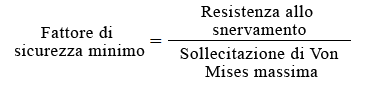
È possibile calcolare un fattore di sicurezza come rapporto tra la sollecitazione massima consentita e la sollecitazione equivalente (Von Mises) quando si utilizza la resistenza allo snervamento. Per ottenere un progetto accettabile, il valore deve essere maggiore di 1. (Se il fattore di sicurezza è inferiore a 1 significa che è presente una deformazione permanente.) Quando si utilizza la resistenza massima, servirsi della sollecitazione principale massima per determinare i rapporti del fattore di sicurezza.
Il fattore di sicurezza specifica se utilizzare la resistenza allo snervamento o la resistenza massima a trazione. L'impostazione di default è la resistenza allo snervamento. L'impostazione influenza il materiale del componente per tale simulazione.
Per i materiali duttili
Per i materiali fragili
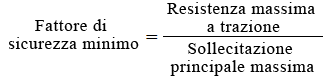
UTS = Resistenza massima a trazione (come disponibile nelle proprietà del materiale)
Per la sollecitazione principale massima, verranno confrontati i valori σ1 e σ3 per tenere conto di particolari combinazioni di tensione, flessione, torsione o taglio:
Sollecitazione principale massima = σ1 (se σ3 > 0),
= σ3 (se σ1 < 0 ),
= σ1- σ3 (in tutti gli altri casi)
σ1 = prima sollecitazione principale
σ3 = terza sollecitazione principale
Visualizzazione di tutte le assegnazioni di materiale
Nella scheda Analisi sollecitazione
gruppo Materiale , fare clic su Assegna .o
È possibile fare doppio clic sul nodo Materiale principale del browser
 o fare clic con il pulsante destro del mouse sul nodo e scegliere Assegna materiali.
Vengono elencati tutti i materiali che sostituiscono altri materiali. Ad esempio, se in presenza di un componente in rame si sostituisce il rame con l'acciaio, vi sarà un nodo univoco per Acciaio. Il nodo Acciaio contiene nodi per ogni parte che utilizza tale materiale.
Nella finestra di dialogo Assegna materiali, espandere i nodi del browser Materiali per visualizzare le assegnazioni di materiale dei componenti a livello di modello della parte
 e le sostituzioni dei materiali dei componenti
  . Se tutti i materiali sono definiti, è possibile anticipare le sostituzioni di materiali.
Le icone di avvertimento  vengono visualizzate nel browser nelle seguenti situazioni:
L'opzione Mostra tutti i materiali è selezionata e la parte presenta un materiale di default non definito, senza alcuna sostituzione applicata.
Mancano alcune proprietà del materiale necessarie per la simulazione. Per eliminare l'avvertimento, aggiornare il materiale di default a livello del modello di parti o applicare una sostituzione di materiale.
Le proprietà del materiale non sono valide.
Una proprietà non rientra nei limiti previsti per la simulazione. Ad esempio, se si imposta il valore della densità di un materiale su zero, l'icona viene visualizzata per tale materiale. Per eliminare l'avvertimento, aggiornare le proprietà del materiale, assegnare un altro materiale o applicare una sostituzione materiale.
Il materiale è mancante.
Il materiale assegnato non è presente nell'elenco dei materiali di Inventor. Per eliminare l'avvertimento, aggiornare l'elenco dei materiali, assegnare un altro materiale o applicare una sostituzione materiale.
Eliminazione di un materiale di sostituzione
Quando si utilizza il comando Elimina materiali, al componente verrà assegnato il materiale precedente.
- Per un singolo componente, espandere il nodo dei materiali di sostituzione e individuare il componente, quindi fare clic con il pulsante destro del mouse sul nodo del componente e scegliere Elimina materiali.
- Per un materiale, fare clic con il pulsante destro del mouse sul nodo Materiale e scegliere Elimina materiali. Tutte le sostituzioni di quel materiale vengono rimosse.
Rimozione di materiali ridondanti e innalzamento del livello dei materiali
Nel browser, fare clic con il pulsante destro del mouse sul nodo appropriato, quindi fare clic su una delle seguenti opzioni:
Rimuovi sostituzioni ripetute
Fare clic con il pulsante destro del mouse sul nodo di un materiale o sul nodo derivato. Analizza le sostituzioni dei nodi del componente ed elimina i materiali di sostituzione ridondanti. Utilizzare quest'opzione per aggiornare ogni simulazione
Innalzamento del livello dei materiali
Per ogni componente, è possibile alzare il livello dei materiali di sostituzione al file del componenti sotto forma di modifica CAD.
Nel browser, fare clic con il pulsante destro del mouse sul nodo di un componente e selezionare Alza il livello da materiali.
La cella di sostituzione viene aggiornata per visualizzare Come definito. Le altre simulazioni che utilizzano la sostituzione non vengono aggiornate.
Ogni componente il cui materiale viene innalzato di livello viene rimosso dalle cartelle del Browser materiali. Quando un nodo non contiene materiali viene rimosso.
Nota: Quando Mostra tutti i materiali è attivo, il componente non viene rimosso dalla cartella del browser Materiali. Solo l'icona viene modificata ad indicare che il materiale non è più una sostituzione.