Migrazione dei file mediante Programmazione operazioni
Se i dati contengono uno o più dei seguenti elementi, è consigliabile utilizzare Programmazione operazioni per eseguire la migrazione dei dati:
- File di assieme di grandi dimensioni.
- Dipendenze multiple di file, come ad esempio le parti derivate.
- iPart, iAssembly.
Con Programmazione operazioni è possibile eseguire la migrazione di un'intera struttura di cartelle. In questo modo è possibile ottenere la garanzia che venga eseguita la migrazione di tutti i dati esistenti.
Leggere le seguenti linee guida prima di eseguire la migrazione dei file di Autodesk Inventor.
Si consiglia caldamente di eseguire il backup di tutti i file di Autodesk Inventor prima di utilizzare Programmazione operazioni. Assicurarsi che il backup conservi la struttura originale della directory, in modo da poter ripristinare agevolmente i file, se necessario (includere tutti i file utilizzati nei progetti: parti (.ipt), assiemi (.iam), presentazione (.ipn), disegni (.idw), Microsoft Excel (.xls), iFeature (.ide) e file di progetto (.ipj).
I seguenti file vengono ignorati durante il processo di migrazione:
- File di sola lettura.
- File migrati in precedenza.
- I file creati in versioni non di produzione di Autodesk Inventor. (ad esempio, i file creati con una versione beta).
- File danneggiati o file con riferimenti mancanti.
Autodesk Inventor deve essere autorizzato sul sistema prima di avviare Programmazione operazioni.
Se si memorizzano i file su un server, è necessario mappare localmente l'unità di rete prima di poter accedere ai dati in Programmazione operazioni. Non utilizzare le convenzioni di denominazione UNC.
Prima di iniziare:
Verificare che i file vengano aperti correttamente nella versione esistente di Autodesk Inventor. Prima di procedere, risolvere eventuali problemi generali e di risoluzione. Se la croce rossa (Recupera) compare nella barra dei menu di Inventor, il file è danneggiato e deve essere riparato, altrimenti non verrà migrato.
Se sono stati definiti progetti personalizzati, anziché usare il progetto di default, occorre completare le operazioni descritte:
- Avviare la nuova versione di Autodesk Inventor.
- Selezionare Opzioni applicazione dalla scheda Strumenti e dal gruppo Opzioni, quindi selezionare la scheda File.
- Verificare che l'impostazione della cartella dei progetti sia corretta.
- Chiudere la finestra di dialogo, quindi selezionare Pro dalla scheda Inizia > gruppo Avvio. Questa finestra di dialogo dovrebbe elencare correttamente i progetti e confermare che il file di progetto verrà visualizzato in Programmazione operazioni
Chiudere tutte le versioni di Autodesk Inventor. È possibile utilizzare Task Manager di Windows per verificare che nessuna versione sia in esecuzione.
Seguire l'ordine di migrazione descritto di seguito se si desidera eseguire la migrazione di determinati file, poiché gli assiemi dipendono dalle parti e i disegni possono dipendere sia dalle parti che dagli assiemi.
- Modelli
- Stili
- Parti
- Parti standard
- Sottoassiemi
- Assiemi
- Presentazioni
- Disegni
Programmazione operazioni supporta processi multipli per abbreviare la migrazione. Nel menu Impostazioni, fare clic su Processi multipli... per aprire la finestra di dialogo Impostazioni processi multipli (vedere Figura 1).
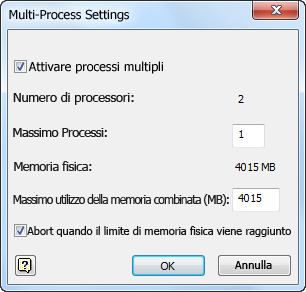
Figura 1
Procedura di migrazione: attenersi alla procedura descritta di seguito per eseguire la migrazione dei file utilizzando un nome d progetto definito
Avviare Programmazione operazioni. (Dal menu Start, selezionare Tutti i programmi > Autodesk > Autodesk Inventor
> Strumenti > Programmazione operazioni). Viene visualizzata la finestra di Programmazione operazioni. Selezionare Migra file... dalla creazione dal menu a discesa Crea operazione per accedere alla sottofinestra di dialogo Migra file. Fare clic sul pulsante dello strumento Aggiungi progetto che, come illustrato nella figura 3, si trova all'estrema destra.
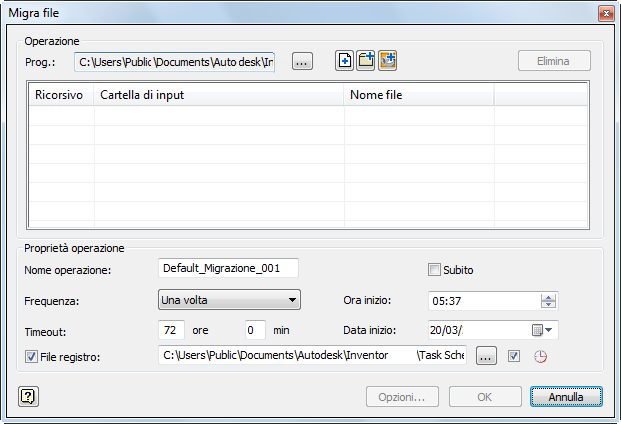
Figura 3
Ciascun progetto definito viene visualizzato nella finestra di dialogo Impostazioni progetto. Facendo doppio clic sul nome del progetto di cui eseguire la migrazione, il progetto in questione diventerà corrente. Nella finestra di dialogo Impostazioni del progetto è possibile fare clic sul pulsante [Sfoglia...] per selezionare il progetto specificato. Fare clic sul pulsante OK al termine dell'operazione.
Nella finestra di dialogo Migra file viene visualizzata la cartella del progetto selezionato e il nome del file di progetto. Vedere la figura 4.
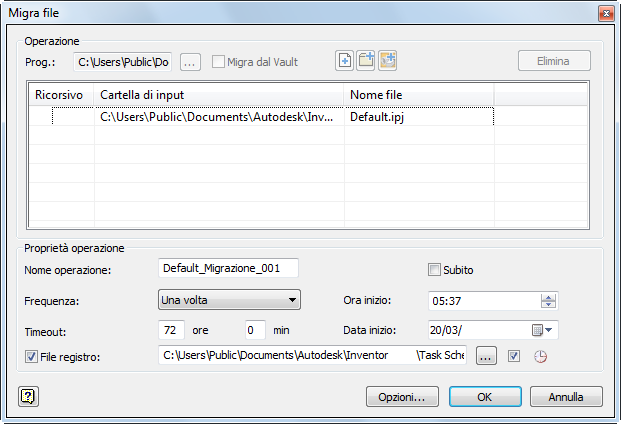
Figura 4
Nel riquadro Proprietà operazione:
- Selezionare la casella di controllo Subito per eseguire la migrazione contemporanea dei file di progetto, OPPURE
- Osservare che è possibile posticipare la migrazione in un secondo momento, ad esempio fuori orario quanto tutti gli utenti di Inventor hanno terminato la giornata lavorativa. Impostare l'ora e data desiderate nelle rispettive caselle di testo.
- Impostare il nome e la posizione del file di registro.
Sono disponibili diverse opzioni relative a tutti i file in fase di migrazione. Queste opzioni sono accessibili facendo clic sul pulsante Opzioni..., che si trova nella parte inferiore della finestra di dialogo Migra file. Questa azione consente di visualizzare la finestra di dialogo Opzioni di migrazione, indicata nella figura 5.
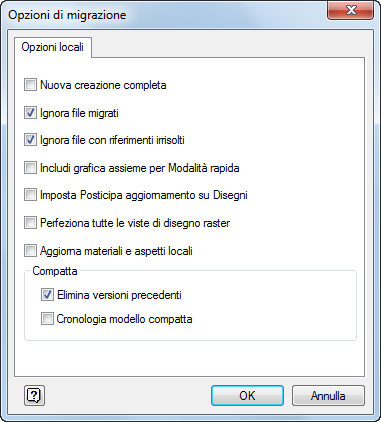
Figura 5
Ciascuna delle opzioni di migrazione viene descritta come indicato di seguito:
- Nuova creazione completa: selezionare questa opzione per migliorare le prestazioni di modifica delle lavorazioni. Questa opzione causa la creazione completa dei file di parti (IPT) mediante il comando Ricrea tutto in Autodesk Inventor. Di solito non viene utilizzata la creazione completa, ma è un'operazione consigliabile con i dati in fase di migrazione da una release precedente (precedente alla R5.3).
- Ignora file migrati: attiva per impostazione predefinita, questa opzione garantisce che tutti i file già aggiornati vengano ignorati dall'utilità.
- Ignora file con riferimenti non risolti: attiva per default, questa opzione controlla il modo in cui Programmazione operazioni risponde quando incontra un file con riferimenti non risolti. Questa opzione ignora automaticamente i file non risolti. Quando non è attiva, l'elaborazione viene interrotta e l'utente può scegliere se ignorare il file o interrompere il processo di migrazione.
- Imposta posticipo aggiornamenti (solo disegni): questa opzione controlla le impostazioni dell'aggiornamento posticipato in un file di disegno. Tale impostazione mantiene un file di disegno in uno stato statico. La selezione di questa opzione attiva l'impostazione del posticipo dell'aggiornamento ed esegue la migrazione dei file di disegno in stato di aggiornamento posticipato.
- Elimina versioni precedenti: attiva per impostazione predefinita, questa opzione consente di mantenere al minimo le dimensioni dei file eliminando le versioni precedenti dei file migrati dopo il completamento delle attività di Programmazione operazioni. (assicurarsi di disporre di una copia di backup di tutte le versioni necessarie dei file).
- Cronologia modello compatta: non selezionare questa opzione durante la migrazione dei file a una nuova release, poiché eliminerà la cronologia della disattivazione parziale utilizzata per la modifica rapida delle lavorazioni. Utilizzarla unicamente nel lavorare su assiemi di dimensioni particolarmente elevate e in caso di limiti di capacità.
Fare clic su OK.
Migrazione di singoli file o cartelle
Come accennato in precedenza, per non eseguire la migrazione dei file di Inventor per progetto, è possibile selezionare specifici file o tutti i file di una directory, comprese le sottocartelle. Queste opzioni sono accessibili facendo clic sul pulsante dello strumento appropriato nella finestra di dialogo Migra file, come descritto di seguito:
Aggiungi file: se si seleziona questo pulsante, viene visualizzata una finestra in cui è possibile selezionare uno o più file di cui eseguire la migrazione. Si tratta di un'opzione utile per eseguire rapidamente la migrazione di un numero ridotto file, come ad esempio i modelli personalizzati di Inventor. Vedere la figura 6.
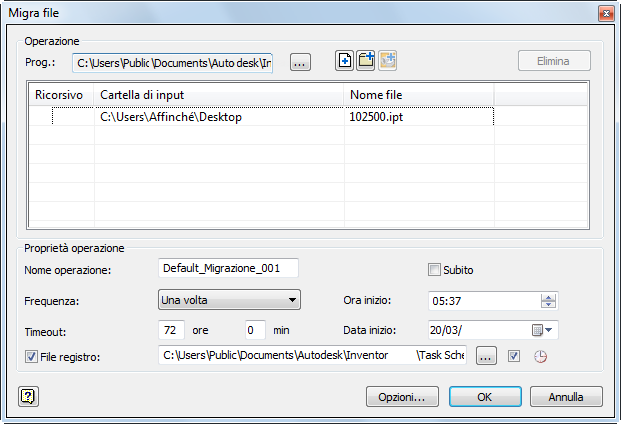
Figura 6
Aggiungi cartella: selezionare questo pulsante se si memorizzano i file su una singola unità sotto un'unica cartella di livello superiore (ad esempio, con le sottocartelle). Viene eseguita la migrazione di tutti i file contenuti nella directory nell'ordine corretto. L'ordine è parte, assieme, disegno. Vedere la figura 7.
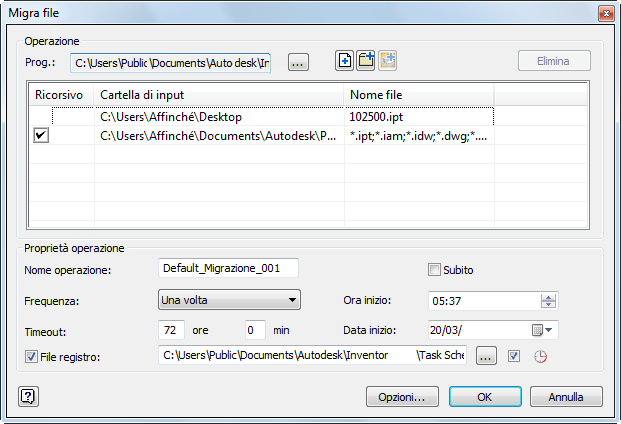
Figura 7
Convalida della migrazione
Programmazione operazioni genera un file di registro in cui vengono memorizzati i file migrati correttamente e non. Il file è in formato ASCII (.txt) e si trova per default in C:\My Documents\Inventor <version>\Task Scheduler\Log & Report Files o C:\Users\Public\Documents\Autodesk\Inventor <version>\Task Scheduler Logs & Reports.
Dopo il termine della migrazione, esaminare il file di registro della migrazione per determinare se non è stato possibile ricreare alcune parti. È possibile aprire il file di registro e cercare la parola "non riuscito" o copiare l'intero file di testo in Microsoft Excel e ordinarlo per colonna. Questa operazione consente di raggruppare i file per "non riuscito" o "riuscito".
È possibile anche scaricare lo strumento di creazione di rapporti di errore di Programmazione operazioni per catalogare gli errori ed esportarli come file di Excel. Fare clic qui per scaricare e ottenere ulteriori informazioni sullo strumento di creazione di rapporti di errore di Programmazione operazioni.
Adesso è possibile identificare facilmente le parti non riuscite e correggerle, se necessario.