Come utilizzare Visual Studio per visualizzare una finestra di dialogo
Introduzione a Visual Basic 2008
Scaricare e installare Visual Basic 2008 Express dal sito Web Microsoft, se non è già stato installato sul computer. Il download è gratuito.
Aprire Visual Basic 2008 Express e creare un progetto di tipo libreria di classi.
Denominare il progetto ClassLibrary1 (nome di default) e fare clic su OK. Scrivere il nome su un foglio esattamente come è stato digitato. Il nome risulterà importante in queste istruzioni.
Viene visualizzata una nuova finestra, con Esplora soluzioni nell'angolo superiore destro.
In Esplora soluzioni, fare clic con il pulsante destro del mouse sul nome del progetto e selezionare Aggiungi, quindi selezionare Nuovo elemento dal sottomenu. Viene visualizzata la finestra di dialogo Aggiungi nuovo elemento.
Selezionare il modello Finestra di dialogo e fare clic su Aggiungi.
Viene visualizzata una vista grafica della finestra di dialogo nella scheda Progettazione Windows Form. È possibile utilizzare quest'interfaccia per aggiungere controlli alla finestra di dialogo.
Nella casella degli strumenti sul lato sinistro dello schermo sono elencati i controlli che possono essere aggiunti alla finestra di dialogo. In questo progetto, è necessario aggiungere una casella di testo per mostrare il valore di un parametro di Inventor e modificare il parametro.
Fare clic e trascinare la casella di testo dal gruppo Controlli comuni del pannello Casella degli strumenti alla finestra di dialogo e posizionarla nell'area grigia della finestra di dialogo. È possibile ridimensionare la finestra di dialogo.
Aggiungere un'etichetta per la casella di testo per mostrare il nome del parametro.
Evitando con attenzione l'etichetta e la casella di testo, fare doppio clic sullo sfondo della finestra di dialogo per visualizzare l'editor del codice. Viene visualizzato il seguente codice.
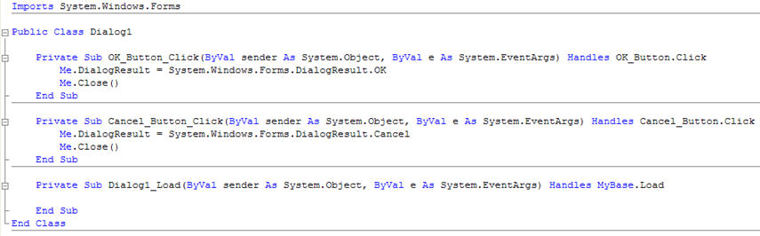
Spostare il cursore immediatamente sotto la seguente riga:
Public Class Dialog1Aggiungere la seguente riga:
Public d0 As DoublePosizionare il cursore nella parte superiore della subroutine
OK_Button_Click, davanti all'istruzioneMe.DialogResult..., e premere INVIO per aggiungere una nuova riga.Nella nuova riga, aggiungere:
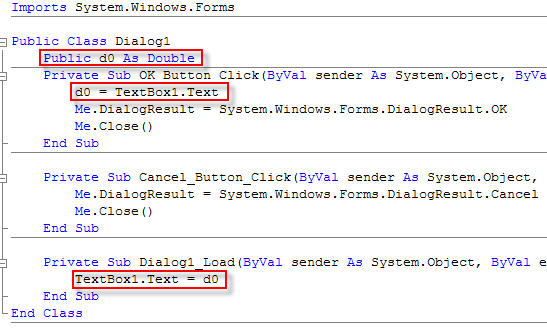
d0 = TextBox1.TextIl codice apparirà come segue:
Salvare il lavoro utilizzando File
 Salva o, in alternativa, File Salva tutto.
Ora è possibile compilare il progetto. Quando si esegue l'operazione di compilazione, Visual Basic crea un file DLL. È possibile specificare la posizione in cui Visual Basic deve creare il file modificando il percorso di output per l'operazione di compilazione.
Fare clic sulla scheda con il titolo del progetto e fare nuovamente clic sulla scheda Compila. Il percorso di output è:
Program Files\Autodesk\Inventor {versione}\Bin\iLogicAdd\
Per creare il progetto, fare clic sulla scheda Crea nel menu nella parte superiore. Se la creazione viene eseguita senza problemi, compare il messaggio Compilazione completata nella barra di stato nell'angolo inferiore sinistro della schermata.
Salvare nuovamente il lavoro utilizzando Salva tutto, quindi aprire Inventor.
Utilizzare Aggiungi regola per creare una regola denominata
Form Ruleche è costituita dai seguenti elementi:AddReference "ClassLibrary1" Sub Main() dim dlg as new ClassLibrary1.Dialog1 dlg.d0 = d0 i = dlg.ShowDialog() if (i = vbOK)then d0 = dlg.d0 end if End SubNota: È inoltre possibile creare il codice utilizzando Crea regola per una finestra di dialogo nella scheda Procedure guidate della finestra di dialogo Modifica regola.Questa regola invia il valore corrente del parametro di Inventor
d0alla finestra di dialogo, che viene poi visualizzata. L'utente della finestra di dialogo può modificare il valore nella finestra di dialogo stessa. Quando l'utente fa clic su OK, il valore visualizzato nella finestra di dialogo viene assegnato nuovamente al parametro.
Creazione di una finestra di dialogo per visualizzare e modificare i valori dei parametri
Aprire Visual Studio.
Creare un progetto di tipo libreria di classi.
In Esplora soluzioni, fare clic con il pulsante destro del mouse sul nome del progetto e selezionare Aggiungi
Nuovo elemento Finestra di dialogo.Viene visualizzata una vista grafica della finestra di dialogo nella scheda Progettazione Windows Form. È possibile utilizzare quest'interfaccia per aggiungere controlli alla finestra di dialogo.
Fare clic su Visualizza
Casella degli strumenti per visualizzare in anteprima i controlli disponibili.Aggiungere il controllo TextBox se si desidera visualizzare il valore di un parametro di Inventor e modificarlo. Aggiungere un'etichetta per ciascuna casella di testo per visualizzare il nome del parametro.
Fare doppio clic sullo sfondo della finestra di dialogo.
L'editor del codice viene visualizzato con una nuova subroutine denominata
Dialog1_Load.In questa subroutine, aggiungere la seguente riga prima della fine:
TextBox1.Text = d0Spostare il cursore sotto la riga:
Public Class Dialog1Aggiungere la seguente riga:
Public d0 As DoubleNella parte superiore della subroutine denominata
OK_Button_Click, aggiungere la seguente riga:d0 = TextBox1.TextIl codice apparirà ora come segue:
Imports System.Windows.Forms
Public Class Dialog1
Public d0 As Double
Private Sub OK_Button_Click(ByVal sender As System.Object, ByVal e As System.EventArgs) Handles OK_Button.Click
d0 = TextBox1.Text
Me.DialogResult = System.Windows.Forms.DialogResult.OK
Me.Close()
End Sub
Private Sub Cancel_Button_Click(ByVal sender As System.Object, ByVal e As System.EventArgs) Handles Cancel_Button.Click
Me.DialogResult = System.Windows.Forms.DialogResult.Cancel
Me.Close()
End Sub
Private Sub Dialog1_Load(ByVal sender As System.Object, ByVal e As System.EventArgs) Handles MyBase.Load
TextBox1.Text = d0
End Sub
End Class
Compilare il progetto e salvarlo utilizzando File
Salva tutto.
Viene creata una DLL alla creazione del progetto. È possibile effettuare una delle seguenti operazioni:
- Copiare la DLL nella directory iLogicAdd, che si trova nella directory bin di Autodesk Inventor (in genere in C:\Program Files\Autodesk\Inventor {versione}\Bin\iLogicAdd).
- Modificare le impostazioni di progetto per inviare la DLL alla directory automaticamente. Utilizzare il comando Configurazione iLogic per modificare la directory in cui iLogic ricerca la DLL. Vedere "Espansione funzionalità iLogic" per ulteriori informazioni sull'uso di file DLL nelle regole.
La seguente regola di esempio utilizza la finestra di dialogo:
AddReference "ClassLibrary1"
Sub Main()
dim dlg as new ClassLibrary1.Dialog1
dlg.d0 = d0
i = dlg.ShowDialog()
if (i = vbOK) then
d0= dlg.d0
end if
End Sub
Questa regola invia il valore corrente del parametro di Inventor d0 alla finestra di dialogo, che viene poi visualizzata. L'utente della finestra di dialogo può modificare il valore nella finestra stessa. Se l'utente fa clic su OK, il valore visualizzato nella finestra di dialogo viene nuovamente assegnato al parametro.
È possibile generare automaticamente codice analogo per una finestra di dialogo. Nella finestra di dialogo Modifica regola, selezionare la scheda Procedure guidate, quindi selezionare Crea regola per una finestra di dialogo.