Come utilizzare le regole in iLogic
È possibile creare, modificare, rinominare, eseguire e inserire frammenti nelle regole.
Novità: 2022.1, 2022.2.
Creazione di regole
Prima di creare una regola, è necessario creare i parametri che si desidera includere nella regola.
Nella barra multifunzione, fare clic su scheda Gestione
 gruppo iLogic Aggiungi regola
  .
.Nella finestra di dialogo Nome regola, digitare il nome della nuova regola e fare clic su OK.
Utilizzare la finestra di dialogo Modifica regola per definire la regola.
In una parte o in un documento di disegno, fare clic su un gruppo di parametri per visualizzare l'elenco di parametri nella scheda Parametri sulla destra. Quindi fare doppio clic su un parametro dell'elenco per inserire il nome nel testo della regola.
In un documento di assieme, selezionare la scheda Modello 3D per visualizzare i componenti dell'assieme o la scheda Struttura file per visualizzare i file delle parti e dei sottoassiemi. Espandere un elemento file di parti per visualizzare i parametri e le lavorazioni all'interno del file.
Nota: Quando si fa clic su un elemento che non è un parametro nella struttura del modello, il relativo nome viene visualizzato nell'elenco della scheda Nomi (accanto alla scheda Parametri). È possibile fare doppio clic su un elemento in questo elenco per inserire il nome nella regola. Molti frammenti di codice Disegno richiedono il nome di una vista. Fare doppio clic sull'elemento appropriato nell'elenco per visualizzare il nome di una vista del disegno corrente inseribile nella regola.Fare clic con il pulsante destro del mouse su un elemento, quindi selezionare Acquisisci stato corrente per inserire nella regola il testo che assegna i valori all'elemento.
Ad esempio, acquisire lo stato corrente di un parametro per inserire il parametro e il valore corrente, quale
d0 = 4.0 in.I parametri sono sempre acquisiti con le unità corrispondenti, ma queste non sono necessarie quando si scrivono nuove equazioni. È possibile fare clic con il pulsante destro del mouse su un gruppo di parametri per acquisire lo stato di tutti i parametri di un tipo specifico. È inoltre possibile fare clic con il pulsante destro del mouse su una lavorazione o un componente per acquisire lo stato
IsActivecorrente (soppresso o non soppresso).È anche possibile acquisire lo stato corrente di quanto segue:
- Acquisisci stato corrente (Components. Add) Genera la funzione Components.Add. Crea un componente dal file selezionato.
- Acquisisci stato corrente (Components Constraints.Add) Genera la nuova funzione Constraints.Add. Crea un vincolo dal file selezionato.
Utilizzare i frammenti delle schede Sistema e Personalizzati dell'area Frammenti per aggiungere funzioni personalizzabili per la regola. Fare doppio clic su un frammento per aggiungerlo alla regola.
Utilizzare le opzioni nella barra degli strumenti Modifica sopra l'area di testo della regola per modificare l'aspetto della regola. È possibile anche utilizzare le opzioni per inserire istruzioni condizionali, parole chiave e operatori.
Fare clic su Salva per salvare le modifiche e continuare le operazioni di modifica. Fare clic su Salva ed esegui per eseguire la regola.
Modifica di una regola
- Nella barra multifunzione, fare clic sulla scheda Gestione gruppo iLogic Browser iLogic se il browser non è attualmente visualizzato.

- Nel browser iLogic, fare clic sulla scheda Documento per modificare una regola nel documento aperto. In alternativa, fare clic sulla scheda Regole esterne per modificare una regola per il componente che si trova in un file esterno.
- Fare doppio clic sulla regola, o fare clic con il pulsante destro del mouse e scegliere Modifica regola dal menu contestuale.
- Utilizzare la finestra di dialogo Modifica regola per modificare la regola. Quando si digita il testo, viene applicato il colore appropriato al testo, per ottimizzare la leggibilità.
- Fare clic su Salva o utilizzare Ctrl + S per salvare le modifiche e continuare le operazioni di modifica. Fare clic su Salva ed esegui per eseguire la regola.
Ridenominazione di una regola
Per rinominare una regola, fare clic due volte lentamente (due clic distinti) sul nome nel browser iLogic per abilitare la modifica, quindi modificare il nome esistente.
Copia di una regola
- Nel browser iLogic, fare clic sulla scheda Regole.
- Fare clic con il pulsante destro del mouse e selezionare Copia dal menu contestuale. In alternativa, utilizzare CTRL+C.
- Utilizzare CTRL+V oppure fare clic con il pulsante destro del mouse e scegliere Incolla per incollare la regola nello stesso documento.
Copia di una regola in un altro documento
- Nel browser iLogic, fare clic sulla scheda Regole.
- Fare clic con il pulsante destro del mouse e selezionare Copia dal menu contestuale.
- Passare ad un documento desiderato e incollare la regola nella scheda Regole.
Inserimento della sintassi o del frammento della regola
- Nella finestra di dialogo Modifica regola, posizionare il cursore nel punto di destinazione nella regola.
- Eseguire una delle seguenti operazioni:
- Per inserire una stringa di sintassi, utilizzare l'elenco a discesa nella barra degli strumenti sopra l'area di testo della regola.
- Per inserire un frammento di codice, nell'area Frammenti fare clic sulla scheda Sistema o Personalizzati e fare doppio clic su un frammento.
- Modificare la stringa o il frammento inserito, come necessario.
Filtra frammenti
- Fare doppio clic sulla regola oppure fare clic con il pulsante destro del mouse e scegliere Modifica regola dal menu contestuale per visualizzare la finestra di dialogo Modifica regola.
- Fare clic sull'icona di ricerca.
- Digitare il testo da cercare.
Uso delle aree di codice comprimibili nelle regole
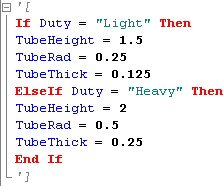
Per definire un'area di codice comprimibile, iniziare il codice con una virgoletta singola e una parentesi quadra sinistra; terminare il codice con una virgoletta singola e una parentesi quadra destra.
Per definire un commento comprimibile, inserire tre virgolette singole all'inizio di ogni riga del commento.
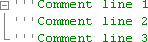
Per comprimere il codice o il commento, fare clic sull'icona del nodo (-).

Per attivare o disattivare l'espansione dell'area del codice o del commento in corrispondenza della posizione del cursore, fare clic con il pulsante destro del mouse e scegliere Contorno
Attiva/disattiva espansione contorno.Per attivare o disattivare l'espansione di tutte le aree di codice e dei commenti comprimibili della regola, fare clic con il pulsante destro del mouse e scegliere Contorno
Attiva/disattiva tutto il contorno .Per disattivare tutte le funzioni di contorno ed espandere qualsiasi area di codice o dei commenti compressa, fare clic con il pulsante destro del mouse e scegliere Contorno
Interrompi applicazione contorno . Per abilitare di nuovo le funzionalità di contorno, fare clic con il pulsante destro del mouse e scegliere Contorno Avvia contorno automatico .
Esecuzione di regole
Per eseguire una regola manualmente, fare clic con il pulsante destro del mouse sulla regola nel browser iLogic e scegliere Esegui regola.
Per garantire che i parametri della regola siano sincronizzati con il modello, fare clic con il pulsante destro del mouse e scegliere Rigenera regola prima di eseguire la regola. Per sincronizzare i parametri in tutte le regole con il modello, scegliere Rigenera tutte le regole.
Per eseguire esplicitamente una regola all'interno di un'altra regola, utilizzare la funzione iLogicVb.RunRule.
Opzioni
Come controllare la modalità di esecuzione delle regole
Aprire la regola nell'Editor delle regole.
Nella scheda Opzioni, selezionare le opzioni desiderate:
Soppresse. Impedisce l'esecuzione automatica della regola. (È possibile eseguire manualmente una regola soppressa. È inoltre possibile sopprimere una regola nel browser iLogic.)
Funzionamento in modalità batch. Esegue la regola senza visualizzare le finestre di dialogo di Inventor.
Attiva regole dipendenti immediatamente. Esegue le regole dipendenti quando il valore viene modificato dai parametri di riferimento
Nota Eseguendo immediatamente le regole dipendenti è possibile includere aggiornamenti espliciti del modello dopo aver impostato i parametri. Al momento dell'aggiornamento, i parametri sono stati modificati e le regole dipendenti sono state eseguite.
Non eseguire automaticamente. Impedisce l'esecuzione della regola quando vengono modificati i parametri. Se si seleziona questa opzione, è possibile eseguire la regola manualmente oppure utilizzare i trigger di evento o iLogicVB.RunRule per eseguire la regola.
Come condividere codice tra le regole
- Aprire la regola nell'Editor delle regole.
- Selezionare la scheda Opzioni.
- Selezionare la casella di controllo Codice VB.
- Fare clic su OK.
iLogic non effettua un'elaborazione preliminare del codice in una regola identificata come codice VB; di conseguenza, i nomi di parametro di Inventor non vengono riconosciuti nella regola. La regola deve contenere classi o moduli richiamabili da altre regole. Utilizzare questa opzione per condividere codice tra le regole, o come soluzione per garantire la modularità del codice. Tenere comunque presente che la scrittura di codice condiviso è più difficile.
Come impostare il font e la colorazione sintassi
Queste opzioni determinano l'aspetto del testo della regola nell'Editor delle regole.
- Font: fare clic su Seleziona font ed effettuare una selezione.
- Colorazione sintassi: fare clic sulla freccia a discesa e selezionare Moderna o Classica.
Selezione della sintassi
Questa opzione influisce solo sugli assiemi, quando Acquisisci stato corrente viene utilizzato per un parametro in un componente all'interno dell'assieme:
Aprire la regola nell'Editor delle regole.
Selezionare la scheda Opzioni.
Selezionare la casella di controllo Usa nomi componente per includere i nomi componente (ad esempio,
Parameter("PartA:1", "d0") = 5.6 in) come parte della sintassi. Questa opzione è consigliata per la portabilità.In alternativa, deselezionare la casella di controllo per escludere i nomi componente (ad esempio,
PartA.ipt.d0 = 5.6 in).Fare clic su OK.
Nota: È possibile inserire un parametro in una regola facendo clic sul nome del parametro durante la creazione di regole a livello di assieme. Se successivamente si modifica il nome del componente rispetto al nome di file originale, l'utilizzo della sintassi del parametro rende più semplice l'individuazione del componente.
Eliminazione di regole
Nella barra multifunzione, fare clic su scheda Gestione. Nel gruppo iLogic , effettuare una delle seguenti operazioni:
Per eliminare una regola, visualizzare il browser iLogic, fare clic con il pulsante destro del mouse sulla regola e scegliere Elimina.
Per eliminare tutte le regole nel documento, selezionare Elimina tutte le regole dal menu a discesa del gruppo iLogic.
Nota: Se si esegue questo comando in un assieme, anche tutte le regole per i sottoassiemi e le parti vengono eliminate.
Creazione di una regola esterna
Aprire una regola esistente.
Copiare il codice.
Nel browser iLogic, scheda Regole esterne, creare una nuova regola esterna e incollare il codice copiato.
Salvare le regole esterne come file .iLogicVb (estensione consigliata) o come file VB o TXT. Salvare le regole esterne in una cartella che può essere trovata da iLogic durante l'esecuzione delle regole esterne da un'altra regola. iLogic cerca i file delle regole esterne nel seguente ordine:
- La cartella in cui si trova il documento di Inventor corrente (consente di copiare i modelli unitamente alle regole associate).
- La cartella dell'area di lavoro del progetto di Inventor corrente.
- L'elenco delle cartelle impostato in Configurazione iLogic (in genere per regole destinate a gruppi di lavoro o regole aziendali).
Il browser iLogic fornisce un menu contestuale per il nodo di primo livello e per ogni directory e regola nella struttura.
Per creare un'icona per una regola esterna che viene visualizzata nel browser iLogic, creare un file BMP o PNG (dimensioni consigliate 16 x 16) con lo stesso nome del file della regola e nella stessa cartella. Riavviare Autodesk Inventor per visualizzare l'icona.
Modifica di una regola esterna
- Aprire la finestra di dialogo Modifica regola e fare doppio clic sulla regola nella struttura per modificarla.
- In alternativa, è possibile utilizzare un programma esterno, quale Blocco note, per modificare una regola. Dopo aver salvato la regola, iLogic rileva automaticamente le modifiche che sono state apportate ai file delle regole e l'aggiornamento al browser.