Aggiunta di regole personalizzate di TimeLiner
Aprire la finestra TimeLiner > scheda Attività, fare clic su Associazione automatica tramite regole
 .
.Nella finestra di dialogo Regole di TimeLiner, fare clic su Nuovo.
Viene visualizzato l'Editor delle regole.
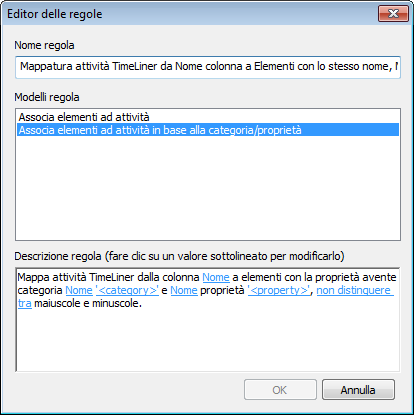
Immettere un nuovo nome per la regola nella casella Nome regola.
Nota: Se non si immette alcun nome, quando si seleziona un modello di regola viene utilizzato il nome di tale modello.Nell'elenco Modelli regola, scegliere un modello su cui basare la regola.
Nota: il modello Associa elementi ad attività è quello utilizzato per le prime tre regole predefinite di TimeLiner, ovvero Elementi, Gruppi di selezione e Layer per nome attività.Il modello Associa elementi ad attività in base alla categoria/proprietà consente di specificare una proprietà nella scena del modello. Se un'attività ha lo stesso nome del valore proprietà specificato nel modello, tutti gli elementi con quella proprietà saranno associati a quella attività quando si seleziona la regola Associa elementi ad attività in base alla categoria/proprietà e si fa clic su Applica regole.
Nella casella Descrizione regola, fare clic su ogni valore sottolineato per definire la regola personalizzata. I valori personalizzabili disponibili con i modelli integrati sono:
- Nome colonna. Scegliere la colonna nella scheda Attività con cui confrontare i nomi degli elementi. L'impostazione di default è la colonna Nome, ma è possibile scegliere anche altre colonne disponibili, ad esempio una delle dieci colonne Utente identificate nella finestra di dialogo Selettore campi.
- Elementi. Scegliere l'elemento con cui si desidera confrontare il valore della colonna Nome nella scena modello. L'impostazione di default è il nome dell'elemento, sebbene sia possibile scegliere anche Gruppi di selezione o Layer.
- distingui tra. Utilizzare la distinzione tra maiuscole e minuscole e quindi sono consentiti solo nomi perfettamente uguali. È anche possibile scegliere di ignorare la distinzione tra maiuscole e minuscole.
- Nome categoria/proprietà. Utilizzare il nome della categoria o proprietà come visualizzato nell'interfaccia (scelta consigliata). È anche possibile scegliere Nome interno che è quello a cui si accede tramite API (solo per utenti esperti).
- “
”. Scegliere dall'elenco disponibile la categoria della proprietà che si intende definire. Solo le categorie contenute nella scena sono disponibili nell'elenco a discesa. - “
”. Scegliere dall'elenco disponibile la proprietà che si intende definire. Anche in questo caso, solo le proprietà nella scena della categoria scelta sono disponibili nell'elenco a discesa.
Fare clic su OK per aggiungere la nuova regola di TimeLiner oppure su Annulla per visualizzare di nuovo la finestra Regole di TimeLiner.