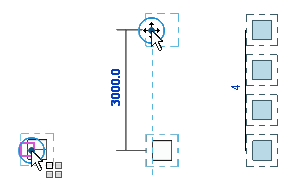
È possibile specificare la distanza tra gli elementi della matrice.
- Effettuare una delle seguenti operazioni:
- Selezionare gli elementi da copiare nella matrice, quindi fare clic su Modifica | <Elemento>
 gruppo Modifica
 (Matrice).
- Fare clic sulla scheda Modificagruppo Modifica (Matrice), selezionare gli elementi da copiare nella matrice e quindi premere INVIO.
- Selezionare gli elementi da copiare nella matrice, quindi fare clic su Modifica | <Elemento>
- Nella scheda contestuale della barra multifunzione, utilizzare l'elenco a discesa e selezionare
 (Lineare).
- Selezionare le opzioni desiderate:
- Raggruppa e associa: include ogni elemento della matrice in un gruppo. Se questa opzione non è selezionata, in Revit viene creato il numero specificato di copie senza raggrupparle, in modo che ogni copia, una volta posizionata, possa operare indipendentemente dalle altre.
- Numero: specifica il numero totale di copie (degli elementi selezionati) nella matrice.
- Sposta a:
- 2°: consente di specificare la spaziatura tra ciascun elemento della matrice. Gli altri elementi della matrice vengono visualizzati dopo il secondo elemento.
- Ultimo: consente di specificare l'estensione totale della matrice. Gli elementi della matrice vengono posizionati in modo equidistante dal primo all'ultimo.
- Vincola: consente di limitare il movimento degli elementi della matrice lungo i vettori perpendicolari o collineari agli elementi selezionati.
Nota: Non è possibile raggruppare componenti di dettaglio e componenti di modello. - Se si è selezionata l'opzione Sposta a 2°, posizionare gli elementi della matrice nel seguente modo:
- Fare clic nell'area di disegno per indicare il punto iniziale della misurazione.
- Spostare il cursore alla distanza desiderata tra gli elementi. Durante lo spostamento del cursore, attorno agli elementi selezionati viene visualizzato un riquadro. Il riquadro si sposta lungo i punti di snap. Una quota viene visualizzata tra la posizione in cui si è fatto il primo clic e la posizione corrente del cursore.
- Fare nuovamente clic per posizionare il secondo elemento oppure immettere una quota e premere INVIO.
- Se è stata selezionata l'opzione Sposta a ultimo, posizionare gli elementi della matrice nel seguente modo:
- Fare clic nell'area di disegno per indicare il punto iniziale della misurazione.
- Spostare il cursore nel punto desiderato per l'ultimo elemento della matrice. Durante lo spostamento del cursore, attorno agli elementi selezionati viene visualizzato un riquadro. Il riquadro si sposta lungo i punti di snap. Una quota viene visualizzata tra la posizione in cui si è fatto il primo clic e la posizione corrente del cursore.
- Fare nuovamente clic per posizionare l'ultimo elemento oppure specificare una quota e premere INVIO.
- Se è stata selezionata l'opzione Raggruppa e associa, viene visualizzata la casella Numero, indicante il numero di copie da creare nella matrice. Se necessario, cambiare il numero e premere INVIO.
In Revit viene creato il numero specificato di copie degli elementi selezionati; tali copie sono poi posizionate utilizzando la spaziatura adatta.
Esempio