È possibile posizionare un pilastro obliquo in una vista di pianta con due soli clic del mouse: uno per specificare il punto iniziale del pilastro e uno per specificare il punto finale.
È possibile definire la quota altimetrica e l'offset per ciascun clic o utilizzare lo snap 3D per unire il pilastro agli elementi precedentemente posizionati.
- Nella barra multifunzione, fare clic su
 (Pilastro strutturale).
- Scheda Struttura
 gruppo Struttura (Pilastro)
- Scheda Architetturagruppo Costruiscimenu a discesa Pilastro (Pilastro strutturale)
Come selezionare questa opzione
- Scheda Struttura
- Fare clic sulla scheda Modifica | Posiziona Pilastro strutturalegruppo Posizionamento
 (Pilastro obliquo).
- Nella tavolozza Proprietà, selezionare un tipo di pilastro dal menu a discesa Selettore di tipo.
- Nella barra delle opzioni:
- Primo clic. (Solo posizionamento nella vista di pianta) Selezionare il livello del punto iniziale del pilastro. Specificare un offset per l'estremità del pilastro nella casella di testo.
- Secondo clic. (Solo posizionamento nella vista di pianta) Selezionare il livello del punto finale del pilastro. Specificare un offset per l'estremità del pilastro nella casella di testo.
- Snap 3D. Selezionare Snap 3D se si desidera che una o entrambe le estremità del pilastro eseguano lo snap ad elementi strutturali posizionati in precedenza. Questo metodo garantisce la massima precisione per il posizionamento in sezioni, prospetti o viste 3D.
Se si sta lavorando in una sezione, un prospetto o una vista 3D, è consigliabile disegnare localmente il pilastro.
- In una vista di pianta, fare clic per specificare il punto iniziale del pilastro sul livello selezionato per il primo clic.
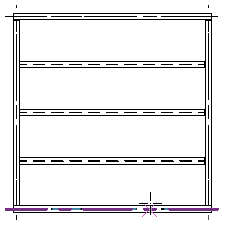
- Fare clic per specificare il punto finale del pilastro sul livello selezionato per il secondo clic.
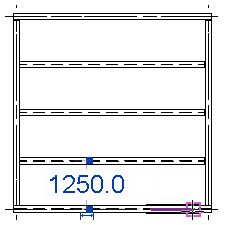
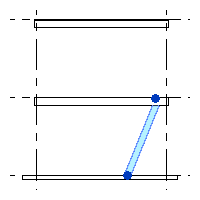
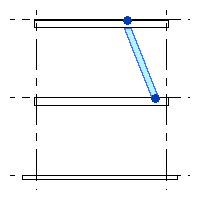
Il pilastro viene posizionato in base alle impostazioni definite per i due clic del mouse, ai rispettivi livelli associati e ai valori di offset specificati. Le illustrazioni che seguono mostrano il posizionamento di pilastri obliqui nella pianta strutturale del livello 2 di un progetto, mediante le posizioni di clic visualizzate.
| Primo clic: Livello 1 e Secondo clic: Livello 2 | Primo clic: Livello 3 e Secondo clic: Livello 2 |
|---|---|
 |
 |
Workflow da punto a punto per pilastri obliqui
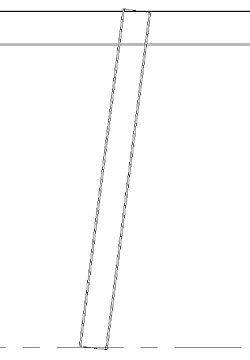
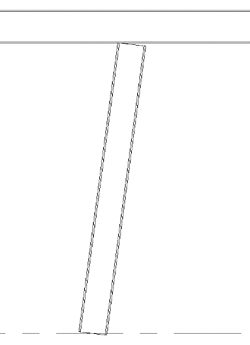
Quando si aggiunge un pilastro obliquo utilizzando il workflow da punto a punto, la geometria del pilastro ora si estende fino al punto finale della lunghezza del sistema.
Se si disattiva l'opzione Da punto a punto, il pilastro obliquo passerà ad uno stato secondario. In questo stato, il pilastro si allinea con la parte inferiore della trave intersecante e si associa alla linea di intersezione più piccola.
|
 |
|
 |
Per ulteriori informazioni, vedere Modellazione dell'acciaio da punto a punto.