È possibile esplorare le procedure ottimali per migliorare il risultato dell'automazione del modello analitico.
Entrambi gli strumenti di automazione Da fisico ad analitico per gli edifici e Da analitico a fisico per gli edifici si basano su uno script di Dynamo.
Accesso al processo di automazione
Accesso rapido
- Nella scheda Analizza
 gruppo Modello analitico strutturale, fare clic su
  (Automazione analitico).
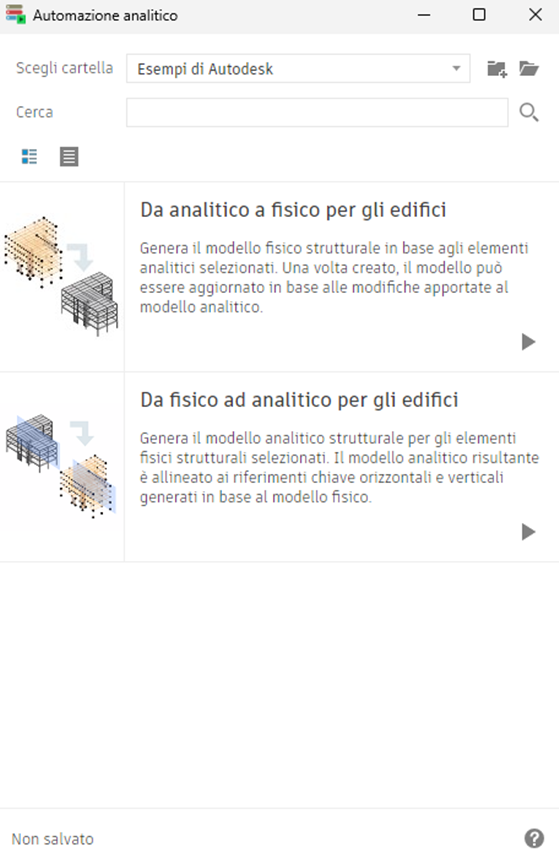
- Dall'elenco a discesa, seleziona lo strumento di automazione necessario:
 (Esegui Da fisico ad analitico per gli edifici).
 (Esegui Da analitico a fisico per gli edifici).
- Nella scheda Analizzagruppo Modello analitico strutturale, fare clic sull'elenco a discesa Automazione analitico e selezionare lo strumento di automazione.
Lettore Dynamo
- Nella scheda Analizzagruppo Modello analitico strutturale, fare clic su (Automazione analitico).
- Dall'elenco a discesa, selezionare
 (Personalizzazione automazione).
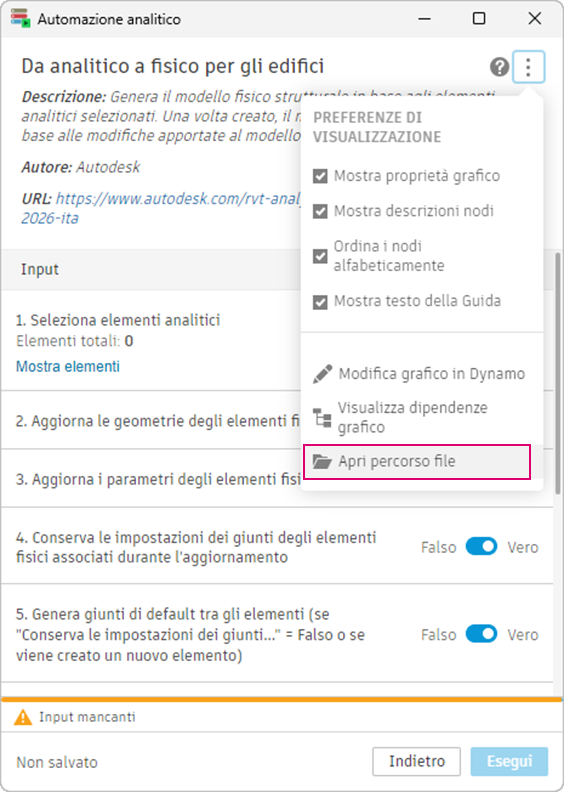
gruppo Modello analitico strutturaleelenco a discesa Automazione analitico<nome dello strumento di automazione>Apri percorso file.
Personalizzazione del processo di automazione
L'opzione Accesso rapido consente di tratto il processo di automazione con le impostazioni di default. Selezionare solo gli elementi e fare clic su Esegui.
Se si desidera regolare le impostazioni dello strumento di automazione, utilizzare Personalizzazione automazione.
È inoltre possibile regolare lo script di Dynamo.
Se sono necessarie impostazioni diverse per parti specifiche del progetto o se si desidera memorizzare le impostazioni di default per progetti specifici, è possibile eseguire questa operazione creando più copie dello script di automazione di Dynamo.
Risoluzione dei problemi relativi al processo di automazione
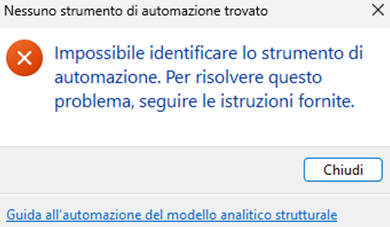
Se l'automazione dell'accesso rapido non trova lo script di Dynamo per l'automazione (in base al relativo GUID) nella posizione specificata, verrà visualizzato un avviso che indica che non è stato possibile identificare lo strumento di automazione.
- Lo script è stato eliminato.
- Nella posizione specificata sono presenti più script di Dynamo di automazione con lo stesso GUID.
- Le modifiche apportate allo script di Dynamo non sono compatibili con il processo di automazione dell'accesso rapido.
Soluzione:
- Ripristinare la versione di backup.
- Verificare che sia presente un solo script di automazione del modello analitico con il GUID richiesto.