Utilizzare l'opzione di accorciamento automatico in Impostazioni strutturali per creare la geometria dell'elemento in acciaio a partire dall'esatto punto di clic iniziale e finale.
- Scheda Struttura
 gruppo Struttura
Come selezionare questa opzione
Informazioni sull'accorciamento automatico di elementi in acciaio durante l'unione automatica
È possibile attivare/disattivare il comportamento dell'accorciamento automatico degli elementi in acciaio strutturale per i nuovi modelli o, retroattivamente, per i modelli correnti attraverso i seguenti passaggi:
- Selezionare la casella Disattiva accorciamento automatico di elementi in acciaio durante l'unione automatica.
Nota: Se viene visualizzata una finestra di dialogo di avviso, fare clic su OK.
- Fare clic su OK per salvare le modifiche e chiudere la finestra di dialogo Impostazioni strutturali.
oppure
Gli elementi in acciaio del disegno verranno aggiornati con la geometria da punto a punto per gli elementi di progetto esistenti e per gli elementi appena creati.
| Opzione | Esempio |
|---|---|
| Travi in acciaio con accorciamento automatico attivato |
 |
| Travi in acciaio con accorciamento automatico disattivato |
 |
- Nel gruppo Proprietà, sono cambiati i seguenti gruppi di valori:
- Non è consentito modificare Estensione iniziale.
- L'opzione Taglio del giunto iniziale è rimossa dall'elenco.
- Il peso viene ricalcolato in modo che corrisponda alla lunghezza.
- Lunghezza sistema e Lunghezza di taglio sono ora uguali.
- Gli elementi possono essere ulteriormente modificati utilizzando modificatori in acciaio o altre funzionalità di Revit come vuoti e così via.
- Sulla barra multifunzione, quando si seleziona una trave, la funzionalità Modifica riferimento non è più disponibile.
- I pilastri e i pilastri obliqui non sono interessati dall'opzione Da punto a punto; la geometria verrà comunque accorciata come previsto a seconda del contesto.
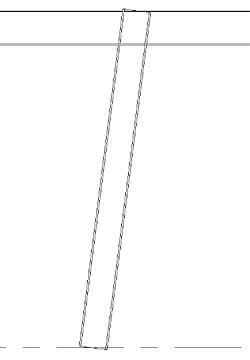
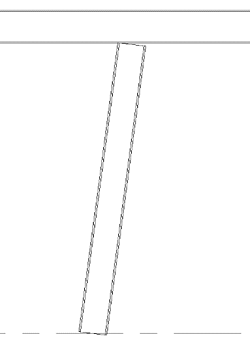
Workflow da punto a punto per pilastri obliqui
Quando si aggiunge un pilastro obliquo utilizzando il workflow da punto a punto, la geometria del pilastro ora si estende fino al punto finale della lunghezza del sistema.
Se si disattiva l'opzione Da punto a punto, il pilastro obliquo passerà ad uno stato secondario. In questo stato, il pilastro si allinea con la parte inferiore della trave intersecante e si associa alla linea di intersezione più piccola.
|
 |
|
 |