Finestra di dialogo Editor tematismi layer

Questa finestra di dialogo viene utilizzata per modificare i tematismi di base e per creare e modificare i sottotematismi.

La finestra di dialogo consente di modificare le opzioni di visualizzazione per tematismi e tracciati contorno per ogni oggetto di rete e modello di terreno nella finestra Planimetria. È composta da:

Ogni layer (tipo di oggetto o modello di terreno) può avere un gruppo ordinato di tematismi (il tematismo di base e gli eventuali sottotematismi). È possibile creare sottotematismi per gli oggetti che non li hanno o creare altri sottotematismi per gli oggetti che li hanno già. L'ordine di visualizzazione dei sottotematismi nel riquadro di gestione determina l'ordine in cui vengono applicati alla planimetria.

Il tematismo di base è il tematismo di default e viene fornito per ogni layer (oggetto di rete o modello di terreno). È sempre l'ultimo tematismo elencato nel riquadro di gestione se per lo stesso layer sono presenti anche dei sottotematismi. I sottotematismi di base possono essere modificati, ma non spostati, disabilitati o eliminati. Alcuni layer sono già dotati di un sottotematismo.

La finestra di dialogo viene visualizzata quando si fa clic su un pulsante Modifica nella colonna Tematismo della pagina Layer e tematismi della finestra di dialogo Proprietà e tematismi planimetria.

Mostra immagine
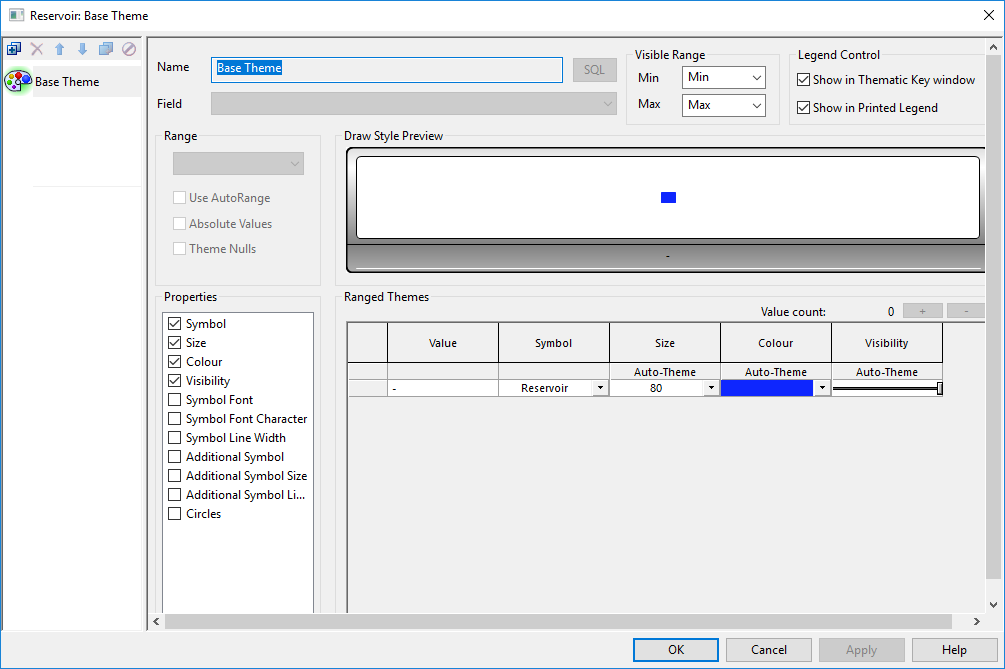
Layer Theme Editor

Riquadro di gestione

Barra degli strumenti

La barra degli strumenti consente di gestire i sottotematismi. Non ha alcun effetto sul tematismo di base.

Theme editor toolbar

Pulsante

Descrizione

Add New

Aggiungi nuovo

Aggiunge un nuovo sottotematismo. Un nome predefinito per questo sottotematismo viene visualizzato nella casella Nome del riquadro dell'editor. È possibile modificare questo nome qui. Per configurare il nuovo sottotematismo, è necessario innanzitutto selezionare un parametro dall'elenco a discesa Campo dati. Sarà quindi possibile modificare le altre impostazioni per il nuovo sottotematismo.

Delete

Elimina

Elimina il sottotematismo corrente. Facendo clic su questo pulsante viene visualizzato un messaggio di conferma. Fare clic su per confermare l'eliminazione permanente del sottotematismo oppure su No per annullare l'operazione.

Move up

Sposta in alto

Alza di livello il sottotematismo corrente. Facendo clic su questo pulsante si porta il sottotematismo selezionato al livello superiore. È possibile fare clic su questo pulsante più volte per alzare il sottotematismo di un livello per clic.

L'ordine di visualizzazione dei sottotematismi nel riquadro di gestione determina l'ordine in cui vengono applicati alla planimetria.

Move down

Sposta in basso

Abbassa di livello il sottotematismo corrente. Facendo clic su questo pulsante si porta il sottotematismo selezionato al livello inferiore. È possibile fare clic su questo pulsante più volte per abbassare il sottotematismo di un livello per clic.

Duplicate

Duplica

Copia il sottotematismo corrente. Facendo clic su questo pulsante viene creata una copia del sottotematismo attualmente selezionato. Il riquadro dell'editor conterrà le stesse impostazioni del sottotematismo copiato.

Enabled / Disable Theme button

Abilita/disabilita il sottotematismo corrente. Facendo clic su questo pulsante il tematismo viene mostrato/nascosto, in modo che venga o meno visualizzato nella finestra Planimetria. Quando un sottotematismo è disabilitato, la relativa icona è disattivata con l'icona di disabilitazione visualizzata in alto.

Fare nuovamente clic sul pulsante per abilitare (mostrare) il tematismo.

Area dell'elenco tematismi

Il tematismo di base e gli eventuali sottotematismi sono elencati nell'area sotto la barra degli strumenti.

L'icona del tematismo corrente viene visualizzata con uno sfondo verde. Le impostazioni per il tematismo corrente vengono visualizzate nel riquadro dell'editor.

Riquadro dell'editor

Le impostazioni per il tematismo di base o per il sottotematismo attualmente selezionato vengono visualizzate nel riquadro dell'editor.

Elemento Descrizione

Nome

Nome del tematismo corrente. È possibile modificare il nome del sottotematismo in questa casella.

Campo

Questa opzione è disponibile solo per i sottotematismi.

Questi sono i parametri dell'oggetto di rete noti al database. È possibile selezionare un parametro per ogni sottotematismo, ma altri sottotematismi possono utilizzare lo stesso parametro. È quindi possibile modificare le proprietà utilizzate per rappresentare i parametri scelti per ogni sottotematismo. È possibile modificare proprietà diverse per lo stesso parametro in diversi sottotematismi.

L'elenco conterrà eventuali espressioni SQL aggiunte in precedenza utilizzando la funzionalità di modifica SQL descritta di seguito.

Non è possibile selezionare parametri per il tematismo di base.

SQL

Consente di aggiungere e modificare espressioni SQL. Viene visualizzata la finestra di dialogo Modifica espressioni, che consente di iniziare la creazione di un'espressione SQL o di accedere ad un'espressione SQL esistente per la modifica.

I parametri di simulazione sono contrassegnati dal prefisso sim. Se nella stessa planimetria è aperto un secondo gruppo di risultati per il confronto, avrà come prefisso sim2.

Le espressioni SQL aggiunte saranno disponibili nell'elenco a discesa Campo (vedere sopra).

È possibile utilizzare espressioni SQL che restituiscono risultati non numerici, ad esempio stringhe di testo e tipi di data, quindi assegnare un tematismo ai risultati. "Ad esempio, se sono presenti alcuni nodi con un tipo di sistema ""altro" e si utilizza un campo definito dall'utente, come testo utente 1, per fornire ulteriori informazioni, se si desidera evidenziare i nodi della rete che contengono queste informazioni aggiuntive, è possibile utilizzare l'espressione:

if (user_text_1 IS NULL, system_type, user_text_1)

per selezionare i nodi applicabili, quindi impostare i parametri del sottotematismo per visualizzare i nodi applicabili nella rete.

Analogamente, se si desidera utilizzare un sottotematismo per mostrare le valvole chiuse utilizzando un simbolo speciale e le valvole aperte in base alla modalità valvola, è possibile aggiungere l'espressione iif(joined.pipe_closed, "Closed", joined.mode), quindi impostare i parametri del tematismo in base alle esigenze.

Notare che l'assegnazione di tematismi che utilizzano espressioni SQL potrebbe non funzionare come previsto nelle seguenti circostanze:

  • Utilizzo di espressioni SQL che restituiscono tipi di campo diversi per oggetti diversi (ad esempio, alcuni numeri, alcune stringhe). È possibile che non venga identificato il tipo di espressione corretto.
  • Tentativo di impostare tematismi SQL quando nella rete non sono presenti oggetti del tipo appropriato. Questa operazione presuppone un tipo di espressione numerica.

In uno dei casi sopra indicati, potrebbe essere impossibile identificare correttamente il tipo restituito dell'espressione SQL e i valori potrebbero essere convertiti utilizzando una regola diversa da quella prevista (ad esempio, tutti i valori di stringa diventano zero).

Intervallo visibile

Imposta il valore massimo dell'intervallo visibile su cui vengono applicati i tematismi.

Per Min e Max, è possibile selezionare un livello esistente dall'elenco a discesa o digitarne uno nuovo.

Controllo legenda

Controlla se il tematismo corrente deve essere visualizzato nella finestra Legenda tematismi e nella legenda stampata.

Intervallo

Per default, vengono selezionate le impostazioni di intervallo più valide per le selezioni precedenti. È possibile selezionare impostazioni di intervallo personalizzate se quelle di default non sono adatte.

Menu a discesa Tipo di intervallo Continuo. Visualizza gli oggetti in modo diverso in base ad una serie di intervalli di un parametro. Adatto per parametri con valori variabili in modo continuo.

Singolo. Visualizza gli oggetti in modo diverso in base ai singoli valori (anziché ai valori nell'intervallo) di un parametro. Adatto per parametri con un numero ridotto di valori discreti.

Flag. Questo è un caso speciale di una singola impostazione in cui il valore discreto visualizzato è il flag di dati.

Usa intervallo automatico Ridimensiona automaticamente i valori se si apre una rete diversa.
Valori assoluti Rimuove qualsiasi segno e utilizza semplicemente il valore assoluto del parametro. Ideale per rimuovere l'effetto della direzione.
Valori null tematismo

Consente all'utente di impostare un tematismo per i valori di campo cui non sono stati assegnati in modo esplicito valori #NULL.

Selezionando questa casella:

  • viene aggiunta una riga #NULL nella griglia Tematismi con intervallo.
  • viene aggiunto un "contenitore" per il valore #NULL nell'anteprima dello stile di disegno.

Suggerimento Un valore #NULL è un valore che non è stato assegnato in modo esplicito (non è stata effettuata alcuna impostazione nell'elenco a discesa corrispondente) ed è notevolmente diverso da un valore #NOT.

Anteprima stile disegno

Visualizza un'anteprima del tematismo corrente per i valori consentiti elencati in dettaglio nella colonna Valore della griglia Tematismi con intervallo. Se non tutti i valori consentiti vengono visualizzati nella sezione di anteprima per mancanza di spazio, l'area di anteprima verrà contrassegnata da linee tratteggiate.

Nella parte inferiore dell'anteprima viene visualizzato un istogramma di frequenza cumulativo degli intervalli del tematismo. Questa opzione può essere utilizzata in combinazione con la funzionalità Scala automatica nella sezione Tematismi con intervallo per selezionare una distribuzione adatta.

Proprietà

Queste sono le proprietà dell'oggetto rete così come sono visualizzate sulla planimetria.

Quando si seleziona una proprietà, nella griglia Tematismi con intervallo viene visualizzata la colonna corrispondente.

Per il tematismo di base, quando si modificano gli attributi di una proprietà nella griglia Tematismi con intervallo, tali attributi verranno utilizzati per rappresentare l'oggetto di rete sulla planimetria, a meno che non vengano sostituiti da un sottotematismo.

Per un sottotematismo, quando si modificano gli attributi di una proprietà nella griglia Tematismi con intervallo, tali attributi vengono utilizzati per rappresentare il parametro (campo) per il quale è stato creato il sottotematismo. È possibile impedire che ciò si verifichi per un particolare valore controllato da uno specifico sottotematismo applicando la proprietà Ignora (vedere nella sezione colonne Proprietà di seguito).

Tematismi con intervallo

Elemento

Descrizione

Conteggio valori

Value count tool

Per i sottotematismi, i pulsanti più e meno aggiungono o rimuovono rispettivamente i valori compresi nell'intervallo (se applicabile). Se si tengono premuti i pulsanti, è possibile aggiungere o rimuovere più valori. Il numero di valori viene visualizzato accanto ai pulsanti.

Quando l'intervallo è Continuo, i valori aggiunti vengono calcolati in base al tipo di distribuzione selezionato (vedere di seguito).

Il conteggio dei valori non è applicabile ai tematismi di base.

Colonna Valore

Visualizzato quando l'intervallo è Singolo.

È possibile utilizzare i valori impostati automaticamente per InfoWorks WS Pro oppure immettere manualmente i valori necessari.

  • Ottieni valori: fare clic su questa opzione per ripristinare i valori automatici.
Colonna valore [distribuzione]

Visualizzata quando l'intervallo è Continuo.

È possibile utilizzare i valori impostati automaticamente per InfoWorks WS Pro oppure, per i valori in cui la colonna Correzione ha una croce nella casella, è possibile inserire manualmente i valori necessari.

  • Scala automatica Consente di applicare un tipo di distribuzione diverso per i valori. È possibile fare clic finché non si ottiene la distribuzione desiderata. Utilizzare in combinazione con l'istogramma di frequenza cumulativa visualizzato nell'anteprima dello stile di disegno per selezionare una distribuzione adatta. I tipi di distribuzione disponibili sono:
    • Lineare (default)
    • Curva S
    • Curva N
    • Esponenziale (utile se la maggior parte dei valori dei parametri sono nella fascia bassa)
    • Registro (utile se la maggior parte dei valori dei parametri sono nella fascia alta)
Colonna Correzione

Visualizzata quando l'intervallo è Continuo.

Con una croce nella casella, il valore nella colonna adiacente può essere modificato manualmente.

  • Attiva/disattiva tutto consente di attivare/disattivare la correzione per tutti i valori dell'intervallo contemporaneamente.
Colonne Proprietà

Se la casella corrispondente nell'area Proprietà è selezionata, è possibile effettuare una selezione per ciascun valore nella relativa colonna delle proprietà. Per effettuare una selezione, effettuare una scelta da un elenco a discesa, fare clic su un pulsante Sfoglia Browse, spostare un dispositivo di scorrimento o selezionare una casella.

  • Tematismo automatico: se disponibile, esegue un'interpolazione tra i valori più bassi e più alti impostati per l'intervallo e genera valori intermedi graduati. Ciò è particolarmente utile se sono stati aggiunti valori intermedi utilizzando il pulsante Più nella sezione Conteggio valori (laddove consentito). È possibile configurare un valore per le impostazioni delle proprietà superiore e inferiore nella griglia, quindi fare clic su Tematismo automatico in modo che il software esegua un'interpolazione tra i valori inferiore e superiore per creare una distribuzione graduata. Per le proprietà relative al colore, facendo nuovamente clic su questo pulsante si alternano diversi schemi di colore.
  • Simbolo: consente di selezionare un simbolo dal menu a discesa. Le opzioni disponibili includono Cerchio, Quadrato, Triangolo, Rettangolo, Cerchio contorno, Cerchio contorno con croce, Quadrato contorno, Stella, Stella piccola, Barre quadrate verticali, Barre quadrate, Barre rettangolari, Valvola, Bacino, Griglia, Sifone, Composto, Canale, Arco ponte, Idrante InfoAsset, Misuratore InfoAsset, Fumo InfoAsset, Fumo da scatola InfoAsset, Ingresso tombinatura, Uscita tombinatura, Gocciolina, Punto esclamativo, Quadrante, Semicerchio, Modellatore, Collegamento ipertestuale, Àncora, Limite misurazione, Paratoia, Sfioro, Soglia, Test idrante, Manutenzione, Punto di indirizzo, Valvola di controllo, Pompa, Carico fisso, Valvola galleggiante, Idrante, Incidente, Dati live, Misuratore, Valvola di non ritorno, Condotta chiusa, Valvola di rilascio, Stazione di pompaggio, Serbatoio, Nodo di trasferimento, Pozzo, Spirale, Evento transitorio, Dispositivo di protezione transitori, Vasca InfoWater, Serbatoio InfoWater, Pompa InfoWater
  • Dimensioni: consente di selezionare le dimensioni del simbolo dal menu a discesa. Le opzioni disponibili sono 0, 20, 40, 60, 80, 100.
  • Colore: i colori in questa colonna possono essere copiati e incollati utilizzando rispettivamente CTRL+C e CTRL+V. La destinazione per l'operazione Incolla può essere un'altra cella colorata in questa applicazione o un'applicazione esterna, come un foglio di calcolo. Quando il colore viene incollato in un'applicazione esterna, verranno inseriti valori numerici anziché il colore effettivo. È possibile utilizzare i tasti MAIUSC e CTRL per selezionare più celle nel modo consueto.
  • Visibilità: consente di regolare l'opacità dei simboli.
  • Font simbolo: consente di selezionare lo stile del font del simbolo.
  • Carattere font simbolo: consente di selezionare il carattere del font del simbolo.
  • Larghezza linea simbolo: consente di selezionare la larghezza di linea per il simbolo dal menu a discesa.
  • Simbolo aggiuntivo: consente di selezionare un simbolo aggiuntivo dal menu a discesa. Il simbolo aggiuntivo verrà visualizzato accanto al simbolo principale.
  • Dimensioni simbolo aggiuntivo: consente di selezionare le dimensioni del simbolo aggiuntivo.
  • Larghezza linea simbolo aggiuntivo: consente di selezionare la larghezza di linea per il simbolo aggiuntivo dal menu a discesa.
  • Cerchi: consente di inserire cerchi nel simbolo principale e di selezionare il numero di cerchi che verranno visualizzati selezionandoli dal menu a discesa.
  • Ignora: consente di ignorare il sottotematismo corrente per un determinato valore e di utilizzare invece gli attributi di visualizzazione impostati per quel valore nel sottotematismo successivo. Se la stessa opzione Ignora è stata richiamata anche per il sottotematismo successivo, viene utilizzato il sottotematismo ancora successivo. Se non è possibile utilizzare alcun sottotematismo, viene utilizzato il tematismo di base.

Pulsanti della finestra di dialogo

OK: chiude la finestra di dialogo e applica le modifiche.

Annulla: chiude la finestra di dialogo senza applicare alcuna modifica.

Applica: applica le modifiche al tematismo selezionato senza chiudere la finestra di dialogo.

Guida: apre l'argomento della Guida correlato.
