Questa finestra di dialogo consente di:
- modificare il modo in cui una sezione longitudinale viene visualizzata nella finestra Sezione longitudinale
- modificare gli attributi, inclusi colori e font
È possibile aprire la finestra di dialogo in uno dei seguenti modi:
- selezionando Sezione longitudinale
 Proprietà (la finestra Sezione longitudinale deve essere già aperta e selezionata)
- facendo clic con il pulsante destro del mouse sulla finestra Sezione longitudinale e selezionando Proprietà
Scheda Contenuto
Questa scheda consente di modificare il modo in cui una sezione longitudinale viene visualizzata nella finestra Sezione longitudinale.
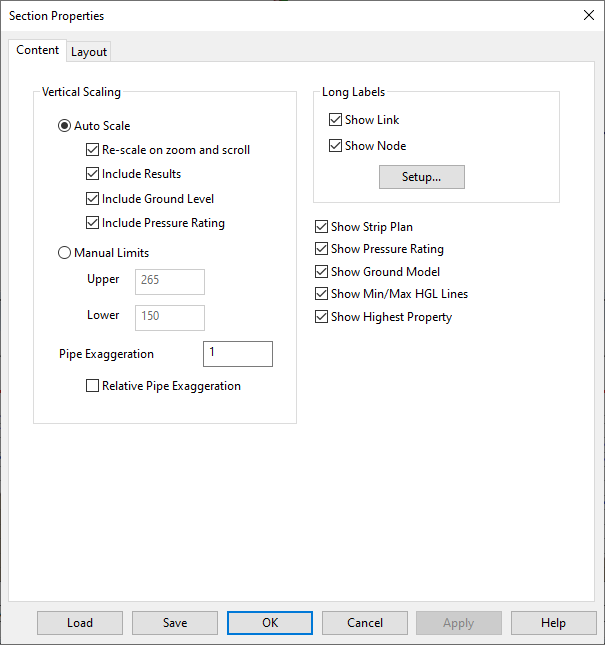
| Elemento | Descrizione | ||||||||
|---|---|---|---|---|---|---|---|---|---|
| Messa in scala verticale |
È possibile impostare manualmente i limiti di scala altimetrica per la vista Sezione longitudinale oppure consentire a InfoWorks WS Pro di gestire la messa in scala della vista stessa. È possibile impostare le opzioni da utilizzare con la messa in scala automatica.
|
||||||||
| Etichette lunghe |
|
||||||||
| Mostra piano di striscia | Mostra il piano semplice, che corre lungo la parte superiore della visualizzazione. Il piano di striscia identifica la posizione relativa dei nodi lungo la sezione. | ||||||||
| Mostra pressione max presunta | Mostra la pressione massima presunta delle condotte. Con la casella selezionata, la pressione massima presunta verrà visualizzata come una singola linea rossa. | ||||||||
| Mostra modello terreno | Mostra la linea che rappresenta le altezze del modello di terreno attualmente caricato. | ||||||||
| Mostra linee HGL min/max | Mostra le linee di pendenza idraulica minima/massima (ad esempio, il carico minimo e massimo durante la simulazione). Si tratta di due linee che mostrano la pressione/il carico minimo e massimo. | ||||||||
| Mostra proprietà più alta | Mostra la linea che rappresenta la proprietà più alta. |
Scheda Layout
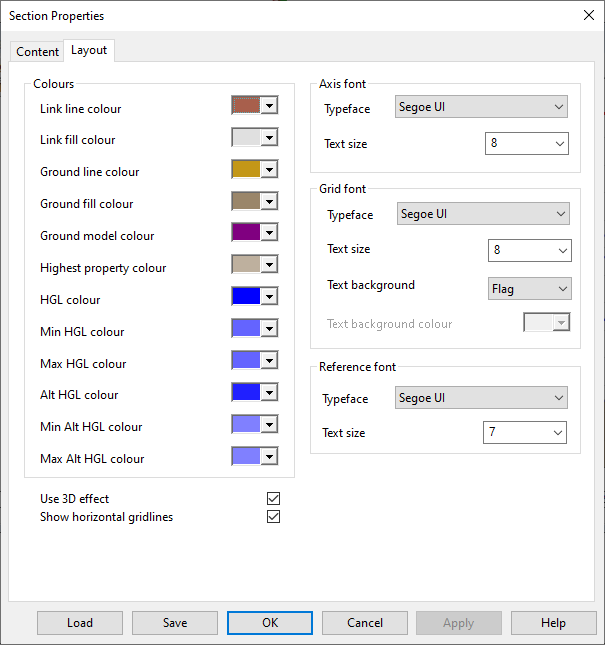
La scheda Layout consente di modificare gli attributi, inclusi colori e font.
|
Opzione |
Descrizione |
|---|---|
| Colori |
Colore linea di collegamento: colori delle linee che visualizzano i collegamenti Colore riempimento collegamento: colore di riempimento del collegamento Colore linea terreno: colore della linea che visualizza il livello terreno determinato dai valori del livello terreno del nodo connesso Colore riempimento terreno: colore del riempimento sotto la linea terreno Colore modello terreno: colore della linea che visualizza il livello terreno determinato dal modello terreno attualmente caricato Colore proprietà più alto: colore della linea di proprietà più alta (se visualizzata) Colore HGL: colore HGL del risultato di base Colore HGL minimo: colore HGL minimo del risultato di base Colore HGL massimo: colore HGL massimo del risultato di base Colore alt HGL: colore HGL del risultato alternativo Colore alt HGL min: colore HGL minimo del risultato alternativo Colore alt HGL max: colore HGL massimo del risultato alternativo |
| Usa effetto 3D | Applica un effetto visivo 3D alle condotte. |
| Mostra linee di griglia orizzontali | Visualizza linee orizzontali tratteggiate per ogni contrassegno. |
|
Font asse |
Questa sezione consente di personalizzare il font delle etichette degli assi nella finestra Sezione longitudinale. Gli attributi modificabili sono: Tipo di carattere Dimensione testo |
|
Font griglia |
Questa sezione consente di personalizzare il font delle etichette griglia nella finestra Sezione longitudinale. Le etichette griglia vengono visualizzate nella parte inferiore della finestra. Per default, le etichette visualizzano gli ID degli oggetti contenuti nella sezione longitudinale. Per informazioni su come modificare i dati visualizzati sulle etichette, vedere la scheda Contenuto. Gli attributi modificabili sono: Tipo di carattere Dimensione testo L'attributo Sfondo testo può essere impostato su:
Colore sfondo testo: abilitato solo se Sfondo testo è impostato su Utente |
|
Font di riferimento |
Questa sezione consente la personalizzazione delle etichette automatiche visualizzate nella finestra Sezione longitudinale. Gli attributi modificabili sono: Tipo di carattere Dimensione testo Le etichette automatiche sono in genere visualizzate sotto forma di testo verticale che indica gli ID dei nodi. |
Pulsanti della finestra di dialogo
|
Pulsante |
Descrizione |
|---|---|
| Carica | Visualizza la finestra di dialogo Carica proprietà editor di rete, utilizzata per caricare un gruppo di impostazioni, salvato in precedenza, della finestra Sezione. |
| Salva |
Visualizza la finestra di dialogo Opzioni di salvataggio in Proprietà modifica rete utilizzata per salvare le impostazioni della finestra Sezione corrente. |
| OK |
Chiude la finestra di dialogo e applica le modifiche alla finestra Sezione longitudinale. |
| Annulla |
Chiude la finestra di dialogo e non applica eventuali modifiche alla finestra Sezione longitudinale. |
| Applica |
Applica le modifiche alla finestra Sezione longitudinale senza chiudere la finestra di dialogo. |