La pagina SQL consente di creare la query SQL.
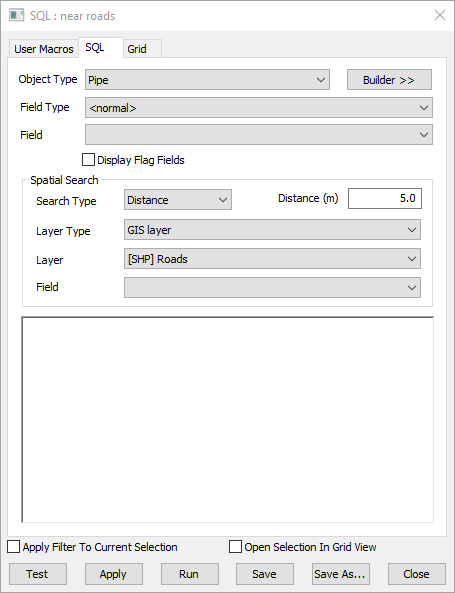
Se si ha familiarità con le query SQL, è possibile digitare una query manualmente (utilizzando le caselle Tipo di campo e Campo per inserire i campi necessari). I dettagli delle istruzioni SQL consentite in InfoWorks WS Pro sono disponibili nell'argomento Sintassi SQL.
In alternativa, è possibile fare clic su Builder >> per visualizzare un gruppo di pulsanti che rappresentano gli operatori che è possibile includere nella query.
È possibile rappresentare valori costanti nella query digitando il nome di una macro utente anziché un valore. Le macro utente vengono evidenziate in blu.
Se viene visualizzata questa pagina della finestra di dialogo SQL, vedere Finestra di dialogo SQL per ulteriori opzioni.
| Campo | Descrizione | ||||||||||||||||||
|---|---|---|---|---|---|---|---|---|---|---|---|---|---|---|---|---|---|---|---|
|
Tipo di oggetto |
Elenco a discesa degli oggetti di rete per i quali è possibile scrivere un'espressione SQL. |
||||||||||||||||||
|
Tipo di campo
|
Elenco a discesa dei campi di dati applicabili all'oggetto di rete selezionato nella casella Tipo di oggetto. Se si seleziona un tipo di campo dall'elenco verranno definiti i campi che saranno disponibili nell'elenco a discesa Campo:
|
||||||||||||||||||
|
Campo |
Elenco a discesa di campi dati applicabili al tipo di campo (parametro) selezionato nella casella Tipo di campo. I campi selezionati dall'elenco saranno inseriti nella query. Quando Tipo di campo è impostato su <normale>, verranno visualizzati i campi correlati al tipo di oggetto selezionato. Inoltre, sarà disponibile quanto segue:
Esempio SELECT oid,otypesu tutti i collegamenti. Se si esegue questa query, verrà visualizzata una griglia con elencati tutti i collegamenti e il relativo tipo (come "conduit", "pump", "orifice", "river" e così via) in InfoWorks ICM. ANY(us_links.otype<>'Conduit')su tutti i nodi. Nella Planimetria verranno selezionati tutti i nodi per i quali uno qualsiasi dei collegamenti a monte non è una condotta. Nota: Se si utilizza InfoWorks WS Pro in una lingua diversa dall'inglese, è importante notare che le parole utilizzate per descrivere i tipi di oggetto devono essere in inglese e non tradotte (ad esempio, nella seconda query sopra, è necessario usare la parola "conduit" e non la sua traduzione perché la query funzioni).
|
||||||||||||||||||
|
Casella di controllo Mostra i flag dei campi |
Selezionare questa casella per includere i campi flag nell'elenco a discesa Campo. |
||||||||||||||||||
|
Tipo di ricerca |
Elenco a discesa dei tipi di ricerca disponibili per l'utilizzo con i layer attualmente caricati nella planimetria. Le opzioni disponibili sono:
|
||||||||||||||||||
|
Distanza |
Questa opzione diventa disponibile quando si seleziona Distanza come tipo di ricerca. Verranno selezionati gli oggetti di rete entro la distanza specificata da una linea layer o un'area poligono. |
||||||||||||||||||
|
Tipo di layer |
L'opzione Tipo di layer diventa disponibile quando si seleziona un tipo di ricerca spaziale.
|
||||||||||||||||||
|
Layer |
L'opzione Layer diventa disponibile quando si seleziona un tipo di ricerca spaziale. Elenco a discesa dei layer attualmente caricati nella planimetria (vengono elencati solo i layer caricati nella finestra Planimetria prima dell'apertura della finestra SQL). |
||||||||||||||||||
|
Campo |
L'opzione Campo diventa disponibile quando si seleziona un tipo di ricerca spaziale. Elenco a discesa di campi all'interno del layer selezionato nella casella Layer. Se si seleziona un campo di ricerca spaziale dall'elenco, il campo viene inserito nella query. |
||||||||||||||||||
|
Builder >> (pulsante) |
Fare clic su questo pulsante per visualizzare un gruppo di pulsanti che rappresentano gli operatori che è possibile includere nella query. Fare clic su Fine per chiudere il builder. |