È possibile cercare oggetti nei layer GIS aggiuntivi caricati nella finestra Planimetria.
Come eseguire una ricerca in un layer GIS
- Fare clic sul pulsante
 nella barra degli strumenti Operazioni.
Verrà visualizzata la finestra di dialogo Trova oggetti di rete.
- Selezionare Ricerca GIS nel gruppo a sinistra.
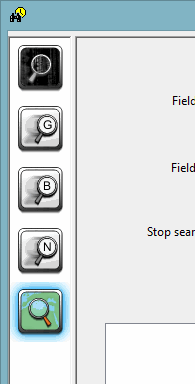
- Selezionare un layer GIS in cui eseguire la ricerca dall'elenco a discesa Layer. Tutti i layer GIS aggiuntivi attualmente caricati nella finestra Planimetria e nei quali è possibile effettuare ricerche saranno disponibili da questo elenco.
- Selezionare un campo in cui eseguire la ricerca dall'elenco a discesa Nome campo uno.
- Immettere i valori da cercare. I campi visualizzati dipendono dal tipo di campo selezionato dall'elenco a discesa Nome campo uno:
- Campo Testo: immettere il testo da cercare nella casella Espressione. Verrà eseguita una ricerca per tutte le voci nella tabella del layer GIS in cui è presente il testo dell'espressione. Per la ricerca non viene operata alcuna distinzione tra maiuscole e minuscole.
- *: zero o più caratteri
- ? : esattamente un carattere
- Campo Numero intero: immettere un intervallo di valori da ricercare nei campi Min e Max per Numero intero. Verrà eseguita una ricerca per tutte le voci nella tabella dei layer GIS con un valore compreso tra e inclusi i valori Min e Max specificati. Se si immette solo un valore Min, nei risultati della ricerca verranno elencati solo gli oggetti con il valore esatto specificato.
- Campo Virgola mobile: immettere un intervallo di valori da ricercare nei campi Min e Max per Virgola mobile. Verrà eseguita una ricerca per tutte le voci nella tabella dei layer GIS con un valore compreso tra e inclusi i valori Min e Max specificati.
Le espressioni possono contenere i seguenti caratteri jolly: - È possibile specificare un secondo campo e un'espressione/intervallo.
- È possibile specificare un limite massimo per gli oggetti trovati. La ricerca verrà interrotta una volta raggiunto questo limite.
- È possibile raggruppare gli oggetti abilitando l'opzione Raggruppa oggetti. Ciò è particolarmente utile quando si esegue la ricerca di strade o vie, poiché i risultati verranno raggruppati in base al nome della strada.
- Fare clic sul pulsante Trova.
I risultati della ricerca verranno visualizzati nella casella in fondo alla finestra di dialogo.
Se sono stati definiti valori di espressione/numerici sia per Nome campo uno sia per Nome campo due, entrambi i termini di ricerca devono essere soddisfatti per produrre un risultato.
Selezionare i risultati della ricerca dalla finestra di dialogo e fare clic su Trova nella Planimetria per eseguire lo zoom sulla selezione nella finestra Planimetria. Gli oggetti trovati (o un'intera strada nei casi in cui è stata attivata l'opzione Raggruppa oggetti per i nomi delle strade) saranno evidenziati in blu sulla Planimetria fino a quando non verrà eseguita un'altra ricerca o fino a quando non verrà chiusa la finestra di dialogo Trova oggetti GIS.