È possibile rappresentare graficamente i risultati relativi ad una selezione di oggetti di rete, così da poter confrontare i risultati degli oggetti selezionati.
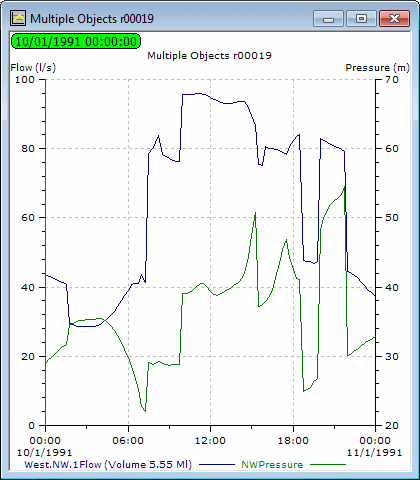
Come visualizzare i risultati e/o i dati osservati per una selezione di oggetti di rete:
- In una simulazione aperta, selezionare uno o più oggetti di rete. È possibile selezionare qualsiasi combinazione di nodi, collegamenti e gruppi di oggetti.
- Se gli oggetti selezionati sono tutti dello stesso tipo, è possibile stampare due parametri condivisi.
- Se si seleziona una combinazione di tipi di oggetti, è possibile stampare un parametro per ciascun tipo.
- Se la selezione include nodi, collegamenti e gruppi di oggetti, solo i nodi e i collegamenti verranno visualizzati per la creazione di grafici.
- Fare clic sullo strumento
 (Grafico oggetti selezionati) nella barra degli strumenti Operazioni.
Viene visualizzata la finestra di dialogo Selezione grafico.
- Selezionare un attributo dall'elenco a sinistra e da quello a destra. Questi sono i parametri da stampare sui due assi.
- Per ridurre il numero di tracce visualizzate, deselezionare gli oggetti dagli elenchi dei collegamenti (Sinistra o Destra).
- Selezionare le opzioni richieste dalla finestra di dialogo: È possibile eseguire le seguenti operazioni:
- Utilizzare la casella di controllo Selezione di oggetti comuni per sincronizzare le selezioni nell'elenco di destra con quelle nell'elenco di sinistra. Questa opzione è disponibile solo se gli oggetti di rete scelti sono tutti i nodi o tutti i collegamenti.
- Utilizzare il pulsante Scambia sinistra/destra per scambiare i due elenchi. L'elenco a sinistra viene visualizzato sull'asse sinistro del grafico.
- Utilizzare il pulsante Dati live per selezionare i dati live da stampare nel grafico.
- Per visualizzare il grafico, fare clic su OK.
Note:
- I risultati del grafico possono essere visualizzati per un periodo di tempo selezionato regolando l'ora di inizio e di fine della riproduzione nella finestra di dialogo Opzioni di riproduzione e selezionando l'opzione Applica agli strumenti Griglia e Grafico.
In alternativa, per regolare il periodo di tempo visualizzato da singoli grafici, selezionare Proprietà grafico nel menu contestuale, quindi utilizzare le opzioni di scala dell'asse X della finestra di dialogo Proprietà grafico.
- Nei grafici prodotti con lo strumento
 (Grafico) o con lo strumento (Grafico oggetti selezionati), la linea del tempo rossa mostra l'ora corrente della simulazione, rispecchiando l'ora corrente della simulazione sulla Planimetria. Per passare ad un tempo di simulazione diverso, è possibile trascinare la linea rossa sul tempo di simulazione desiderato direttamente sul grafico. La data e l'ora della simulazione verranno aggiornate di conseguenza sulla Planimetria.
- Per visualizzare un'etichetta che mostri il valore della traccia al momento attuale della simulazione, fare clic con il pulsante destro del mouse sulla vista grafico e selezionare Etichetta automaticamente tracce.