Lo strumento Semplifica geometria può essere utilizzato per correggere e alleggerire una selezione di oggetti poligono, in particolare oggetti importati da origini esterne.
I poligoni e le polilinee possono essere importati nel software da origini esterne per eseguire vari aspetti della creazione di modelli. Queste procedure spesso implicano il calcolo delle intersezioni.
Accade spesso che la geometria appaia perfettamente corretta quando viene visualizzata sulla carta o sullo schermo, ma può contenere regioni autointersecanti o punti (quasi) coincidenti che saranno deleteri per la velocità e la precisione degli algoritmi che elaboreranno la geometria.
- Aumenta notevolmente la precisione e la solidità dei calcoli delle intersezioni.
- Le procedure di modellazione che calcolano le intersezioni saranno molto più rapide.
Si consiglia vivamente di pulire e alleggerire la geometria il prima possibile dopo averla importata da un'origine esterna.
- Alleggerire per rimuovere punti (quasi) coincidenti e per unire segmenti consecutivi che sono quasi collineari.
- Eseguire la pulizia/correzione per rimuovere le autointersezioni.
L'alleggerimento viene utilizzato per ridurre il numero di vertici degli oggetti, con la possibilità di ridurre significativamente la dimensione dei dati, migliorando così le prestazioni.
Ad esempio:

Esempio di alleggerimento
La correzione viene utilizzata per modificare la geometria di poligoni che si intersecano con sé stessi, in modo tale che la forma risultante non presenti più autointersezioni.
Ad esempio:
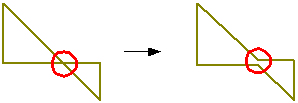
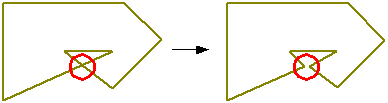
Esempi di correzione di poligoni autointersecanti
Come eseguire la semplificazione di oggetti
- Selezionare gli oggetti da semplificare.
- Scegliere Selezione
 Semplifica geometria. Viene visualizzata la finestra di dialogo Semplifica geometria.
- Nella finestra di dialogo Semplifica geometria, selezionare le opzioni richieste:
- Selezionare la casella Alleggerimento per rimuovere i vertici dagli oggetti selezionati in base alle opzioni di alleggerimento definite:
- Lunghezza minima del segmento: i vertici ad una distanza inferiore alla lunghezza minima del segmento da un altro vertice verranno rimossi dal processo di alleggerimento.
- Altezza triangolo: i vertici che formano un'altezza del triangolo inferiore all'altezza del triangolo specificata verranno rimossi dal processo di alleggerimento.
- Modifica massima nell'area: se, in seguito all'alleggerimento, la modifica nell'area di un oggetto è maggiore della modifica massima nell'area definita, non verrà effettuato alcun alleggerimento su tale oggetto.
- Selezionare la casella Correzione per correggere gli oggetti autointersecanti.
- Selezionare la casella Alleggerimento per rimuovere i vertici dagli oggetti selezionati in base alle opzioni di alleggerimento definite:
- Fare clic su OK.
Poligoni multiparte
Attualmente non è possibile correggere i poligoni multiparte utilizzando la funzionalità Semplifica geometria di InfoWorks WS Pro.
Se durante il processo di correzione viene rilevato un poligono multiparte, nel registro questo verrà segnalato come poligono con "Geometria errata". Questo messaggio indica che la forma non può essere elaborata. Ciò non significa necessariamente che il poligono non sia stato definito correttamente. Non si effettuerà alcuna correzione, ma si procederà normalmente all'alleggerimento.
Registro
Viene creato un registro contenente i risultati della correzione e dell'alleggerimento di tutti gli oggetti selezionati.
Nel registro vengono visualizzati anche i messaggi di errore e di avvertimento.
Per i poligoni che non è stato possibile elaborare con lo strumento di semplificazione vengono visualizzati messaggi di geometria non valida. Alcuni esempi sono i poligoni multiparte (vedere sopra) e i poligoni con area nulla.
Il registro viene salvato temporaneamente nella cartella di lavoro come file HTML. Quando il registro viene chiuso in InfoWorks WS Pro, il file di registro nella radice locale viene rimosso. Per visualizzare il registro in un secondo momento, salvare il file nella radice locale in un'altra directory e/o con un nome diverso.