Questa finestra:
- fornisce un promemoria visivo dei simboli della finestra Planimetria e dei tematismi correnti per tutte le finestre Planimetria aperte;
- consente di accedere alla finestra di dialogo Editor tematismi layer;
- consente di visualizzare o nascondere tipi di oggetto nella Planimetria;
- consente di disabilitare e abilitare tematismi nella Planimetria;
La finestra viene visualizzata selezionando Finestra  Finestra legenda tematismi.
Si tratta di una finestra agganciabile. È possibile trascinare la barra del titolo della finestra per renderla mobile. Per riagganciarla, fare doppio clic sulla barra del titolo.
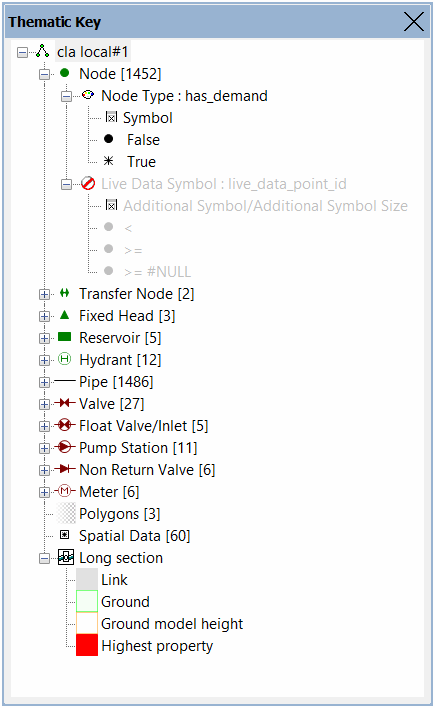
| Il tematismo secondario Live Data Symbol : live_data_point_id risulta disabilitato. |
| Il serbatoio appare non visualizzato. |
| Elemento | Descrizione | ||||||||
|---|---|---|---|---|---|---|---|---|---|
| Finestra |
La finestra è agganciabile come la finestra Gruppo di modelli. È possibile agganciarla al lato della finestra principale di InfoWorks WS Pro in modo che sia sempre visibile. Vedere Utilizzo di finestre agganciabili. |
||||||||
| Struttura | Le legende vengono visualizzate in una struttura ad albero. È possibile utilizzare i pulsanti  e e  per espandere e comprimere i rami della struttura. per espandere e comprimere i rami della struttura.
|
||||||||
| Simbolo di oggetto | Se si fa doppio clic su un simbolo di oggetto, viene visualizzata la finestra di dialogo Editor tematismi layer per il tipo di oggetto corrispondente. | ||||||||
| Numero dei tipi di oggetto | Il numero di ogni tipo di oggetto nella rete è indicato tra parentesi accanto al simbolo dell'oggetto. Se si seleziona uno scenario, viene visualizzato il numero di ogni tipo di oggetto in quello scenario. | ||||||||
| Dati stampabili | I dati della finestra legenda tematismi possono essere stampati insieme alla rete durante la stampa dalla finestra Planimetria. È sufficiente tenere aperta la finestra legenda tematismi durante la stampa della Planimetria. Le sezioni stampate della legenda sono quelle che sono aperte al momento della stampa. | ||||||||
| Menu contestuale |
|