マテリアル スイッチャは、複数のマテリアル バリアントの表示を管理できる簡単なコントロール方法を有効にします。
注: レンダラが Arnold に設定されている場合、マテリアル リストにマテリアル スイッチャが表示されないことがあります。その場合は、マテリアル/マップ ブラウザを開き、[名前による検索](Search by Name)フィールドの横にある矢印アイコンをクリックしてから、[互換性のないマテリアルを表示](Show Incompatible)をクリックします。マテリアル スイッチャは、以前のバージョンの 3ds Max と互換性がありません。
マテリアルをマテリアル スイッチャに追加する
マテリアル スイッチャにマテリアルを追加するには2つの方法があります。
- リストから[なし](None)ボタンを選択すると、新しいマテリアルをマテリアル スイッチャに追加できます。
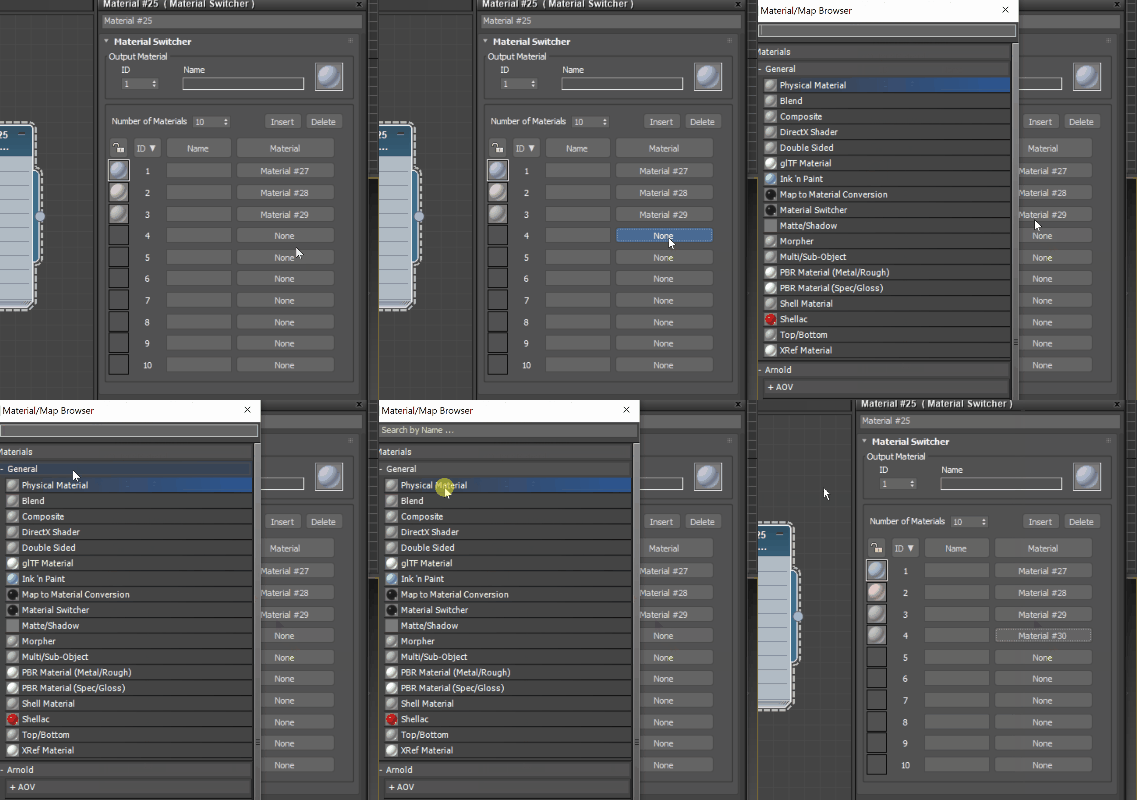
- または、グラフ エディタでマテリアル ノードをマテリアル スイッチャ ノードにワイヤリングして、既存のマテリアルを追加することもできます。
マテリアルをマテリアル スイッチャで整理する
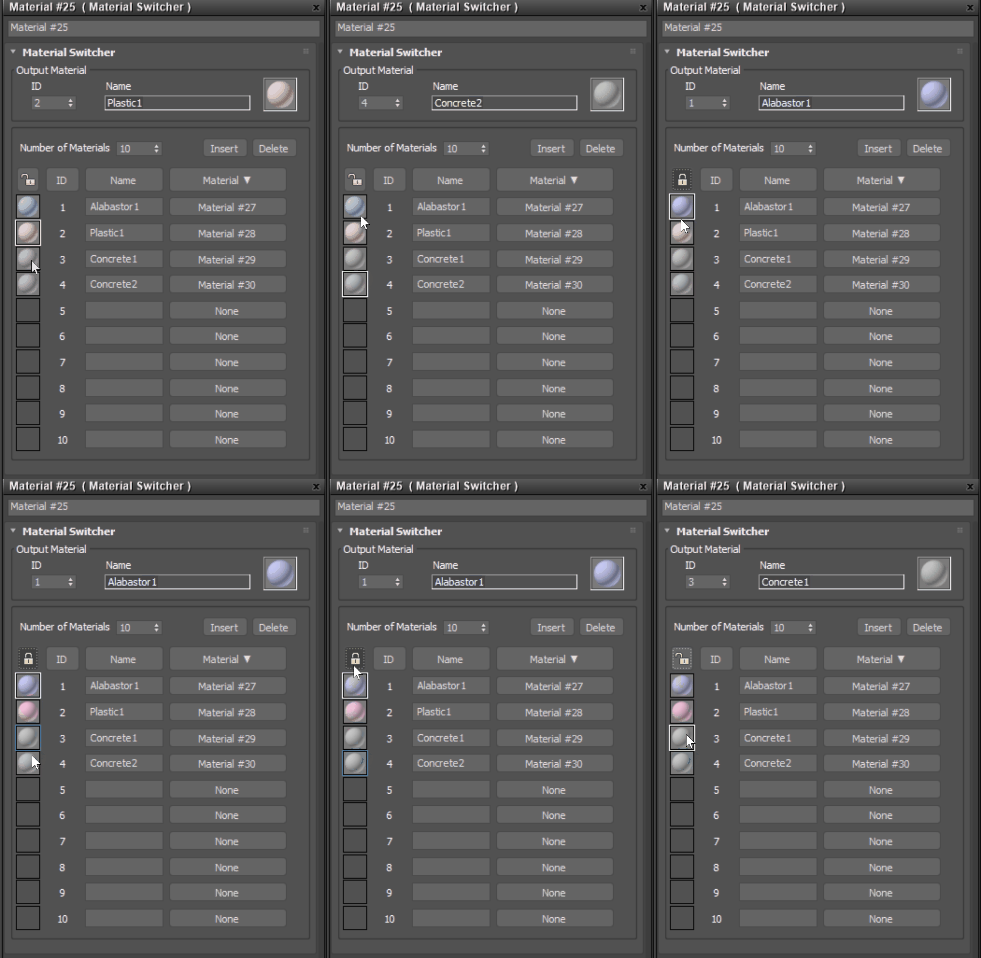
リスト項目の上にあるボタンを使用して、マテリアルを並べ替えることができます。マテリアルは、次の方法でソートすることができます。
- インデックス(ID)
- 名前
- マテリアル タイプ。
また、ロック アイコンを使用してマテリアルを切り替える機能を無効にすることもできます。
オブジェクトにマテリアル スイッチャを割り当てる
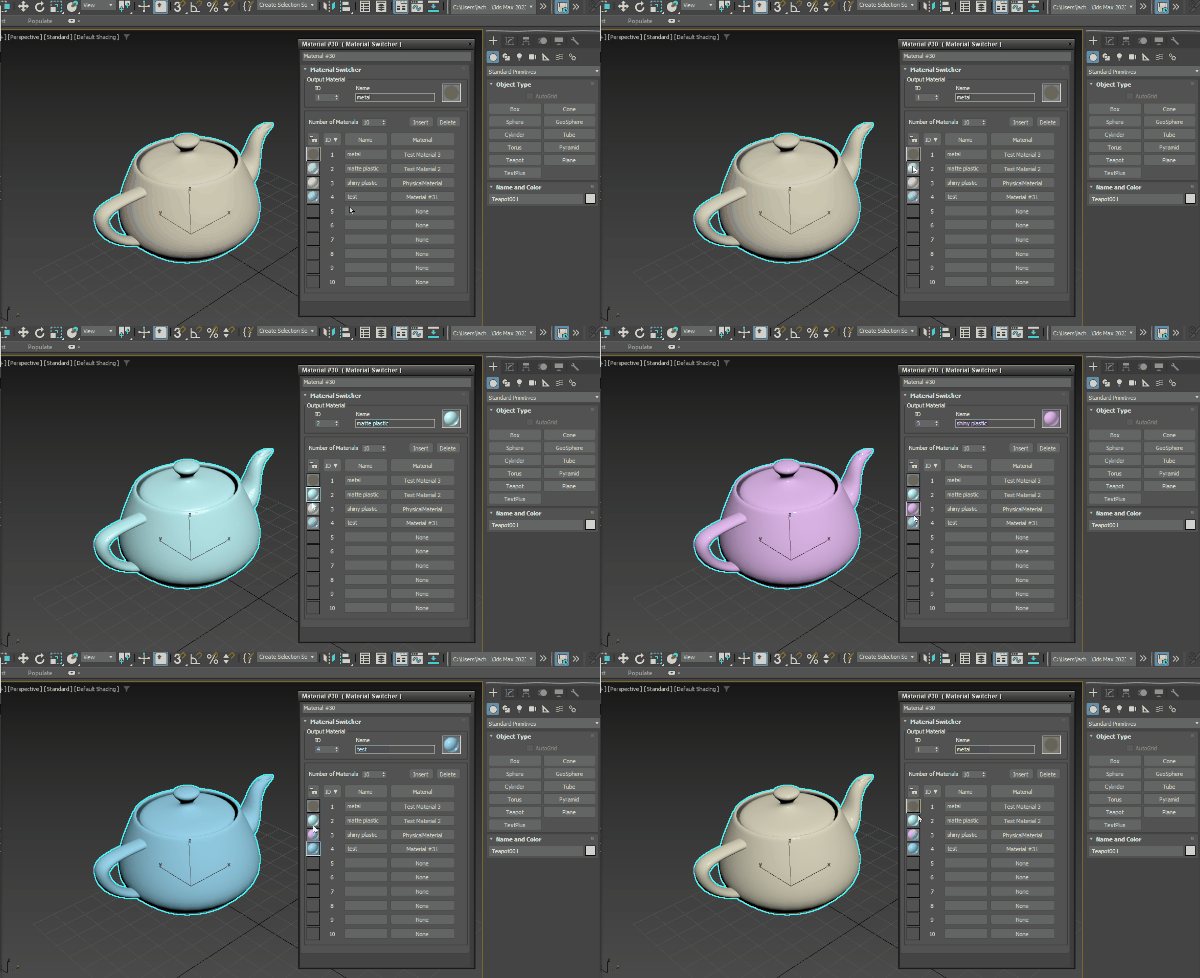
マテリアル スイッチャは、ビューポート内の任意のオブジェクトに割り当てることができます。オブジェクトにマテリアル スイッチャを割り当てる方法については、「マテリアルを選択へ割り当て」を参照してください。
マテリアル スイッチャを使用してアニメート可能なマテリアルを作成する
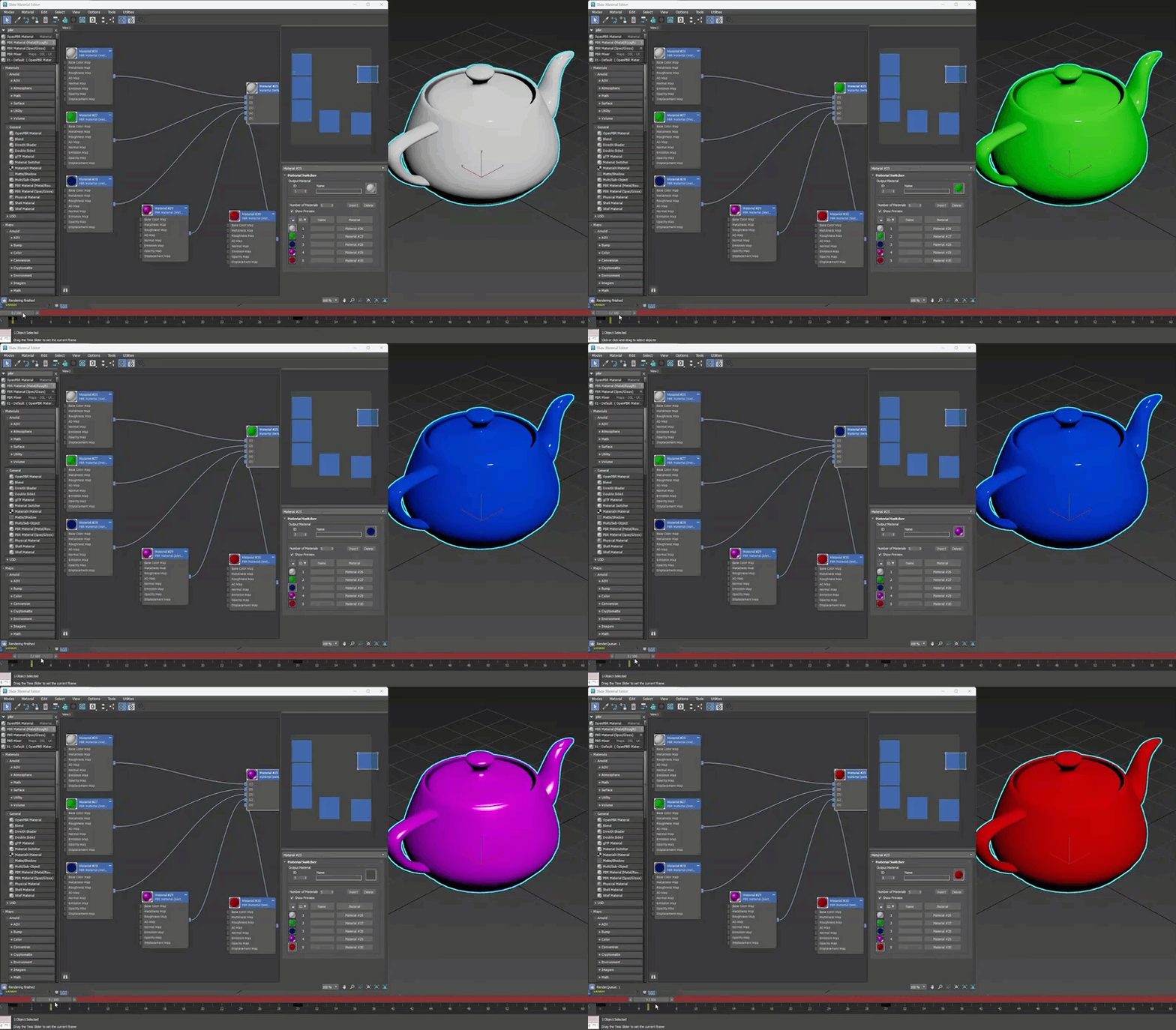
マテリアル スイッチャに多数のマテリアル バリアントがある場合は、[出力マテリアル ID](Output Material ID)スピナーをアニメートして、最大 9,999 個のマテリアルを入れ替えることができます。これにより、ビューポートとレンダラでのマテリアルの全体的なビジュアル出力をコントロールできます。
マテリアル スイッチャを使用してアニメート可能なマテリアルを作成するには:
- まず、マテリアル スイッチャに複数のマテリアルが適用されていることを確認します。
- [出力マテリアル ID](Output Material ID)を 1 に設定します。
- タイムラインの フレーム 0 で、[オート キー](Auto Key) (
 )ボタンを選択します。これにより、別の時点でキーフレームを追加すると、3ds Max はフレーム 0 に 1 の値を持つインデックスのキーフレームを追加します。
- マテリアル スイッチャに合計 5 つのマテリアルを適用したとします。キーフレーム 4 に移動し、[出力マテリアル ID](Output Material ID)を 5 に変更します。
- すると、[出力マテリアル ID](Output Material ID) 1 から 5 がキーフレーム 0、1、2、3、4 に自動的に適用されます。
- ここから、[タイム スライダ](Time Slider)でタイムラインをスクラブし、ビューポートまたはレンダラでキーフレーム設定されたマテリアルを表示できます。
 )を選択します。これで、タイムラインをスクラブするときに、ビューポートの右側のキーフレームに正しいマテリアルが表示されるようになります。
インターフェイス
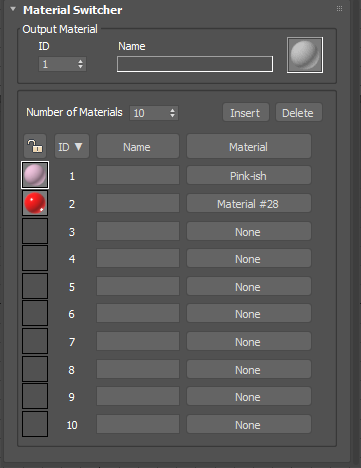
マテリアル コントロール
これらのボタンは、ソート リスト コントロールに表示されます。これらは、出力マテリアルに関する情報の表示、リスト項目の量のコントロール、マテリアルの挿入と削除を行うために使用されます。
- インデックス番号(ID) (Index Number (ID))
- 選択したマテリアルのインデックス番号が表示されます。
- 名前フィールド(Name Field)
- このフィールドには、選択した出力マテリアルのユーザ定義名が表示されます。
- マテリアルの数(Number of Materials)
- クリックしてリストで使用可能なマテリアルの数をコントロールします。
- 挿入(Insert)
- クリックすると新しいエントリがリストに挿入されます。挿入されたエントリは、マテリアル スイッチャで選択したマテリアルの上に表示され、マテリアルを選択してそのマテリアルを占有するまで空になります。選択がロックされている場合、挿入された項目は 2 番目の選択が行われた位置の上に表示されます。2番目の選択は青い正方形で示されます。
- 削除(Delete)
- クリックすると選択されたエントリがリストから削除されます。マテリアルをマテリアル スイッチャから削除すると、マテリアル スイッチャとの接続が削除されます(マテリアル自体は削除されません)。
ソート リスト コントロール
このボタンはサブマテリアル リストのコラム、上 4 段に表示されます。これらはマテリアルを整理するために使用されます。
- ヘッダをロック(Lock Header)
- クリックして、マテリアル アイコンを選択してマテリアルを切り替える機能を切り替えます。
- ID ヘッダー(ID Header)
- クリックして、出力マテリアルを表示されているインデックス(ID)番号に設定します(降順または昇順)。
- 名前順(Name Header)
- クリックすると、ユーザ定義の名前順にマテリアルが並べ替えられます。
- マテリアル順(Material Header)
- クリックすると、マテリアル タイプ順にマテリアルが並べ替えられます。
マテリアルのリスト
各マテリアルはこのリストに 1 つのエントリを持ちます。ロールアウトには 9999 個のマテリアルを表示でき、右側のスクロールバーを使用してリストをスクロールできます。
リストの各マテリアルでは以下のコントロールが利用できます。
- 小さなサンプル球
- この小さなサンプル球は、マテリアルの「ミニ プレビュー」的役割を果たします。クリックするとそのマテリアルが選択されます。マテリアルは選択してからでないと削除できません。
- ID
- このマテリアルに割り当てられたインデックス番号を表示します。
- 名前(Name)
- マテリアルにカスタム名を入力することができます。
- [マテリアル/なし](Material/None)ボタン
-
既定では、各リスト項目は[なし](None)に設定され、マテリアル/マップ ブラウザからリストに新しいマテリアルを追加できることを示します。
マテリアルをリストに入力すると、その名前がここに表示されます。マテリアルをクリックして、そのアトリビュートを表示または編集します。