[レンダリング出力ファイル](Render Output File)ダイアログ ボックスでは、レンダリングを出力するファイルの名前を指定します。また、レンダリングするファイルの種類を決定できます。選択したファイルの種類に応じて、圧縮やカラー深度および品質などのオプションを設定することもできます。
-
メイン ツールバー >
 ([レンダリング設定](Render Setup)) > [レンダリング設定](Render Setup)ダイアログ > [共通](Common)パネル > [共通パラメータ](Common Parameters)ロールアウト > [レンダリング出力](Render Output)領域 > [ファイル](File)をクリック > [レンダリング出力ファイル](Render Output File)
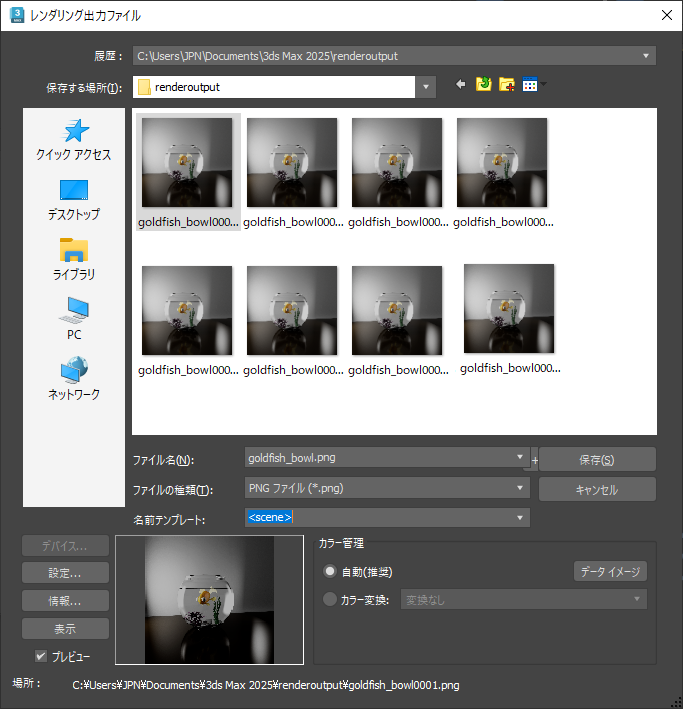
- 履歴(History)
-
最近検索したフォルダのリストが表示されます。イメージを選択するたびに、使用したパスが、最近使用したパスとして履歴リストの一番上に追加されます。
この履歴情報は、3dsmax.ini ファイルに保存されます。
- 保存する場所(Save in)
- ナビゲーション ウィンドウを表示して、履歴リストにないディレクトリやドライブを選択できます。
 直前に表示したフォルダへ移動(Go To Last Folder Visited)
- クリックすると、前回参照したフォルダに戻ります。
 1 つ上のフォルダへ(Up One Level)
- ディレクトリ構造の 1 つ上のレベルに移動します。
 新しいフォルダの作成(Create New Folder)
- このダイアログ ボックスでは、新しいフォルダを作成できます。
 [表示](View)メニュー
- 情報を表示する方法に関するオプションがリストされます。
- [サムネイル](Thumbnails): フォルダの内容がサムネイルで表示されます。詳細情報は表示されません。
- [タイル](Tiles): フォルダの内容が大きいアイコンで表示されます。詳細情報は表示されません。ダイアログ ボックスを広げると、その幅いっぱいにアイコンが表示されます。
- [小さいアイコン](Small Icons): フォルダの内容が小さいアイコンで幅いっぱいに表示されます。詳細情報は表示されません。
- [リスト](List): フォルダの内容が一覧表示されます。詳細情報は表示されません。
- [詳細](Details): フォルダの内容が、サイズや日付などの完全な詳細情報付きで表示されます。
- ファイルのリスト
- [表示](View)メニューで指定された形式でディレクトリの内容をリストします。
ヒント: [表示](View)メニュー
 [詳細](Details)ボタンをオンにすると、フォルダの内容が、名前、サイズ、ファイル タイプ、更新日時、およびアトリビュートとともに表示されます。カラムのラベルをクリックして、そのカラムの内容に基づいてリストをソートすることができます。
- ファイル名(File name)
- リストで選択したファイルの名前を表示します。
- ファイルの種類(Save as type)
- 保存可能なファイルの種類がすべて表示されます。このオプションはリストのフィルタとして機能します。
注: ファイルは、[ファイル名](File Name)編集ボックスで入力したファイル名の拡張子に関係なく、この編集ボックスで選択した形式で保存されます。
- 名前テンプレート(Name template)
- このドロップダウン リストでは、3ds Max のシーンおよびシステム設定に基づいて、ファイル名を選択できます。

- <scene> MAX シーン ファイルのルート名
- <camera/view> アクティブなカメラまたはビューポートの名前
- <mm> 月
- <dd> 日
- <yyyy> 年
たとえば、最後から 2 番目のテンプレートをリストから選択すると、car_rig_final_Camera_Driver_01-28-2014 といったファイル名になります。
テキスト フィールドを使用して、新しいテンプレートを作成することができます。たとえば、<scene>_<dd>_<mm> を <dd>_<mm>_<scene> に変更できます。入力したすべてのテキストは、名前テンプレートの一部になります。3ds Max では、最大 10 個のカスタム テンプレートを保存できます(常にリストに表示される既定のテンプレートは含みません)。カスタム テンプレートの最大保存数に達した場合、新しいテンプレートを入力すると、最初に保存されたテンプレートがリストから削除されます。
- 保存(Save)
- レンダリング時に保存するためのファイル情報を設定します。出力ファイルの種類を変更していない場合は、ダイアログ ボックスが閉じられます。
ファイルの種類を変更した場合は、[保存](Save)をクリックすると指定したファイルの種類に応じた[設定](Setup)ダイアログ ボックスが開きます。必要に応じて設定を変更し、[設定](Setup)ダイアログ ボックスと[出力](Output)ダイアログ ボックスの両方を閉じるには[OK]を、[出力](Output)ダイアログ ボックスに戻るには[キャンセル](Cancel)をクリックします。
- キャンセル(Cancel)
- ファイルの保存をキャンセルし、ダイアログ ボックスを閉じます。
- デバイス(Devices)
- デジタル ビデオ レコーダなどの出力ハードウェア デバイスを選択できます。デバイスを使用するには、使用するデバイス、そのドライバ、および 3ds Max プラグインをシステムにインストールしておく必要があります。
- 設定(Setup)
- 選択されているファイルの種類に使用できるコントロールを表示します。表示されるコントロールの種類は、ファイル形式によって異なります。必要に応じて設定を変更し、[OK]または[キャンセル](Cancel)をクリックします。
- 情報(Info)
- リストの既存のファイルをハイライトすると、フレーム レート、圧縮形式、ファイル サイズ、解像度など、ファイルに関する詳細情報を表示します。表示される情報の種類は、ファイル形式によって異なります。
ファイルに埋め込まれた値がある場合は、このダイアログ ボックスにその値が表示されます。値がない場合は、「N/A」と表示されます。
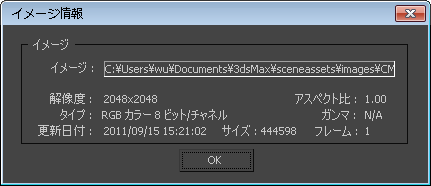
- 表示(View)
- リストの既存のファイルをハイライトして、[表示](View)をクリックすると、ファイルが実際の解像度で表示されます。ファイルがムービーの場合は、Media Player が起動されて再生されます。
- プレビュー(Preview)
- このチェック ボックスにチェックマークが付いている場合、イメージをサムネイル形式で表示できます。
- イメージ サムネイル
- 選択したファイルの縮小版を表示します。[プレビュー](Preview)にチェックマークを付けておく必要があります。
[カラー管理](Color Management)(OCIO カラー管理モードのみ)
出力ファイルを保存するときに、レンダリング スペースからカラーを変換する方法をコントロールします。
- 自動(推奨) (Automatic (Recommended))
- [カラー管理設定](Color Management Settings)ダイアログ ボックスで指定した出力カラー変換を適用します。[自動](Automatic)をオンに設定すると、適用されるトランスフォームは[カラー変換](Color Conversion)の下に読み取り専用で表示されます。
イメージ ファイル リスト(IFL)の場合、[自動](Automatic)は、設定によって決定された変換を各ファイルに個別に適用します。代わりに、[カラー変換](Color Conversion)を手動で指定すると、その変換はリスト内のすべてのイメージに適用されます。
- カラー変換(Color Conversion)
- レンダリング出力ファイルに適用する変換のタイプを指定します。選択内容に応じて、追加のオプションが表示される場合があります。
- [変換なし](No Conversion): 変換されないレンダリング空間値を保存します。イメージをさらに処理する場合は、このオプションを選択することをお勧めします。これは、合成やグレーディングなどの操作でダイナミック範囲全体を使用できるためです。
- [カラー スペース変換](Color Space Conversion): カラー スペース(Color Space)ドロップダウンから変換を選択して、レンダリング スペースから別のカラーに変換できます。たとえば、設定ファイルで特定のファイルのカラー スペースが使用可能な場合、そのファイルのカラー スペース(デジタルカメラのカラー スペースなど)を一致させることができます。
- [ディスプレイ/ビュー変換](Display / View Transform): レンダーしたイメージに[表示](Display)変換と[ビュー](View)変換の使用可能な組み合わせを適用できます。3ds Max の既定の設定ファイルを使用する場合:
- 標準モニタでの写真応答(Web ページに投稿されるイメージなど)の場合は、[ディスプレイ](Display)を sRGB に、[ビュー](View)を ACES 1.0 SDR-video に設定します。
- 1.0 を超えるカラーが単純にクリップされる古いワークフローをエミュレートするには、[ディスプレイ](Display)を sRGB に、[ビュー](View)を Un-tone-mapped に設定します。
- 特定の目的のために、他の組み合わせを使用することができます。たとえば、DCI-P3 D65 などの異なるディスプレイに対して、ACES 1.0 SDR-video などの写真のトーン マップでベイク処理する場合などです。
- カラー スペース(Color Space)
- [カラー変換](Color Conversion)を[カラー スペース変換](Color Space Conversion)に設定した場合は、レンダーしたファイルのカラー スペースを選択します。選択のリストは、設定ファイルによって異なります。3ds Max の既定の設定ファイルを使用すると、イメージ入力でサポートされている任意のスペースを選択できます。
- 表示(Display)
- [カラー変換](Color Conversion)を[表示/ビュー変換](Display / View Transform)に設定した場合は、レンダーしたイメージをエンコードするディスプレイを選択します。選択肢のリストは、設定ファイルで使用できる表示によって異なります。
- ビュー変換(View Transform)
- [カラー変換](Color Conversion)を[表示/ビュー変換](Display / View Transform)に設定した場合は、トーン マップを選択します。選択のリストは、設定ファイルで使用できるビュー変換によって異なります。
- データ イメージ(Data Image)
- [カラー変換](Color Conversion)を[カラー スペース変換](Color Space Conversion)に、[カラー スペース](Color Space)を[未処理](Raw)に設定します。これは法線、モーション ベクトルなどの非カラー データを含むファイルをレンダリングする場合に使用します。
ガンマ(Gamma) (ガンマ ワークフロー カラー管理モードのみ)
出力ファイルでガンマをどのように使用するかを指定します。
- 自動(推奨)(Automatic (Recommended))
- 出力フォーマットのビット深度に基づいてガンマを自動的に決定します。低いダイナミック範囲のイメージ(8 ビットまたは 16 ビット)では 2.2 の標準 sRGB ガンマがあると仮定されて、高いダイナミック範囲(浮動小数点または対数)のイメージでは 1.0 (補正なし)のガンマが使用されると仮定されます。
ほとんどのシーンでは、ガンマ処理設定を[Automatic](自動)にしておきます。
- オーバーライド(Override)
- ガンマに指定した値を使用します。
- データ イメージ(Data Image)
- [オーバーライド](Override)をアクティブにし、値を 1.0 に設定します。これは法線、モーション ベクトルなどの非カラー データを含むファイルをレンダリングする場合に使用します。
- 場所(Location)
- ファイルのフル パスが表示されます。