Dynamo プレーヤーのスクリプトをカスタマイズする
さらにニーズに合った Dynamo スクリプトを作成するには、ラベル、パラメータ、パラメータ ラベル、最大値と最小値の範囲などを含む Dynamo スクリプトを設計します。スクリプト内でコンボ ボックスと Send Message to Alias ノードを使用してドロップダウン リストまたは放射状ボタンを作成すると、スクリプト内でのオプション選択をより直感的に、かつ使いやすくすることができます。詳細については、「Alias-Dynamo ノード」を参照してください。
カスタム アイコンを新しいスクリプトまたは更新されたスクリプトに割り当てることもできます。詳細については、「カスタム アイコンをスクリプトに割り当てる」を参照してください。
1.Is Input をオンにする
Dynamo プレーヤーでコントロールするすべてのスクリプト入力ノードで、Is Input フラグがオンに設定されていることを確認します。該当するノードは、Select from Alias、Number Slider、Integer Slider、および File Path などです。Is Input がオンになっていない場合は、Dynamo プレーヤーでこれらのノードを読み込んだり、表示したりできません。
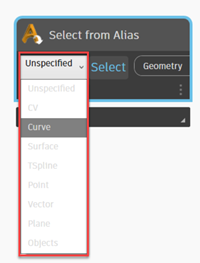
詳細については、「Dynamo プレーヤー用の Dynamo スクリプトを設定する」を参照してください。
2.ノードの名前を変更する
Dynamo プレーヤーに表示するノードに便利な名前を付けます。これにより、スクリプト ユーザはノードを特定しやすくなり、スクリプト内でのノードの機能を簡単に確認できます。
次のいずれかの操作を行います。
- ノードを右クリックし、Rename Node を選択します。
- ノードの名前をダブルクリックします。
Edit Node Name ウィンドウに名前を入力します。
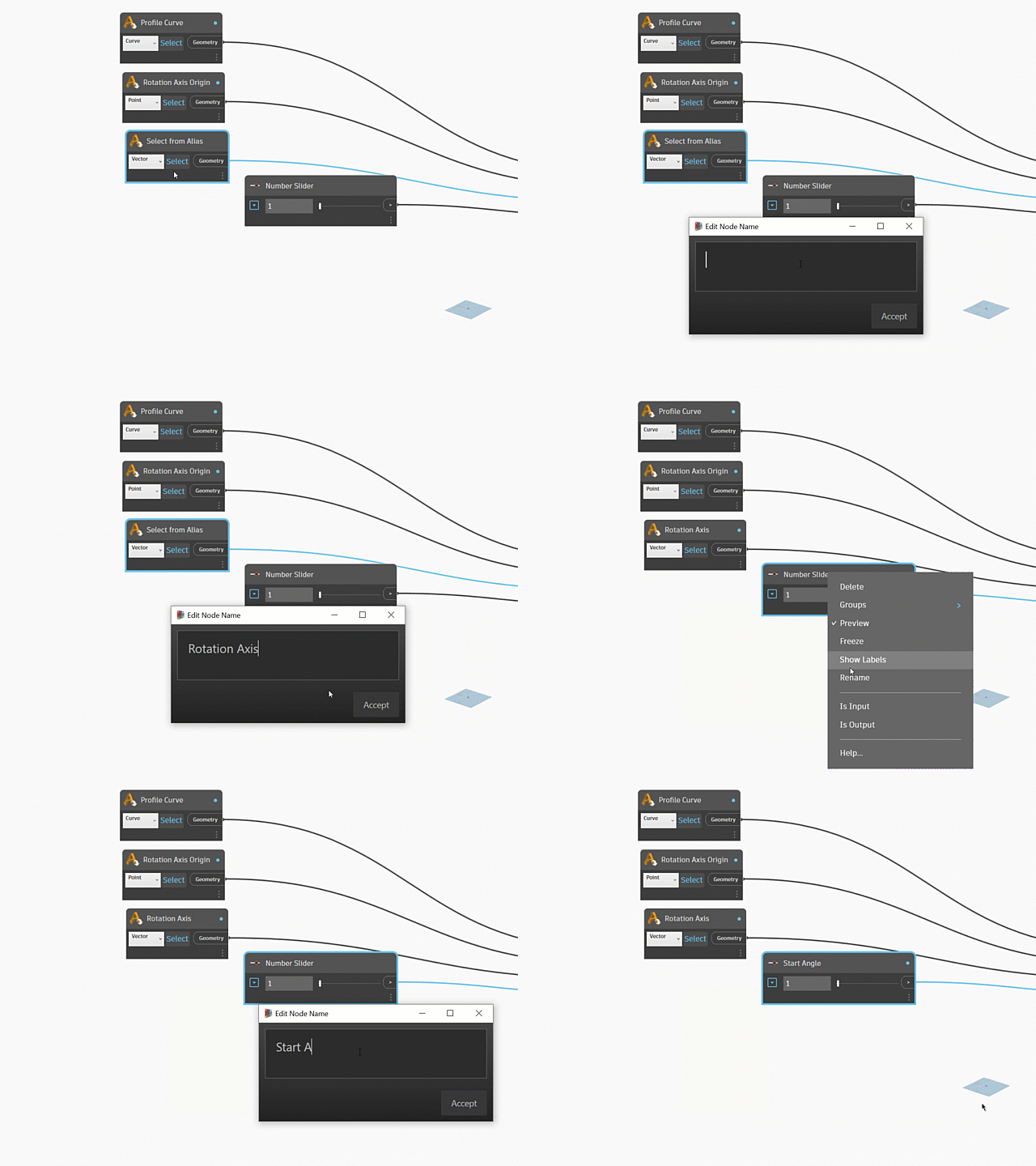
3.ループを作成して入力ノードを整理する
Dynamo で入力ノードをグループ化すると、Dynamo プレーヤーの Script Input セクションでの表示方法を整理することができます。グループ化を解除したノードは、スクリプト内の位置に関係なく、常に Script Input セクションの一番上に表示されます。
表示する順番に入力ノードをドラッグします。
[Shift]キーを押しながらグループに含めるノードを選択し、右クリックして Create Group を選択します。
新しいグループ内の
<Click here to edit the group title>ラベルをダブルクリックして、グループの名前を入力します。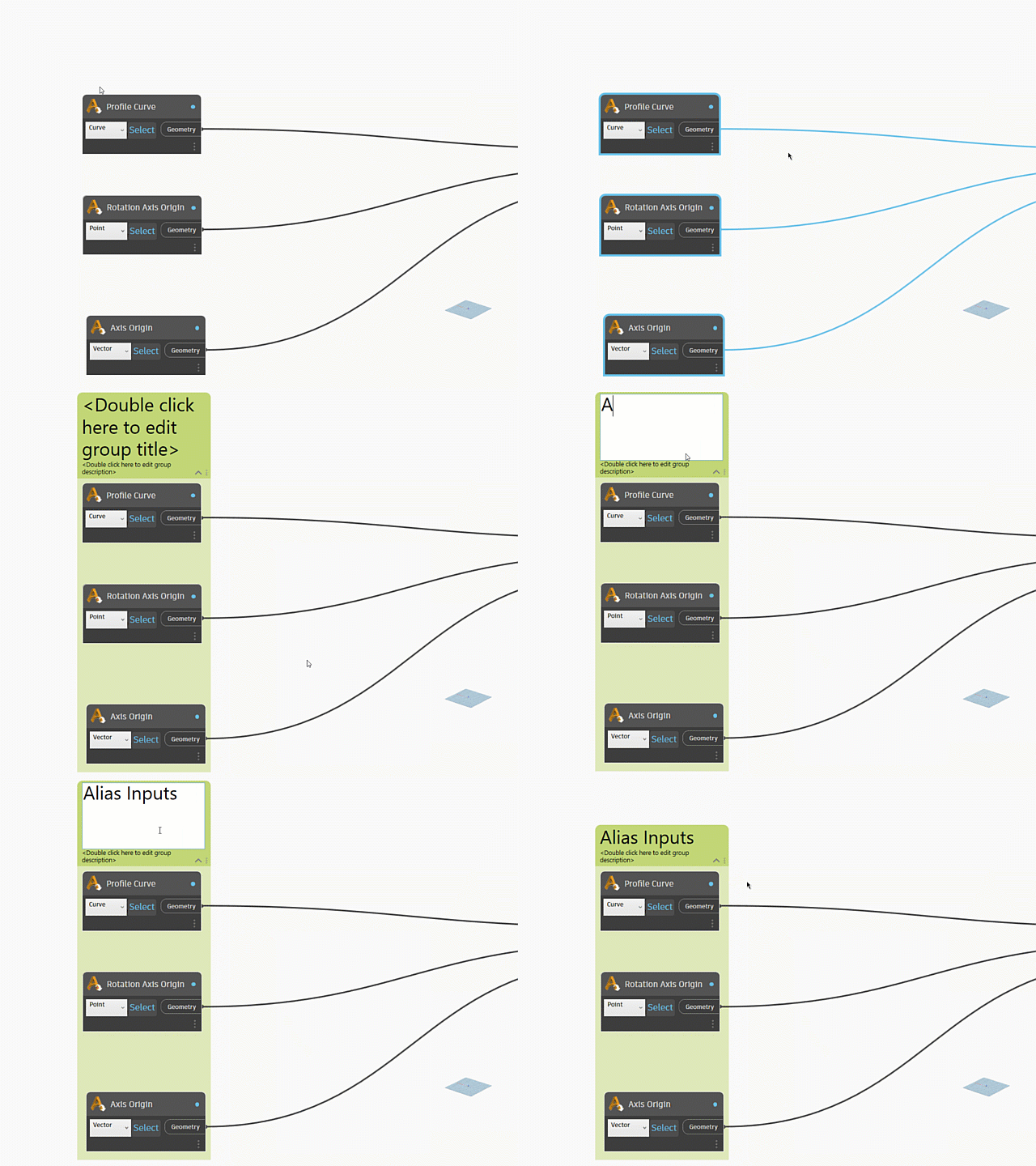
4.入力ノードを上から順に整理する
入力ノードは、Dynamo に表示される順番で、Dynamo プレーヤーに上から順に表示されます。通常、Select From Alias ノードはスクリプトの一番上に表示され、その後に Number Slider や File Path などの他の入力が表示されます。
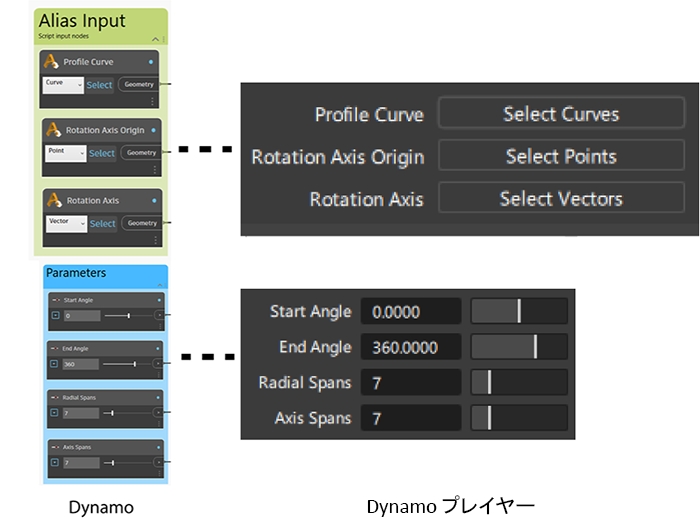
5.スライダ コントロールの最小値と最大値の範囲を設定する
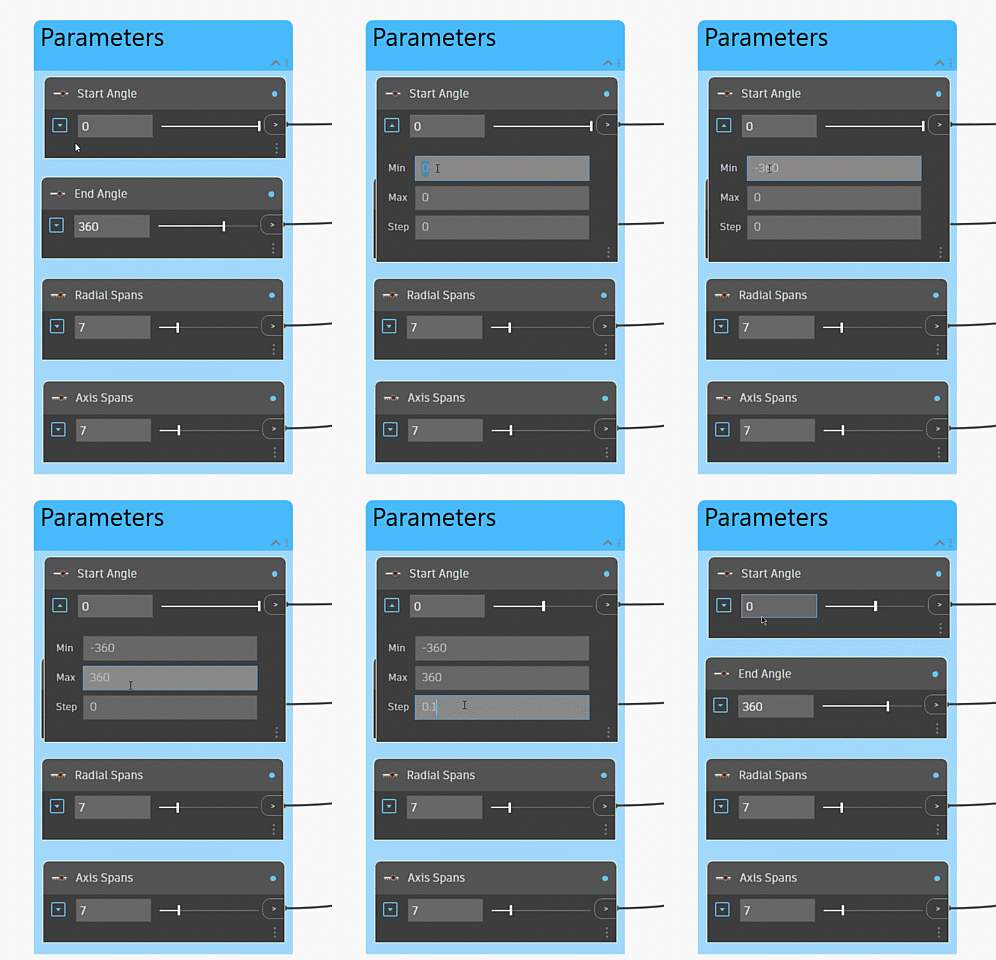
Dynamo プレーヤーに表示する数値パラメータの最小値と最大値を設定できます。この操作を行うには、スライダ ノードを展開し、目的の値の範囲を設定します。スクリプトを Dynamo で保存するときに設定されていたパラメータが、Dynamo プレーヤーのパラメータの既定値として表示されます。
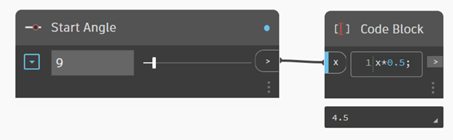
Dynamo プレーヤーでは、Number Slider ノードと Integer Slider ノードのステップ パラメータはサポートされません。回避策として、スライダ ノードの後に Code Block ノードを配置してステップ値を生成し、スクリプト内の次のノードにその値を渡すようにします。たとえば、スライダ値を 0.5 ステップするには、Code Block ノードを作成して x*0.5; という単純な関数を追加します。
6.Dynamo ツールボックスにカスタム スクリプトを追加する
カスタム スクリプトに簡単にアクセスできるようにするには、Dynamo ツールボックスにカスタム スクリプトを追加します。このようにすると、Alias に付属している Dynamo プレーヤー スクリプトとともにカスタム スクリプトを表示できます。スクリプトにカスタム アイコンを割り当てて、シェルフ内でスクリプトを簡単に識別できるようにします。
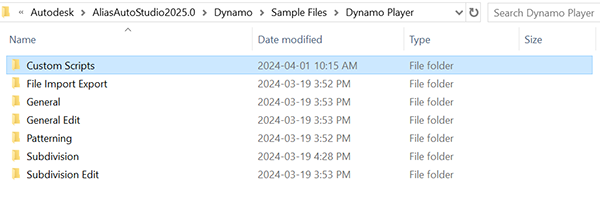
カスタム スクリプトを追加するには、システム フォルダ内の Dynamo ツールボックス シェルフに新しいタブを作成する必要があります。システム上の Dynamo Player フォルダを参照し、新しいフォルダを作成します。フォルダの名前がタブ名になります。たとえば、C:\Program Files\Autodesk\AliasAutoStudio2025.0\Dynamo\Sample Files\Dynamo Player などです。
次の情報を使用して、残りのファイルを追加します。
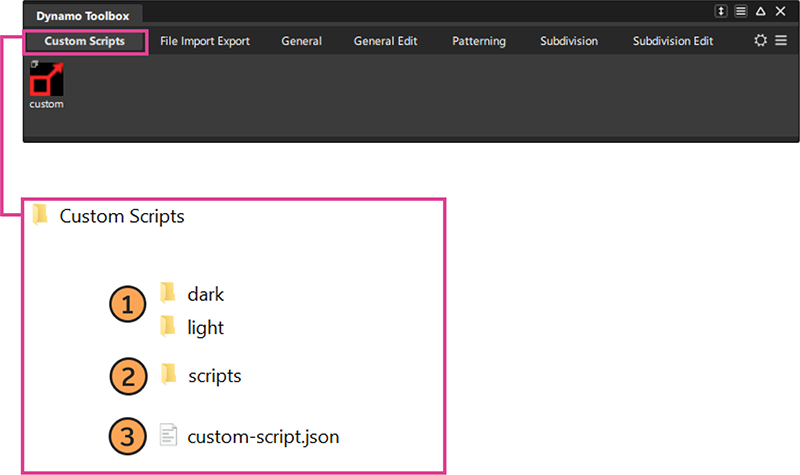
 dark/light: スクリプト アイコン イメージのフォルダです。
dark および light フォルダに、明るい UI カラー テーマと暗い UI カラー テーマ用のアイコンを追加できます。すべてのカラー テーマで同じアイコンを表示にするには、各フォルダに同じイメージ ファイルを追加します。イメージ ファイルを追加しなかった場合は、既定の Dynamo プレイヤー アイコン
- 整理しやすくするために、イメージ名はスクリプト名と同じにしてください。例:
custom-script.png、custom-script.dyn - イメージは .png、.jpg、または .tiff 形式にする必要があります。
- 推奨サイズは48 x 48 ピクセルです。
 scripts: カスタム Dynamo プレイヤー スクリプト用のフォルダです。
 custom-script.json: Dynamo ツールボックス シェルフにスクリプトを一覧表示するために必要なデータを提供するファイルです。各スクリプトには. json ファイルが必要です。このファイルの構成は、次のとおりです。
"titleShort": "custom",: スクリプトの短いタイトルです。この名前は、Dynamo ツールボックスのスクリプト アイコンの下に表示されます。
"iconName": "custom-script",: スクリプトのアイコンのファイル名(拡張子なし)です。
"dynScript": "custom-script",: スクリプトの名前(拡張子なし)です。
"title": "Custom Script 2025": Dynamo ツールボックスのツールチップと Dynamo プレーヤーに表示するスクリプト名です。
Alias を再起動して、更新を JSON ファイルにロードします。
