レイヤ バー
ビューポートのプロンプトラインの下でレイヤ バーの表示/非表示を切り替えます。レイヤ バーを使用して、レイヤへのアクセス、作成、管理を実行したり、Object Lister と同様な方法で他のレイヤベースのタスクを実行することができます。
関連ビデオ

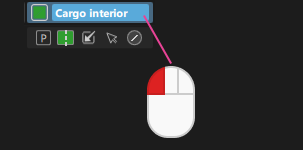
たとえば、レイヤまたはレイヤ フォルダを左マウス ボタンでクリックすると、オブジェクトをすばやく選択してレイヤに割り当てるオプションや、シンメトリのオン/オフを切り替えるオプションを表示できます。
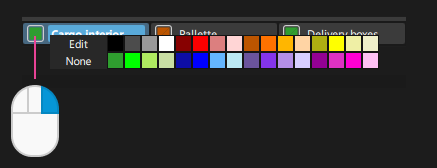
表示ボックスを右マウス ボタンでクリックすると、そのレイヤに割り当てられているシーン内の項目のカラーを選択できます。
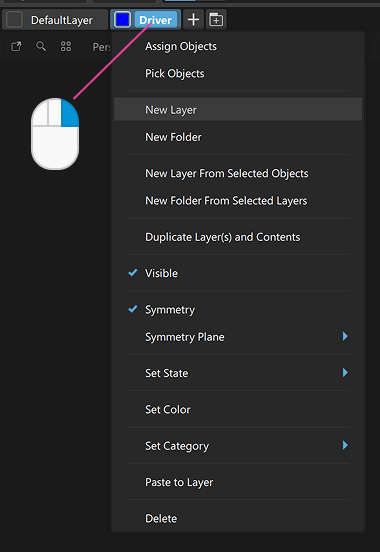
レイヤ オプションのメニュー全体にアクセスするには、レイヤ番号またはレイヤ名で右マウス ボタンを使用します。
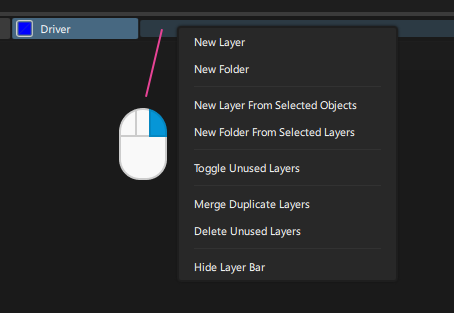
集約メニューにアクセスするには、レイヤ名の横の空白スペースで右マウス ボタンを使用します。
Layer Folders
レイヤをグループ化してフォルダに格納すると、多数のレイヤを含む複雑なファイルを整理しやすくなります。
- レイヤ フォルダを追加するには、レイヤ バーの最後にあるフォルダ アイコンをクリックします。
 アイコンをクリックするとフォルダ内のレイヤが表示され、Root を選択すると一番上のレベルに戻ることができます。
フォルダのメニューとオプションには、レイヤと同じ方法でアクセスできます。
ヒント: レイヤ バーでフォルダの下にある作成オプションのアイコンを選択すると、そのフォルダ内に新しいレイヤまたはフォルダが作成されます。