History Visualizer

History Visualizer を開きます。シーン内のオブジェクトのコンストラクション ヒストリが、接続された入力ジオメトリ、ツール コマンド、出力ノードのノード グラフとして表示されます。
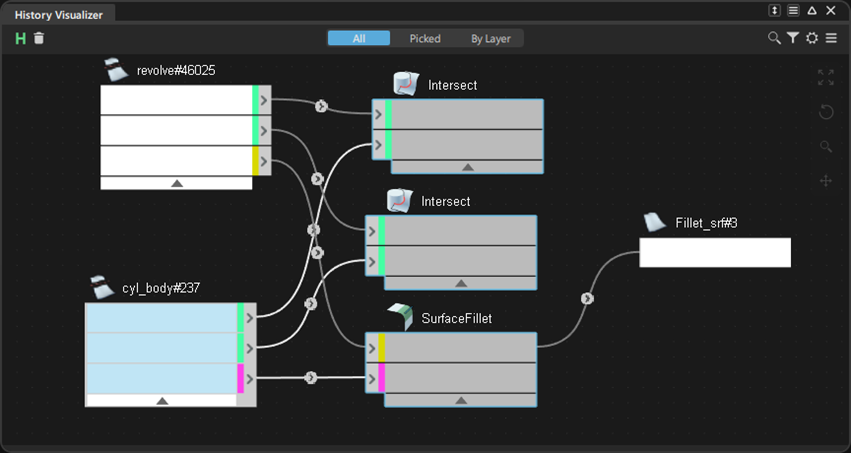
入力ジオメトリ、ツール、およびツール コマンドの出力が、一連の接続されたノードとしてグラフ領域に表示されます。コンストラクション ヒストリは、ツール ノードとの接続に沿って、入力ジオメトリ ノードからコマンドによって生成される出力ノードまで、左から右に流れます。
 )をクリックしてアクセスすることもできます。
コンストラクション ヒストリの詳細については、「コンストラクション ヒストリとメタデータ」を参照してください。
History Visualizer のアイコン バー
 - Suspend History: 選択したオブジェクトのコンストラクション ヒストリの更新を停止します。(コンテキスト メニューでも使用可能)。
 - Delete Selected: 選択したコンストラクション ヒストリを削除し、入力ジオメトリは変更しません。実際のオブジェクトは削除されません。オブジェクトを選択して Delete > Delete Construction History を選択するのと同じです。
 - シーン内のすべてのオブジェクトのヒストリ グラフを表示します(More メニューでも使用可能)。
 - 選択したオブジェクトのヒストリ グラフを表示します(More メニューでも使用可能)。
 - Object Lister または Layer Bar で選択したレイヤに基づいてグラフ ビューにフォーカスします。たとえば、レイヤを選択すると、グラフ ビューは選択されたレイヤのノードに自動的にフォーカスされます(More メニューでも使用可能)。
 - Filter: ツール ノードや入力ノードなどのノード タイプ別にグラフ ビューをフィルタできます。WIRE ファイルをロードすると、History Visualizer によって、ファイルに含まれているツール ノードのリストが読み込まれます。既定では、すべてのノードでフィルタリングがオンになっています。特定のツール ノードにビューをフォーカスするには、その他のすべてのツール ノードに対してフィルタリングをオフにします。「ワークフロー: 基本」を参照してください。
- Settings: Settings メニューにアクセスします。「History Visualizer の Settings メニュー」を参照してください。

 - More: History Visualizer の More メニューを表示します。「History Visualizer の More メニュー」を参照してください。
 - Fit Window: 左から右までのすべてのノード接続が表示されるように、グラフ ビューの幅を調整します。ヒストリ グラフの複雑さによっては、表示されないノードがあります(Settings メニューでも使用可能)。
 - Reset Node Layout: グラフ ビューを既定のノード レイアウトにリセットします(Settings メニューでも使用可能)。
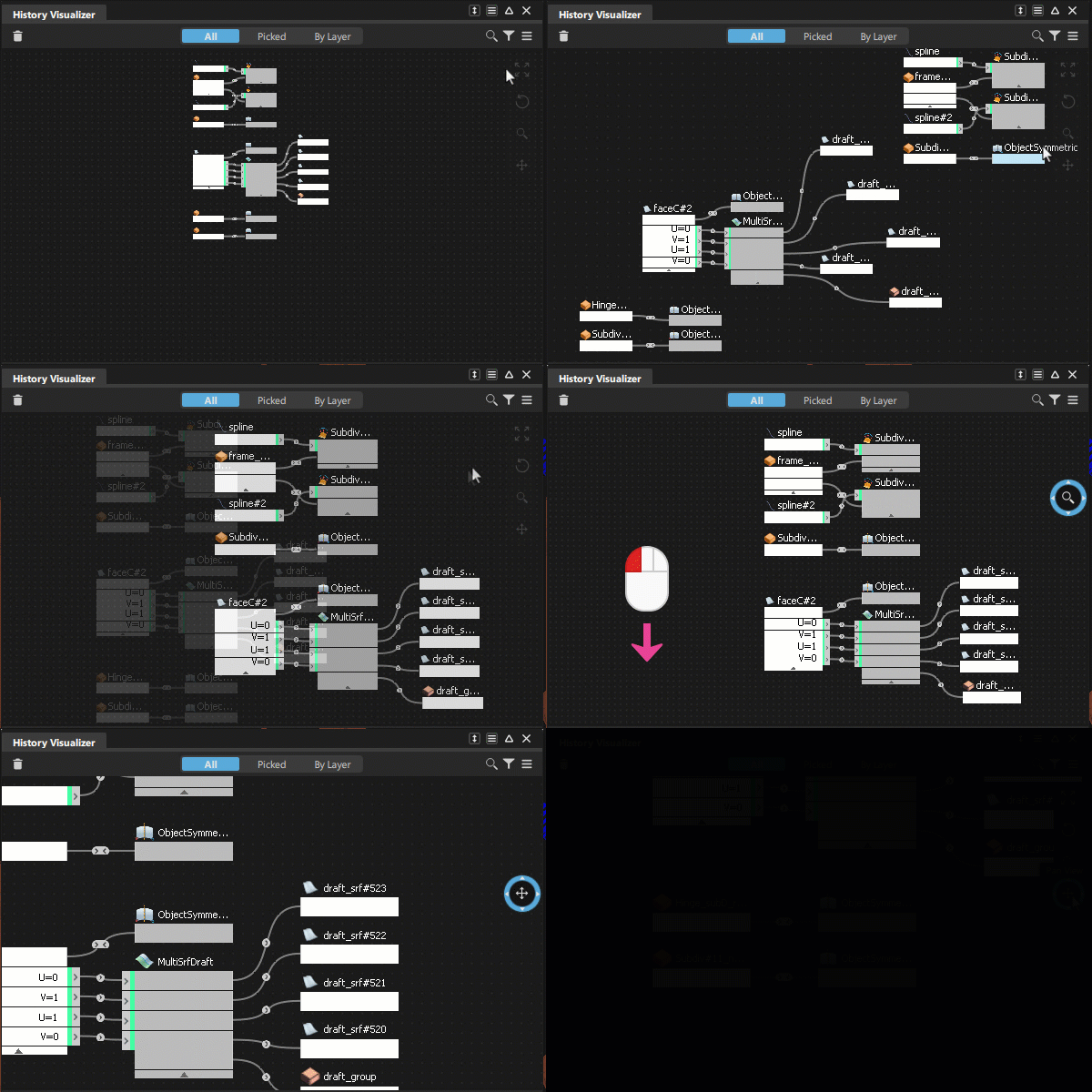
 - Zoom View: アイコンをクリックしてドラッグすると、ビューがズームします。拡大するには右または上にドラッグし、縮小するには左にドラッグします。
 - Pan View: アイコンをクリックしてドラッグすると、ビューが画面移動します。画面移動の方向はマウスの動きに従います。
History Visualizer の Settings メニュー
Fit Window: 左から右までのすべてのノード接続が表示されるように、グラフ ビューの幅を調整します。ヒストリ グラフの複雑さによっては、表示されないノードがあります(アイコン バーでも使用可能)。
Reset: グラフ ビューを既定のノード レイアウトにリセットします(アイコン バーでも使用可能)。
Compress Outputs: 各ツール ノードの出力ノードの表示数を減らして、単一の圧縮されたノードが表示されるようにします。これはワークスペースを整理し、使用可能なスペースを最適化する場合に使用します。
Collapse All: 入力ノードおよびツール ノードのビューを折りたたんで、各ノードに単一の接続が表示されるようにします。入力または出力の接続が複数あるノードには、「Multiple connections」というラベルが付けられます。これはワークスペースを整理し、使用可能なスペースを最適化する場合に使用します。ノードの下部にあるカレットをクリックすると、折りたたみ表示と展開表示が切り替わります。
Expand All: すべてのノードの表示を、既定の設定である展開表示に戻します。
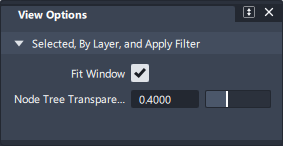
View Options: フィルタされたノードに自動的にズームして、グラフ内の他のノードが暗く表示されるようにグラフ ビューを設定することができます。自動ズームを適用するには、Fit Window をオンにします。Node Tree Transparency スライダを使用して、フィルタされていないノードとノード ネットワークの表示の暗さを調整します。View Options は、ツール ノード、By Layer、All でノードをフィルタする場合に適用されます。Fit Window は既定でオンになっています。
Pan With MMB: オンにすると、中マウス ボタンを押しながらドラッグすることで、グラフ内で上下左右に画面移動できます。これは、Pan View ツールを使用するのと同じです。
Hide Window on Replace: オンにすると、入力置き換えコマンドを実行した後に、History Visualizer ウィンドウが閉じます。「ワークフロー: 入力を置き換えてヒストリを修正する」を参照してください。
History Visualizer の More メニュー
Suspend Global: すべてのオブジェクトのコンストラクション ヒストリの更新を停止します。
Suspend Selected: 選択したオブジェクトのコンストラクション ヒストリの更新を停止します(コンテキスト メニューでも使用可能)。
Resume Global: すべてのオブジェクトのコンストラクション ヒストリの更新を再開します。
Resume Selected: 選択したノードのコンストラクション ヒストリの更新を再開します(コンテキスト メニューでも使用可能)。
Replace Selected Inputs: ツール ノードに対する 1 つまたは複数の入力を置き換えることができます(コンテキスト メニューでも使用可能)。
ツール ノードに対する複数の入力を置き換えたときに影響を受けるノードを確認するには、ノードを右クリックして、コンテキスト メニューの Replace コマンドにカーソルを合わせます。
「ワークフロー: 入力を置き換えてヒストリを修正する」を参照してください。
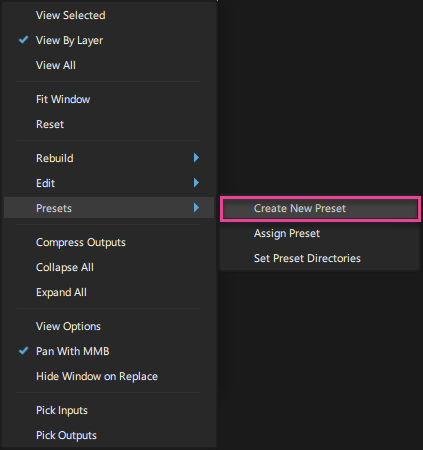
Create New Preset: 選択したツール ノードのコンストラクション ヒストリのプリセットを作成します。プリセットは、同じタイプのツール ノードに適用できます。プリセットを作成すると、指定したプリセット フォルダに .hpreset ファイルとして保存されます。
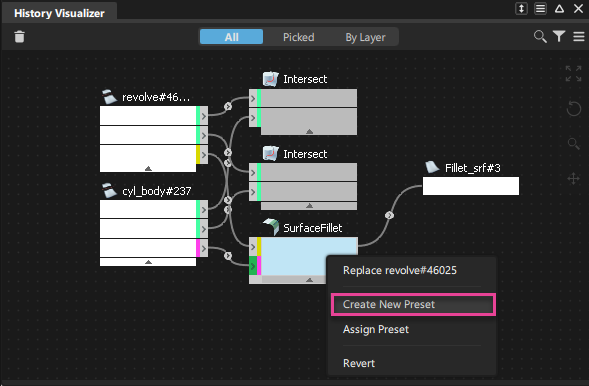
グラフ ビューでの作業中にこのオプションにアクセスするには、右クリックして表示されるメニューから Create New Preset を選択します(コンテキスト メニューでも使用可能)。
「ヒストリ プリセットを作成する」を参照してください。
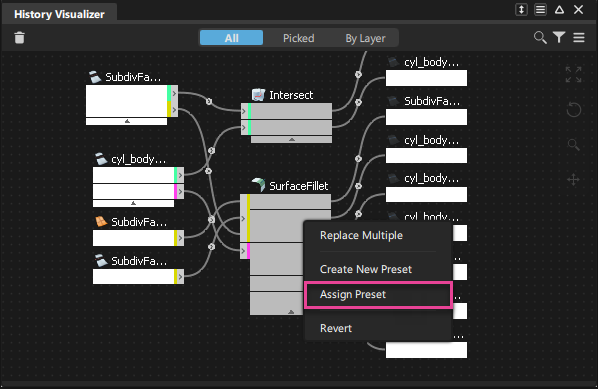
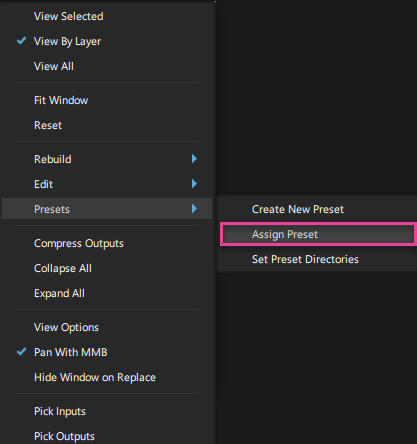
Assign Preset: 選択したツール ノードにヒストリ プリセットを割り当てます。グラフ ビューでの作業中にこのオプションにアクセスするには、右クリックして表示されるメニューから AssignPreset を選択します(コンテキスト メニューでも使用可能)。
「ヒストリ プリセットを割り当てる」を参照してください。
Set Preset Directories: Set Preset Directory ウィンドウを開き、プリセット(.hpreset)ファイルを保存するフォルダを指定します。既定では、自動的に作成された Alias フォルダがプリセット フォルダになります。たとえば、
\Documents\Autodesk\Alias\user_data\Presetsなどです。プリセット フォルダを追加または削除することができます。ローカルな場所またはネットワーク上の場所を指定できますが、常に 1 つ以上のプリセット フォルダを指定する必要があります。新しいプリセット フォルダを追加した後、新しいプリセットを保存する場所として指定できます。
注: 無効なプリセット フォルダ パスは、Set Preset Directories ウィンドウで アイコンのフラグが付けられます。以前に設定したプリセット フォルダのパスが壊れている場合、またはフォルダが存在しない場合は、アイコンをクリックして新しいフォルダの場所を参照するか、リストから削除します。
Pick Inputs: 選択した操作を作成するために入力として使用されるオブジェクトを選択します(コンテキスト メニューでも使用可能)。
Pick Outputs: 選択した操作によって作成されたオブジェクトを選択します(コンテキスト メニューからも使用可能)。
Query Edit: 選択したコマンド ノードの制御オプションを開き、そのコンストラクション ヒストリを表示します(コンテキスト メニューでも使用可能)。
これは、Query Edit を選択してからオブジェクトを選択する操作と同じです。
Revert History: 選択したツール ノードのヒストリを元に戻したり、削除したり、ツール ノードによって入力ジオメトリに適用された編集内容を元に戻したりする場合に選択します。このオプションを使用して、複数のツール ノードのヒストリを一度に元に戻したり削除したりすることができます。グラフ ビューでの作業中に Revert History にアクセスするには、右クリックして表示されるコンテキスト メニューから Revert を選択します。
Delete Selected History: 選択したコンストラクション ヒストリを削除し、入力ジオメトリは変更せずに残します(コンテキスト メニューからも使用可能)。
これにより、実際のオブジェクトが削除されることはありません。維持されているコンストラクション ヒストリのみが削除されます(オブジェクトを選択して、Delete > Delete Construction History の順に選択するのと同じです)。
ワークフロー: 基本
グラフ ウィンドウで作業する
既定では、History Visualizer に、ファイル内のすべてのオブジェクトのコンストラクション ヒストリのグラフ ビューが表示されます。グラフに表示されるのは、コンストラクション ヒストリがあるオブジェクトのみです。
ヒストリを持つオブジェクトの表示方法
グラフ ウィンドウの上部にある All、Picked、By Layer ボタンを使用して、ビューにフォーカスします。

グラフでナビゲートする
グラフ ウィンドウの右側にあるツールを使用して、ウィンドウ内をナビゲートします。
ノードを選択および移動する
- ノードをクリックして選択するか、ノードをボックス選択してから、ドラッグしてグラフ内で移動します。
- ツール ノードとそこに接続された入力ノードと出力ノードをまとめて移動するには、ツール ノードをクリックし、 [Ctrl] キーを押しながらドラッグします。
- ツール ノードが動作しているジオメトリにビューポートのフォーカスをズームするには、 [Alt] キーを押しながらツール ノードをクリックします。この機能は、Look At ツールと同じです。
- ノードとそれに接続されたすべてのノードを選択するには、 [Shift] キーを押しながらノードをクリックします。
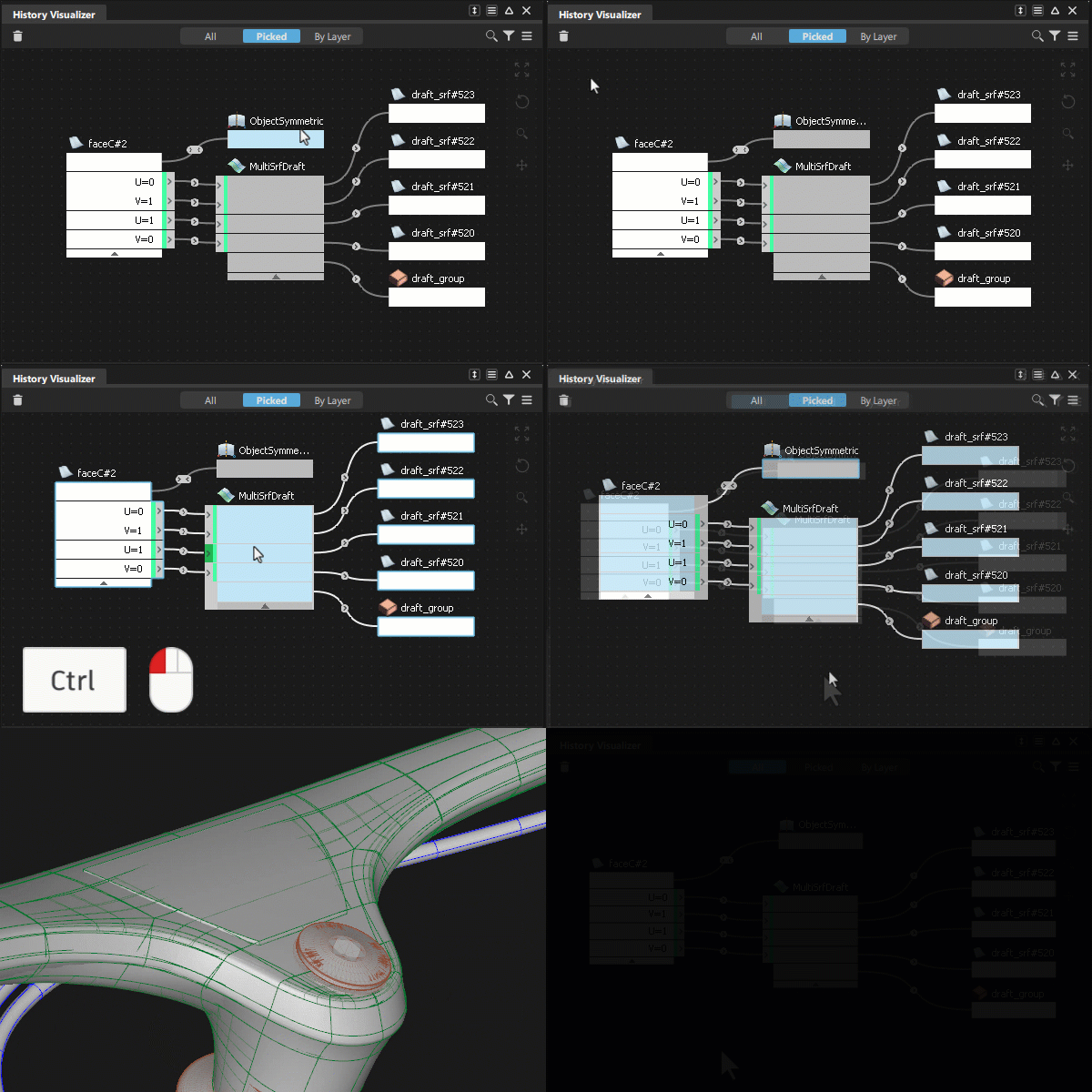
グラフ内のノードを選択する場合は、次の点に注意してください。
- 入力ノード: ノードおよびノードとツール ノードの接続がハイライト表示されます。ビューポートで入力ジオメトリが選択されます。
- ツール ノード: 接続された入力ノードと出力ノードのアウトラインが表示されます。ツール操作によって作成されたオブジェクトが、ビューポート内で選択されます。
コンストラクション ヒストリを修正する
ツール ノード設定を更新する
次のいずれかの操作を行って、クエリーの編集をトリガします。
- ツール ノードをダブルクリックします。
- ツール ノードを選択し、More メニューで Query Edit を選択します。
ツールのコントロール ウィンドウが開き、ツールの設定を変更できるようになります。
ヒストリを元に戻すか削除する
ヒストリを元に戻すか、削除しても、ビューポート内のオブジェクトは削除されません。
Revert history: Revert History はヒストリを削除し、ツールがジオメトリに加えた更新を元に戻します。
グラフ内のツール ノードを選択し、次のいずれかを実行します。
- 右クリックして、コンテキスト メニューから Revert History を選択します。
- More メニューで Revert History を選択します。ヒント: ノードをボックス選択し、More メニューから Revert History を選択することで、複数のノードのヒストリを一度に戻すことができます。
Delete history: Delete History はヒストリを削除しますが、ツールがジオメトリに加えた更新内容は保持します。ノードを選択し、
アイコンをクリックするか、More メニューから Delete Selected History を選択します。
ヒストリを一時停止して再開する
More メニューの Rebuild オプション内のオプションを使用して、すべてのツール ノードまたは選択したツール ノードを一時停止したり、再開したりします。また、ツールバーの Suspend History アイコンをクリックできます。
ノードを操作する
ノード タイプでビューをフィルタする
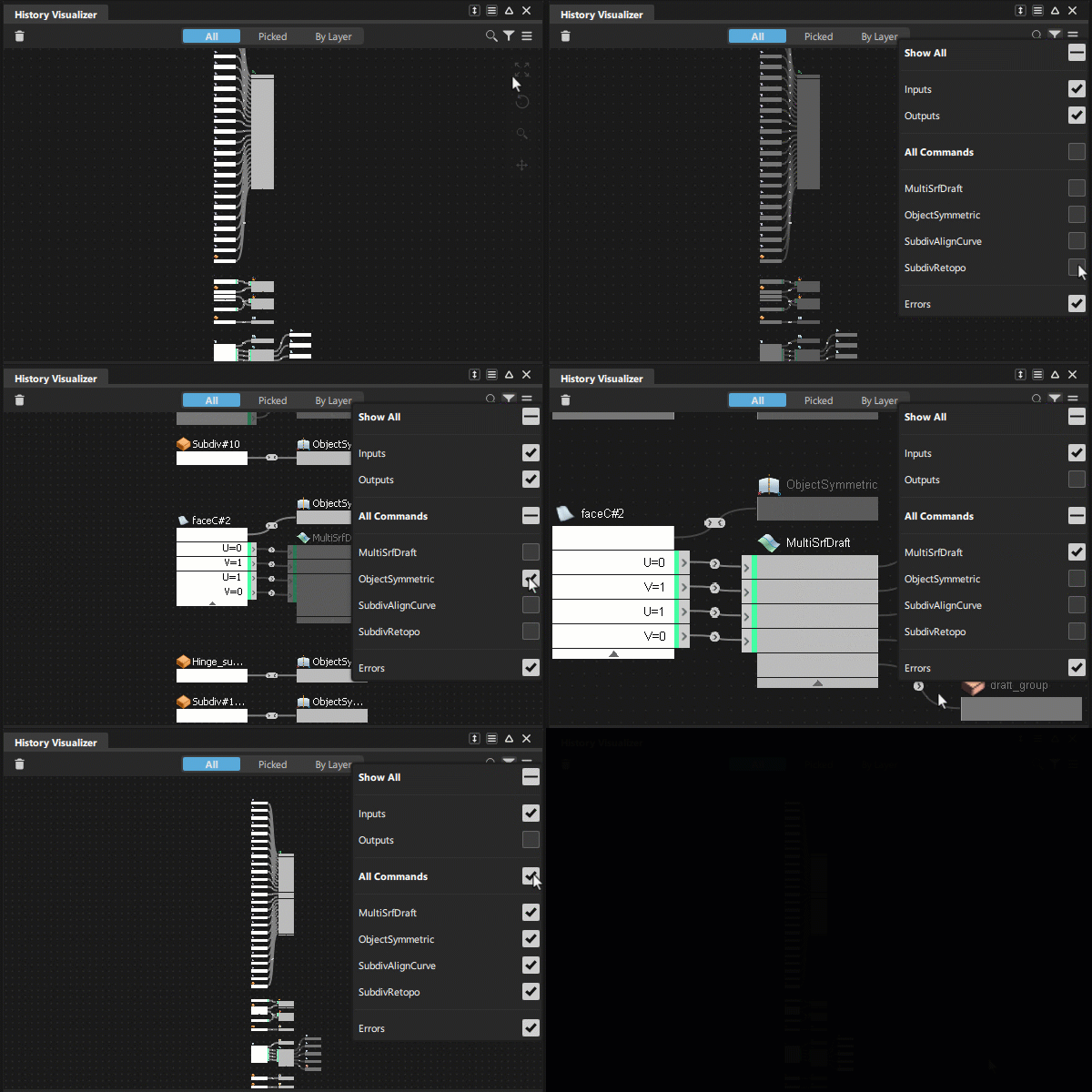
フィルタ アイコン をクリックし、目的のノードおよびノード ネットワークを選択します。フィルタをオンにすると、グラフ ビューはこれらのノードおよび関連するネットワークを自動的にズームして、グラフ内の他のノードの表示を暗くします。グラフ ビューをフィルタするとノードを分離できるため、プリセットの適用、入力の置き換え、またはヒストリの反転が可能になります。
ワークスペースを管理する
History Visualizer ワークスペースでノードを整列させて整理し、利用可能なスペースを最大限に活用するには、いくつかの方法があります。
ノードを折りたたんで圧縮する
作業
- 個々の入力またはツール ノードを折りたたむ: 個々の入力またはツール ノードの下にある三角形アイコン(
 )をクリックします。ノードの入力と出力の接続が折りたたまれている場合、これらは単一の接続として表示され、ノードには Multiple connections というラベルが付けられます。
 - すべてのツール ノードを折りたたみ、More メニューで Collapse All を選択します。
- 折りたたまれたすべてのツール ノードを展開し、More メニューで Expand All を選択します。
- 特定のツールの出力ノードを単一のノードにグループ化し、More メニューで Compress Outputs を選択します。
ノードの位置合わせ
グラフ内でノードを垂直方向に位置合わせします。
ノードを真上に向かってドラッグし、緑色のスペーサが表示されたら放します。
ノードがスナップして、真上のノードと垂直に位置合わせされます。
ワークフロー: 入力を置き換えてヒストリを修正する
オブジェクトのコンストラクション ヒストリを変更するには、ジオメトリの接続された入力ノードをシーン内の他のジオメトリに置き換えます。プロンプトラインは、有効な入力ジオメトリを選択して置き換える場合に役立ちます。
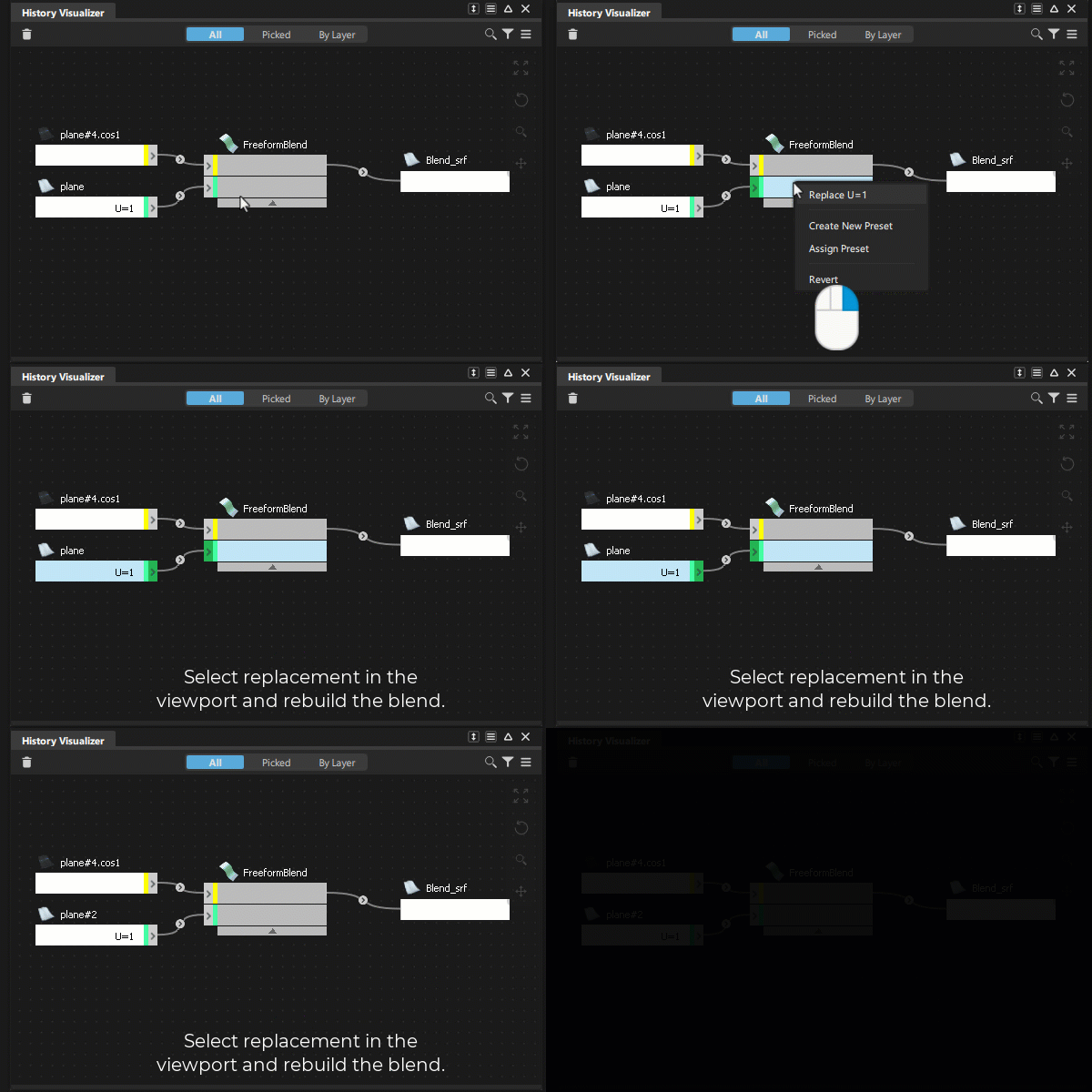
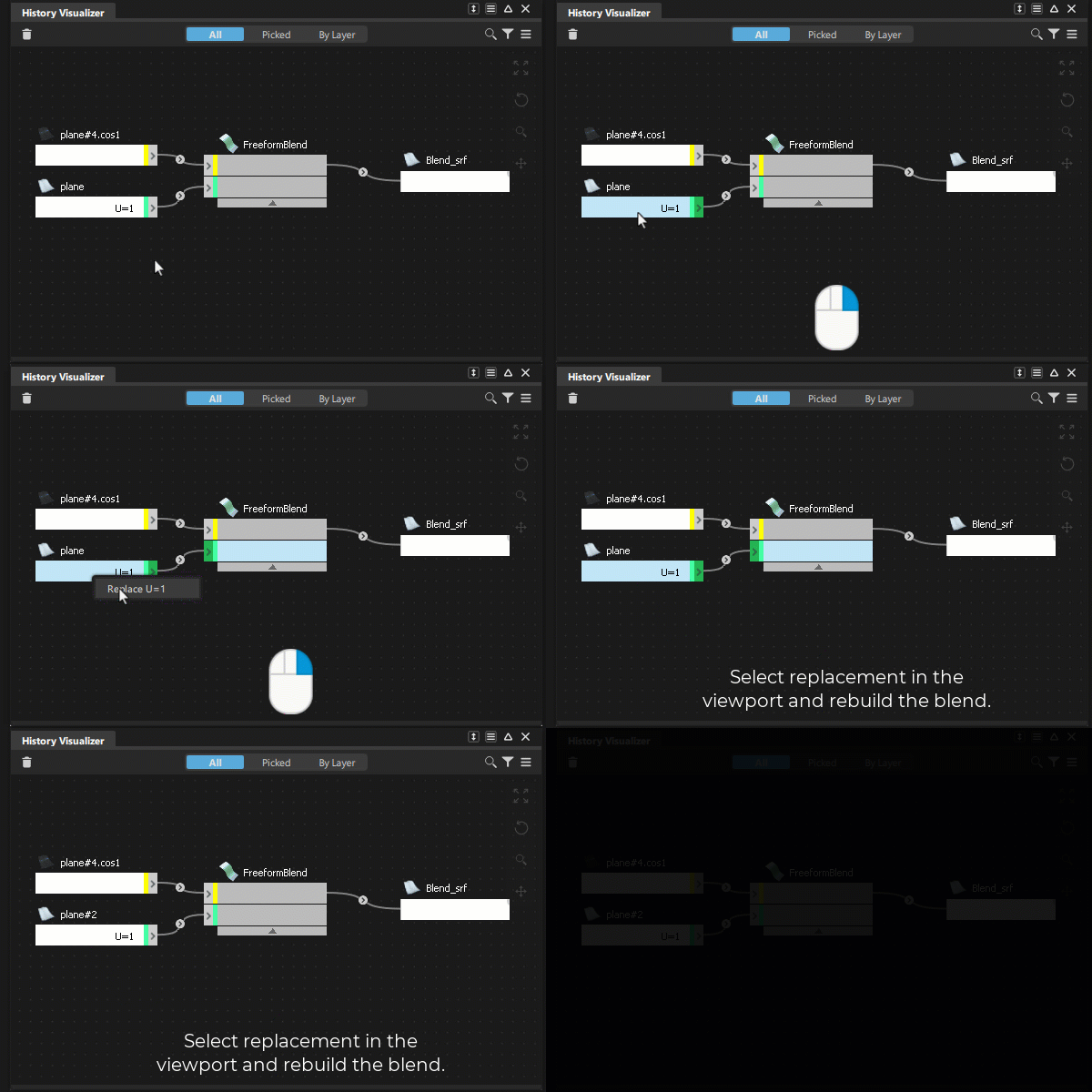
単一の入力を置き換える
次のいずれかを実行します。
- ツール ノードの入力ノード ポートを右クリックして、コンテキスト メニューから Replace を選択します。
- ビューポートで、置き換え先のジオメトリを選択します。
または
- 入力ノードを右クリックして、コンテキスト メニューから Replace を選択します
- ビューポートで、置き換え先のジオメトリを選択します。
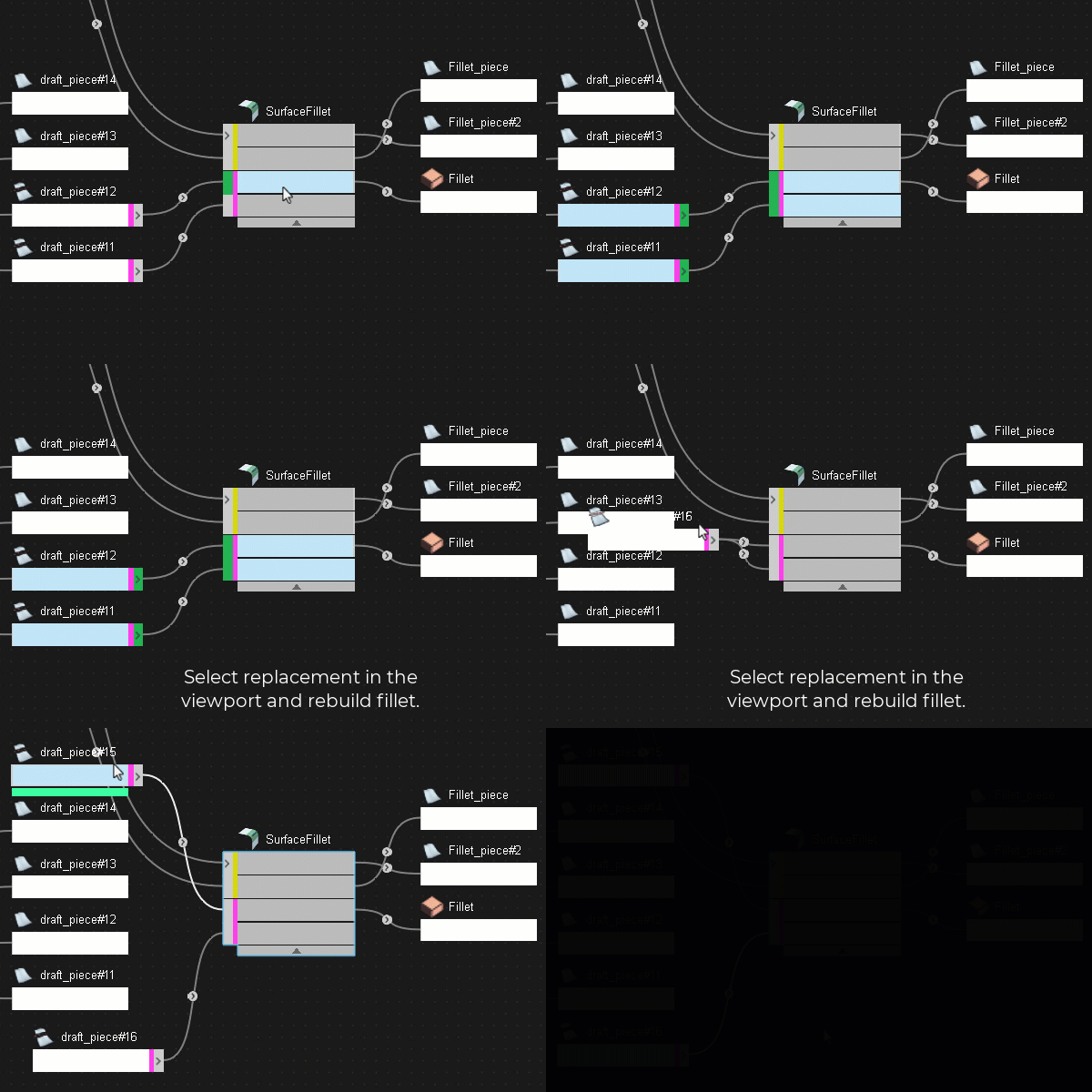
複数の入力を置き換える
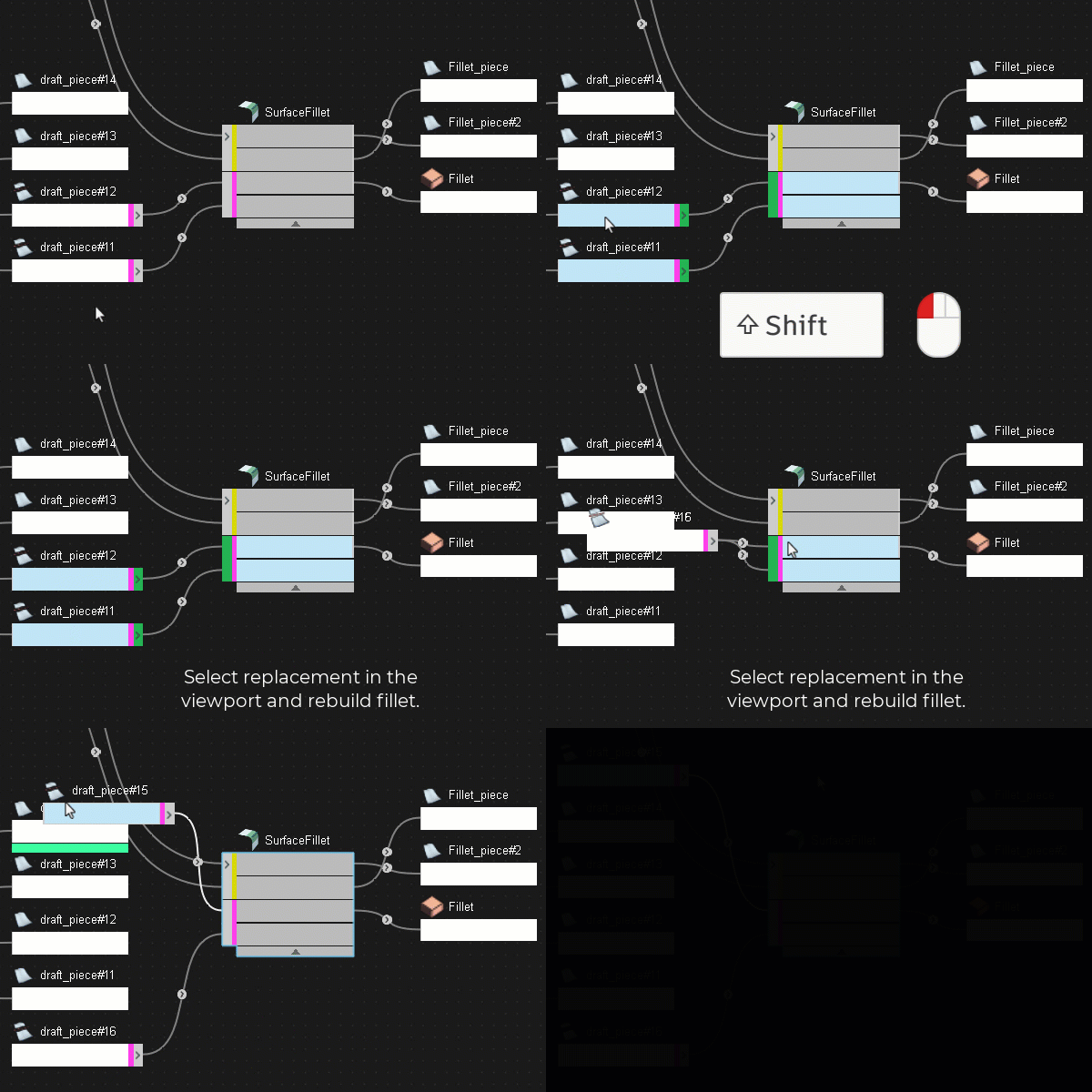
Surface Fillet や Freeform ツールなど、任意のマルチサーフェス ツールに対する複数の入力を置き換えることができます。
次のいずれかを実行します。
- ツール ノードを右クリックして、コンテキスト メニューから Replace Multiple を選択します。
- ビューポートで、置き換え先のジオメトリを選択して、再構築します。
または
- [Shift] キーを押しながら、置き換える入力ノードを選択します。
- 右クリックして、コンテキスト メニュー から Replace Multiple を選択します。
- ビューポートで、置き換え先のジオメトリを選択して、再構築します。
ワークフロー: コンストラクション ヒストリのプリセットを作成して割り当てる
プリセットによって既存のツール ノードのコンストラクション ヒストリが保存されるため、これを同じタイプの他のツール ノードに適用することができます。プリセットを使用すると、ユーザは頻繁に使用されるジオメトリをすばやく、一貫した方法で再生成することができます。
プリセットの詳細については、「概要 - コンストラクション ヒストリ プリセット」を参照してください。
プリセットのファイルの場所を設定する
ヒストリ プリセットを作成する前に、プリセットの保存場所を設定できます。既定では、Alias は C:\Users\username\Autodesk\Alias フォルダ内に Preset フォルダを自動的に作成します。
最初に、作成したすべてのプリセットが、この既定のプリセット フォルダに保存されます。
ローカル ファイルの場所またはネットワーク ファイルの場所をプリセット フォルダとして追加し、これらのフォルダの 1 つを、プリセットを保存する指定の場所に設定することができます。プリセット フォルダとして追加したフォルダからプリセットを適用できます。
ファイルの場所をプリセット フォルダとして追加するには、More メニューで Set Preset Directories を選択します。
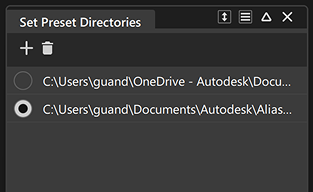
Add Directory
 アイコンをクリックして、プリセット フォルダとして設定する場所を参照します。
この場所を指定のプリセット フォルダとして設定するには、新しいファイルの場所の左側をクリックします。
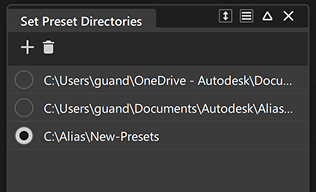
すべての新しいプリセットがこの場所に保存されます。
プリセット フォルダを削除するには、右クリックして Remove を選択します。または、選択して Remove Selected アイコン
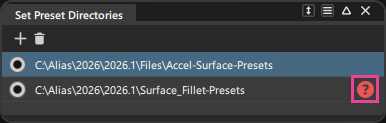
をクリックします。注: 無効なプリセット フォルダ パスは、Set Preset Directories ウィンドウで アイコンのフラグが付けられます。以前に設定したプリセット フォルダのパスが壊れている場合、またはフォルダが存在しない場合は、アイコンをクリックして新しいフォルダの場所を参照するか、リストから削除します。
ヒストリ プリセットを作成する
ヒストリ グラフで、プリセットとして保存するヒストリを持つツール ノードを選択します。
ヒント: プリセットの作成元のツール ノードをすばやく見つけるには、グラフ ビュー フィルタ オプションを使用します。たとえば、ツール ノード タイプでグラフ ビューをフィルタして、指定したツール ノードのみを操作することができます。次のいずれかを実行します。
ノードを右クリックし、コンテキスト メニューから Create New Preset を選択します。
More メニューから Create New Preset を選択します。
プリセットの名前を入力し、Save をクリックします。
プリセットは、指定したプリセット フォルダに
.hprestファイルとして保存されます。既定では、指定したフォルダはC:\Users\username\Autodesk\Alias\Presetsに配置されています。
ヒストリ プリセットを割り当てる
ヒストリ グラフで、ヒストリ プリセットを割り当てるツール ノードを特定します。
次のいずれかを実行します。
ノードを右クリックし、コンテキスト メニューから Assign Preset を選択します。
More メニューから Assign Preset を選択します。
Presets ウィンドウには、指定されたフォルダに含まれるプリセットが表示されます。
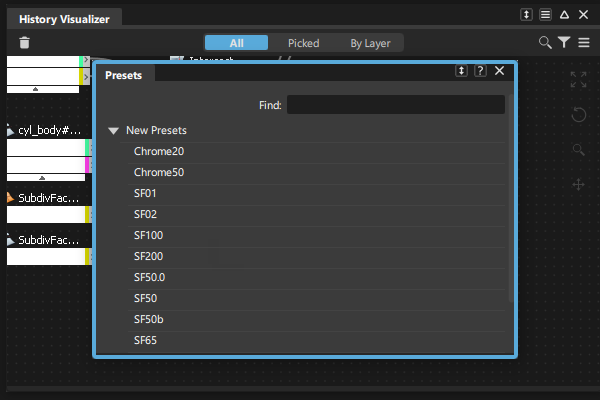 ヒント: プリセットをすばやく見つけるには、Find フィールドを使用します。入力を開始すると、クエリーに基づいて Preset リストに結果が自動的に入力されます。
適用するプリセットを選択します。
注: プリセットの割り当て後にエラーが発生する場合は、そのプリセットに入力ジオメトリと互換性のないプロパティ値が含まれていることを意味します。詳細については、プロンプトライン メッセージを確認してください(「プロンプトと Go ボタン」を参照)。その後、互換性のあるプリセットを選択して、割り当てます。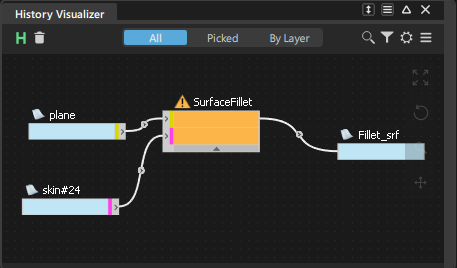
コンストラクション ヒストリのプリセットについて
ヒストリ プリセットを使用すると、Alias ツールの設定を保存して再利用できます。プリセットによって既存のツール ノードのコンストラクション ヒストリが保存されるため、これを同じタイプの他のツール ノードに適用することができます。
プリセットを使用すると、ユーザは頻繁に使用されるジオメトリをすばやく、一貫した方法で再生成することができます。ネットワーク上でプリセットを共有すると、デザイン チームのワークフローの効率が上がるだけでなく、チーム間でサーフェス モデリングを標準化することもできます。
概要 - ヒストリ プリセット
プリセットの作成に必要なもの
アクティブなコンストラクション ヒストリを持つツール ノードからヒストリ プリセットを作成できます。ツール ノードをヒストリ プリセットのソースにするには、History Visualizer のグラフに表示されている必要があります。アクティブなツール ノードからヒストリ プリセットを作成すると、プリセットはソース ツール ノードに依存しなくなります。
プリセットの内容
プリセットには、ツール ノードのアクティブなコンストラクション ヒストリがすべて含まれています。つまり、出力ジオメトリの生成に使用されるすべてのツール設定が含まれています。ソース ツール ノードに接続されている入力ジオメトリに関する情報は、プリセットにキャプチャされません。
プリセットの適用先
ヒストリ プリセットは、アクティブなコンストラクション ヒストリを持ち、ソース ツール ノードとタイプが同じであるツール ノードに適用できます。たとえば、Surface Fillet ツール ノードから作成されたヒストリ プリセットを適用できるのは、別の Surface Fillet ツール ノードのみです。
ヒストリ プリセットをサポートしているツール ノード
次のツールからヒストリ プリセットを作成できます。
| Surface ツール | Surface Rolled Edge ツール | Curve ツール | Transform ツール | Object Edit ツール |
|---|---|---|---|---|
| Revolve | Fillet Flange | Curve & COS Offset | Array | Align |
| Skin | Tube Flange | Freeform Curve Blend | Path Array | Align 2008 |
| Rail Surface | Tubular Offset | Curve Fillet | Surface Array | |
| Profile | Panel Gap | |||
| Square | ||||
| Surface Fillet | ||||
| Symmetric Fillet | ||||
| Freeform Blend | ||||
| Profile Blend | ||||
| Multi-Surface Draft | ||||
| Corner Blend | ||||
| Stitch and Seam | ||||
| Surface Offset | ||||
| Project |