History View

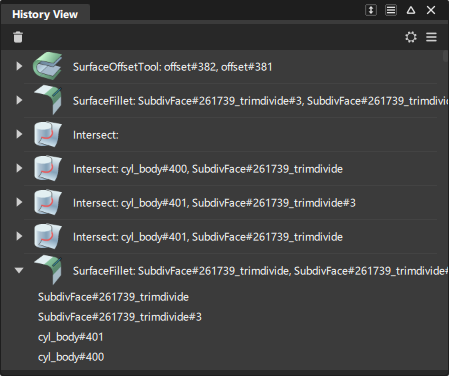
History View ウィンドウを開きます。History View ウィンドウは、選択したオブジェクトのコンストラクション ヒストリを表示および編集する場合に使用します。このウィンドウには、コンストラクション ヒストリに維持されている実行済みの操作が表示されます。
 を右クリックします。
 詳細については、「Windows > History Visualizer」を参照してください。
History View のアイコン バー
 - Suspend History: 選択したオブジェクトのコンストラクション ヒストリの更新を停止します。
 - Delete Selected: 選択したコンストラクション ヒストリを削除します。実際のオブジェクトは削除されず、維持されているコンストラクション ヒストリのみが削除されます。オブジェクトを選択して Delete > Delete Construction History を選択するのと同じです。
 - シーン内のすべてのオブジェクトのヒストリ ビューを表示します(More メニューでも使用可能)。
 - 選択したオブジェクトのヒストリ ビューを表示します(More メニューでも使用可能)。
 - Object Lister または Layer Bar で選択したレイヤに基づいてビューにフォーカスします。たとえば、レイヤを選択すると、グラフ ビューは選択されたレイヤのノードに自動的にフォーカスされます(More メニューでも使用可能)。
 - Filter: ツール ノードや入力ノードなどのノード タイプ別にビューをフィルタできます。WIRE ファイルをロードすると、History View によって、ファイルに含まれているツール ノードのリストが読み込まれます。既定では、すべてのノードでフィルタリングがオンになっています。特定のツール ノードにビューをフォーカスするには、その他のすべてのツール ノードに対してフィルタリングをオフにします。
- Settings: Settings メニューにアクセスします。

- View All: ヒストリのあるすべてのオブジェクトを表示します。
- View Picked: 選択したオブジェクトでヒストリがあるもののみを表示します。
- View By Layer: Object Lister または Layer Bar で選択されたレイヤ上の、ヒストリを持つオブジェクトのみを表示します。
- Affecting Picked: 選択したオブジェクトのヒストリに関連しているオブジェクトを表示します。
- Affected by Picked: 選択したオブジェクトから作成されたオブジェクトを表示します。
- Collapse All: すべてのオブジェクトを折りたたみます。
- Expand All: すべてのオブジェクトを展開します。
- Sort by Type: 使用されたツールごとに、操作をリストでグループ化します。
- Sort by Creation: 作成順に操作をリストでグループ化します。
 - More: More メニューを表示します。
History View のワークフロー
オブジェクトの作成に使用したツールごとにオブジェクトを並べ替える
- 同じツールで作成されたオブジェクトをグループ化するには、History View ウィンドウの Settings メニューを開いて Sort by Type を選択します。
- オブジェクトを普通に(おおまかな作成順に)リストする場合は、Sort by Type をオフにします。
オブジェクトが作成された方法を表示する
History View ウィンドウの Settings メニューで View Picked を選択します。
オブジェクトを選択します。
オブジェクト名の隣にある矢印をクリックします。

このリストには、操作のコンストラクタ(入力)とターゲット(出力)が表示されます。
ヒント: History View ウィンドウにあるオブジェクト名の上で を押したままにすると、モデリング ウィンドウのオブジェクトが強調表示されます。
オブジェクトの作成に使用するツールを変更する

オブジェクトをクリックしてツール オプション ヒストリを編集する
Query Edit を選択します。
ビューまたは Object Lister (Windows > Object Lister)でオブジェクトをクリックします。
オブジェクトに編集可能ヒストリがあれば、Query Edit ツールによって適切な編集ツールが自動的に選択されます。
コンストラクション ヒストリを削除する
選択したオブジェクトとその作成に使用したすべてのオブジェクトの間のリンクを切ります。
- コンストラクションヒストリを削除したいオブジェクトを選択します。
- ツールバーの をクリックします。コンテキスト メニューまたは More メニューから Delete History を選択することもできます。
コンストラクション ヒストリの更新を一時停止/再開する
すべてのオブジェクトに対するヒストリの更新を一時停止するには、ツールバーの Suspend History アイコン をクリックするか、More メニューを開いて Suspend Global を選択します。選択したオブジェクトのみに適用するには、Suspend Selected を選択します。
停止しているコンストラクション ヒストリは、
 アイコンで示されます。
すべてのオブジェクトに対するヒストリの更新を再開するには、ツールバーの Suspend History アイコンをクリックするか、Resume Global を選択します。選択したオブジェクトのみに適用するには、Resume Selected を選択します。