Reference Manager
 +
+ 
WIRE ファイルやその他のサポートされているファイル フォーマットのジオメトリを、リファレンス データ(WREF)ファイルに読み込みます。リファレンス データを使用すると、Alias でのインタラクティビティを維持しながら大規模なデータセットを操作できます。
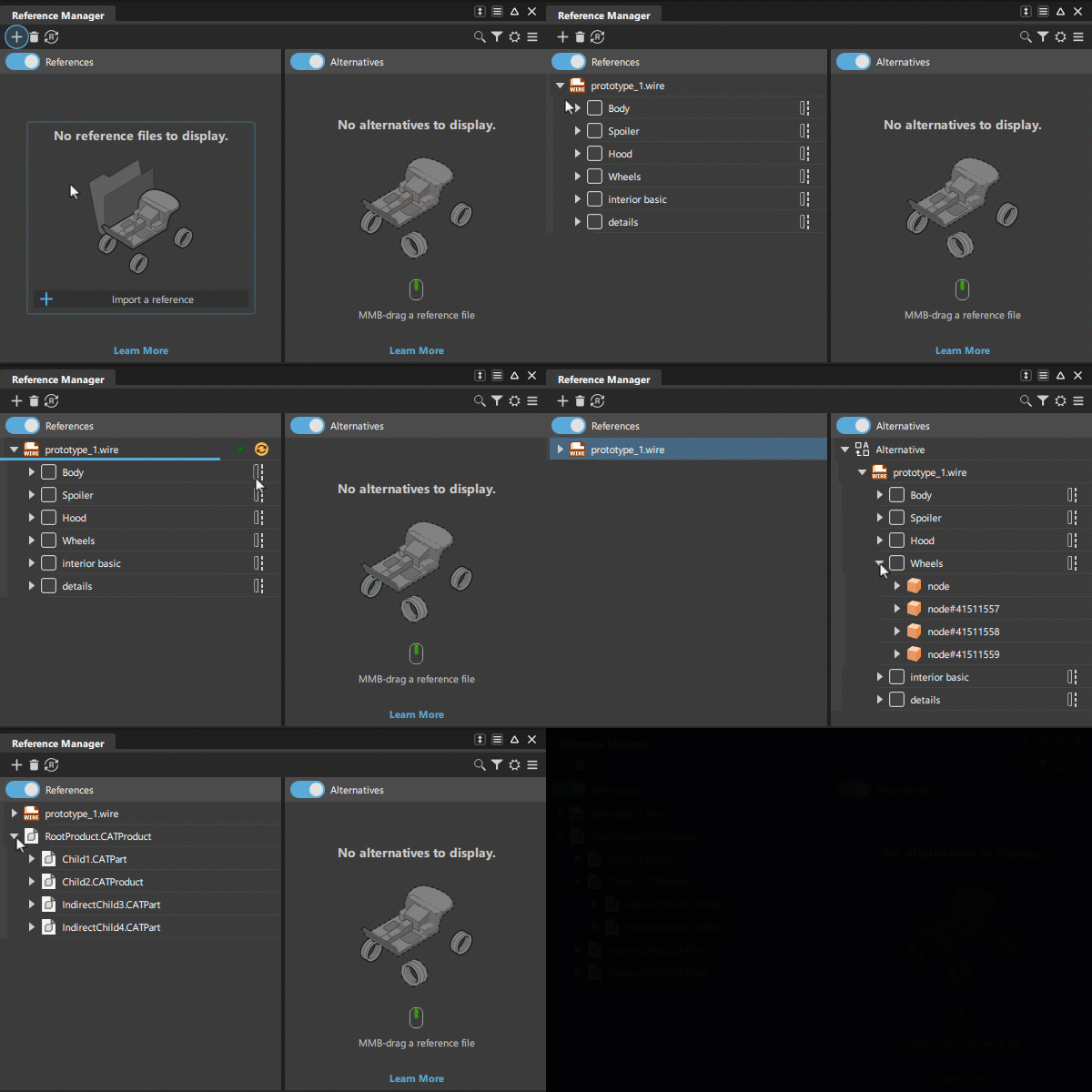
また、代替シェーディングやデザイン レビューの比較、デザイン プロジェクトでのコラボレーション ワークフローのサポートにも使用できます。Reference Manager には、WREF ファイルの生成に加えて、次の機能も備わっています。
- 期限切れまたは見つからないリファレンス データまたはソース データをリアルタイムで通知。
- ソース ジオメトリとそれらに関連付けられたリファレンスの場所への直接アクセス(「Reference Manager のコンテキスト メニュー」を参照)。
- すべてのリファレンス データを 1 か所で一元管理できるようにリファレンス ディレクトリを指定する機能(「リファレンス データのファイルの場所を設定する」を参照)。
- デザイン見直し用の代替シェーディング比較を作成する機能(「Reference Alternative のワークフロー」を参照)。
- CATIA V5 などの Alias でサポートされているファイル(リファレンス アセンブリを含む)をリファレンスに直接読み込む(「リファレンス アセンブリのワークフロー」を参照)。
- Object Lister でソース ファイルを表示する場合と同様に、レイヤ、レイヤ フォルダ、およびグループを含むリファレンス ファイルの構造を表示。
- リファレンスを .wire ジオメトリにプロモート(「リファレンス データをプロモートする」を参照)。
Reference Manager のアイコン バー
 Import File: .wire ファイルまたはサポートされている他のジオメトリ ファイル タイプから Alias に、ジオメトリをリファレンスとしてロードします。Alias は読み込み処理中に、以前にソース ジオメトリ ファイルから生成された既存のリファレンス ファイル(.wref)を特定します。リファレンス ファイルが既に存在する場合、Alias は既存のリファレンス ファイルをビューポートにロードします(More メニューでも使用可能)。
 Delete: 選択したリファレンスまたは Alternatives を削除します。
 Update All: Reference Manager にリストされているすべての期限切れリファレンスを更新します。リスト内のリファレンスの横にアイコンが表示され、リファレンスが期限切れになっていて、更新する必要があることを示します。(More メニューでも使用可能)。
 Search: キーワードを使用して、エディタにリストされたリファレンス ファイルに含まれるレイヤ フォルダ、レイヤ、またはオブジェクトを検索します。
 Filter: 指定したタイプで参照オブジェクトを表示できます。たとえば、Surfaces を選択すると、リファレンス ファイルに含まれるサーフェスのみが表示されます。
 - Settings: Settings メニューにアクセスします。
- Hierarchy、Alphabetic: 階層またはアルファベット順でリファレンスの表示を切り替えます。
- References、Alternatives: References ペインと Alternatives ペインの表示のオンとオフを切り替えます。
 More: Reference Manager の More メニューを表示します。
Reference Manager の More メニュー
Re-Import Selected Files
Translation Options に加えられた変更を使用して、選択したリファレンス ファイルを再変換します。たとえば、Surface Tolerance を調整した場合や、非 WIRE ファイル フォーマットの読み込みオプションを変更した場合は、Re-Import を使用します(「Translation のオプション」を参照)。ソース ファイルが変更された場合は、Update All を使用します。
Removed Selected
選択したリファレンスまたは Alternatives を削除します。
Promote
Geometry: リファレンス データの選択した部分をコピーして実際のジオメトリに変換しますビュー ウィンドウで個々のコンポーネントを選択するには、Pick > Pick Reference の順に選択します。
 を選択して Promote Geometry Options ウィンドウを開き、リファレンス ジオメトリのプロモート方法を選択します。次のオプションから選択します。
Promote Layer Structure: リファレンス オブジェクトからジオメトリを作成し、リファレンス ファイルの既存のレイヤ、レイヤ フォルダ、およびグループ ノードを含むレイヤ階層を保持します。このオプションは、既定ではオンに設定されています。
この方法は、ネストされたリファレンス階層のジオメトリをプロモートするときに、最上位レベルのノードから子ノードまでを含む構造全体のすべてのジオメトリを生成するために使用します。
Promote to Create Layer: プロモートされたすべてのリファレンス オブジェクトを含む、単一の最上位グループ ノードで構成されるフラットな階層として、ジオメトリを作成します。このオプションを使用した場合、レイヤまたはレイヤ フォルダが作成または保持されることはありません。
Promote Group: リファレンス内のグループ ノード階層を保持します。このオプションを使用すると、ジオメトリを含むすべてのグループ ノードが生成されます。Promote Groups は、Promote to Create Layer がオンの場合にのみ使用できます。
グループのルート ノードを選択するには、Pick Level を Object に設定した状態で Pick > Pick Reference の順に選択します。
詳細については、「リファレンス データをプロモートする」を参照してください。
Subdiv: 選択したリファレンス サブディビジョン オブジェクトをコピーして、実際のサブディビジョン ジオメトリに変換します。ビュー ウィンドウで個々のコンポーネントを選択するには、Pick > Pick Reference の順に選択します。
プロモートされたサブディビジョン ジオメトリには、オブジェクトの面、コントロール ケージ、および折り目情報が含まれます。選択範囲内のすべてのサブディビジョン オブジェクトがジオメトリにプロモートされます。たとえば、ファイルを選択すると、参照されるすべてのサブディビジョン オブジェクトがプロモートされ、レイヤまたはグループを選択すると、レイヤまたはグループ内のオブジェクトがプロモートされます。
次の点に注意してください。
- 単一の制限サーフェスを選択すると、制御ケージとその他のすべての関連付けられた制限サーフェスがプロモートされます。
- 参照されるサブディビジョン オブジェクトに適用されるハイブリッド モデリング操作は、プロモートされたジオメトリ内に保持されません。
- Shader: リファレンス オブジェクトのシェーダを直接変更したり再利用することはできません。Promote Shader はシェーダのコピーを作成するため、これを修正することができます。シェーダをプロモートすると、シェーダのコピーが選択したリファレンス オブジェクトに自動的に適用されます。また、Multi-lister にも追加され、パラメータを変更したり、他のオブジェクトに適用したりできます。
Reset
Reset Shader: ソース ジオメトリのシェーダをリファレンス オブジェクトに復元します。
Reset Layer Color: リファレンス レイヤに設定された新しいレイヤ カラーを、ソース ファイルの元のレイヤ カラーに置き換えます。
注: Reset Layer Color を選択する前に、リセットするレイヤまたはレイヤ フォルダを選択してください。選択しなかった場合、このオプションは無効になります。
Re-Tessellate Objects
Re-Tessellate Reference Options ウィンドウの新しいテッセレーション設定に従って、選択したオブジェクトを再度テッセレーションします。
「Translate リファレンス オプション」を参照してください。
Cancel All Translations
現在のすべての変換操作をキャンセルします。
New Alternatives
(Reference Manager ウィンドウの右側で)新しい Alternative を作成します。リファレンス ファイルは、選択すると、Alternative の一部になります。
Duplicate Alternative
選択した Alternative のコピーを作成します。このコピーは選択した Alternative の下に置かれ、Copy of <alternative name> と呼ばれます。
Translation Options
Reference Translation Options ウィンドウが開き、WIRE ファイルおよびサポート対象の非 WIRE ファイルを WREF ファイルに変換するオプションの設定が可能になります。これらの設定は、Reference Manager の File メニューで Import、Re-Import、Batch Translate を選択した場合や、Alias メニューで File > Import > As Reference を選択した場合に使用されます。
WREF Options
- Surface Tolerance: サーフェスを三角形に分割する精度をコントロールします。
- Curve Tolerance: 移動後のカーブの描画精度をコントロールする Chordal 許容値です。値が大きいほど、リファレンス カーブは滑らかになります。
- Surface Tesselator: Fast または Accurate テッセレーションを選択します。Fast テッセレーションでは、部分的な詳細が無視される場合があります。
Set Reference Directories
Set Reference Directory ウィンドウを開きます。このウィンドウで、リファレンス ファイル(WREF)を保存するためのディレクトリを指定することができます。ファイルをリファレンスとして読み込むか、ファイルをリファレンスに変換すると、Alias は設定されたリファレンス ディレクトリ内を検索して、リファレンスの既存のインスタンスを特定します。
Add または Remove Selected を使用して、リファレンス ディレクトリを管理します。現在設定されているディレクトリの左側にアイコンが表示され、リファレンス ファイルを保存できます。既定では、新しく作成されたすべてのリファレンスが出力ディレクトリに保存されます。リストされたリファレンス ディレクトリを出力ディレクトリとして設定するには、右側にあるチェックボックスをクリックします。
詳細については、「リファレンス データのファイルの場所を設定する」を参照してください。
Batch Translator
Translate Reference Options ウィンドウのテッセレーション設定に従って、1 つまたは複数のジオメトリ ファイルをリファレンス WREF ファイルに変換します(「Translate Reference Options」を参照)。
Alias に読み込むことのできるファイル フォーマットであればすべて、リファレンス ファイルに変換できます。
Use reference directory チェックボックスをオンにして、リファレンス ファイルを現在設定されている作業用リファレンス ディレクトリに保存するか、目的のディレクトリを参照します。
Pack
転送を簡単にするために、すべてのデータを同じフォルダに格納します。Wire ファイルと Wire ファイルが指すすべてのリファレンス ファイルも含まれます。「リファレンス データをまとめる」を参照してください。
Reference Manager のコンテキスト メニュー
Visible
選択したリファレンスの表示のオン/オフを切り替えます。
Isolate
選択したリファレンス、レイヤ、またはレイヤ フォルダのみを表示します。その他のすべてのリファレンスの表示をオフにします。他のリファレンスの表示を有効にするには、レイヤの表示をオンに切り替えるか、右クリックして Visible を選択します。
Remove File
選択したリファレンス ファイルを削除します。
Revert Transform
Alternative に適用されたすべての変形(移動、スケーリングなど)を元に戻し、元の状態に戻します。
Show All Layers
リファレンス ファイルの下のすべてのレイヤを表示します。
Update
選択したリファレンスを更新します。リスト内のリファレンスの横にアイコンが表示され、リファレンスが期限切れになっていて、更新する必要があることを示します。
Cancel Update
進行中の更新をキャンセルします。
Open Source Location
リファレンスのソース データ ファイル(.wire ファイルなど)を含むフォルダを開きます。
Open Reference Location
ファイルを含むリファレンス フォルダを開きます。
Open Source File
ソースの .wire ファイルを新しいステージで開きます。Alias はまず .wire ファイルがステージ内で既に開かれているかどうかを確認します。既に開かれている場合は、ファイルを再度開かないで、そのステージに切り替えます。
Symmetry Original
(レイヤ コンテキスト メニューのみ)元のリファレンス データのみを表示します。シンメトリ アイコンからも切り替えることができます。
Symmetry Mirror
(レイヤ コンテキスト メニューのみ)ミラーリングされたリファレンス データのみを表示します。シンメトリ アイコンからも切り替えることができます。
Symmetry Both
(レイヤ コンテキスト メニューのみ)リファレンス ファイルの元のリファレンス データとミラーリングされたリファレンス データの両方を表示します。シンメトリ アイコンからも切り替えることができます。
Reference Manager のステータス アイコン
Reference Manager は、シーン内のファイル リファレンスの現在のステータスを次のアイコンで示します。
| Reference Manager アイコン | 意味 |
|---|---|
| リファレンス ソースは .wire ファイルです。Reference Manager で最上位のリファレンス ノードを並べ替えるには、中マウス ボタンを押しながら上下にドラッグします。 | |
 | リファレンス ソースは Alias でサポートされているファイルです。 |
 | ソース ファイルが変更されたため、リファレンス ファイルは最新ではありません。アイコンをクリックするとリファレンスが更新されます。 |
 | リファレンス ファイルがない。アイコンをクリックするとリファレンスの再読み込みが実行されます。 |
 | ソース ファイルが見つかりません。アイコンをクリックすると、ファイルを見つけるためのプロンプトが表示されます。 |
 | アセンブリ リファレンス(ネストされたリファレンス)の子リファレンスが変更されており、更新が必要であることを示します。アイコンをクリックすると子リファレンスが更新されます。 |
 | リファレンスを再読み込み |
 | 循環参照が存在することを示します。循環参照は、リファレンス ファイルが階層内の下位の子リファレンスによって参照されている場合に発生します。 読み込む前に、階層からリファレンスを削除する必要があります。この操作を行うには、関連付けられている親リファレンスのソース ファイルを修正し、リファレンスを更新します。 |
 | リファレンスにはレイヤ フォルダが含まれます。既定では、Object Lister でソース ファイルに割り当てられているレイヤのカラーが、リファレンス ファイルの Reference Manager に表示されます。これには、レイヤ フォルダのカラーと、ビューポートでリファレンス オブジェクトを表示するために使用されるワイヤフレーム描画のカラーが含まれます。
レイヤとレイヤ フォルダに新しいカラーを割り当てることができます。この操作を行うと、新しいレイヤの色が元のレイヤの色に重なって表示されます。新しいカラー オーバーレイを削除して元のレイヤ カラーに戻すには、レイヤを選択し、Reference Manager のメニューから Edit > Reset Layer Color を選択します。 |
 | リファレンス ファイルの元のリファレンス データとミラーリングされたリファレンス データが両方とも表示されることを示します。 |
 | 元のリファレンス データのみが表示されることを示します。 |
 | ミラーリングされたリファレンスデータのみが表示されることを示します。 |
 | 変換中にエラーが発生したことを示します。 |
 | このアイコンをクリックすると、変換がキャンセルされます。 |
 | このアイコンをクリックすると、変換ファイルがシーンに読み込まれます。 |

| ビューポートの右上隅に表示され、現在のファイルにリファレンスが含まれていることを示します。古いリファンレスがある場合、R アイコンは赤で表示されます。 このアイコンをクリックすると、すべてのリファレンスが更新され、Reference Manager が開きます。 |

Translation のオプション
Reference Translation Options ウィンドウが開き、WIRE ファイルおよびサポート対象の非 WIRE ファイルを WREF ファイルに変換するオプションの設定が可能になります。これらの設定は、Reference Manager の File メニューで Import、Re-Import、Batch Translate を選択した場合や、Alias メニューで File > Import > As Reference を選択した場合に使用されます。
WREF Options
- Surface Tolerance: サーフェスを三角形に分割する精度をコントロールします。
- Curve Tolerance: 移動後のカーブの描画精度をコントロールする Chordal 許容値です。値が大きいほど、リファレンス カーブは滑らかになります。
- Surface Tesselator: Fast または Accurate テッセレーションを選択します。Fast テッセレーションでは、部分的な詳細が無視される場合があります。
Import Options
非 WIRE ファイル フォーマットで使用できる変換設定は、File Import Options ウィンドウのオプションと同じです(File > Import >  )。Convert Annotations など、リファレンスで使用されない設定は削除されました。
WIRE 以外のファイル フォーマットのファイル読み込みオプションの詳細については、「File > Import File」を参照してください。
リファレンス ファイルのワークフロー
リファレンス データを作成するには、ソース ファイルを Reference Manager に読み込みます。読み込まれたファイルは .wref リファレンス ファイルに自動的に変換されます。Alias の .wire ファイルに含まれるソース ジオメトリや、CATIA ファイルや JT ファイルなどのサポートされている他のジオメトリ形式からリファレンス データを作成できます。
リファレンス データを使用する場合は、次の操作を行う必要があります。
1.リファレンス データのファイルの場所を設定する
2.ジオメトリを WREF ファイルに変換する変換オプションを設定する
3.リファレンス ファイルとしてジオメトリを読み込む
また、次のことも可能です。
1.リファレンス データのファイルの場所を設定する
ソース ジオメトリをファイル リファレンスとして読み込む前に、1 つまたは複数のファイルの場所をリファレンス ディレクトリとして指定することをお勧めします。リファレンス データに変換されたすべてのソース ジオメトリは、指定したリファレンス ディレクトリに保存されます。
ファイルをリファレンスとして読み込むと、Alias はリファレンス ディレクトリを検索してリファレンスの既存の最新インスタンスを特定し、シーンにロードします。リファレンスが存在しない場合、ソース ファイルから新しい .wref ファイルが作成され、リファレンス ディレクトリに保存されます。
リファレンス データのディレクトリを指定すると、データを一元化して簡単に管理、共有および更新できるようになります。
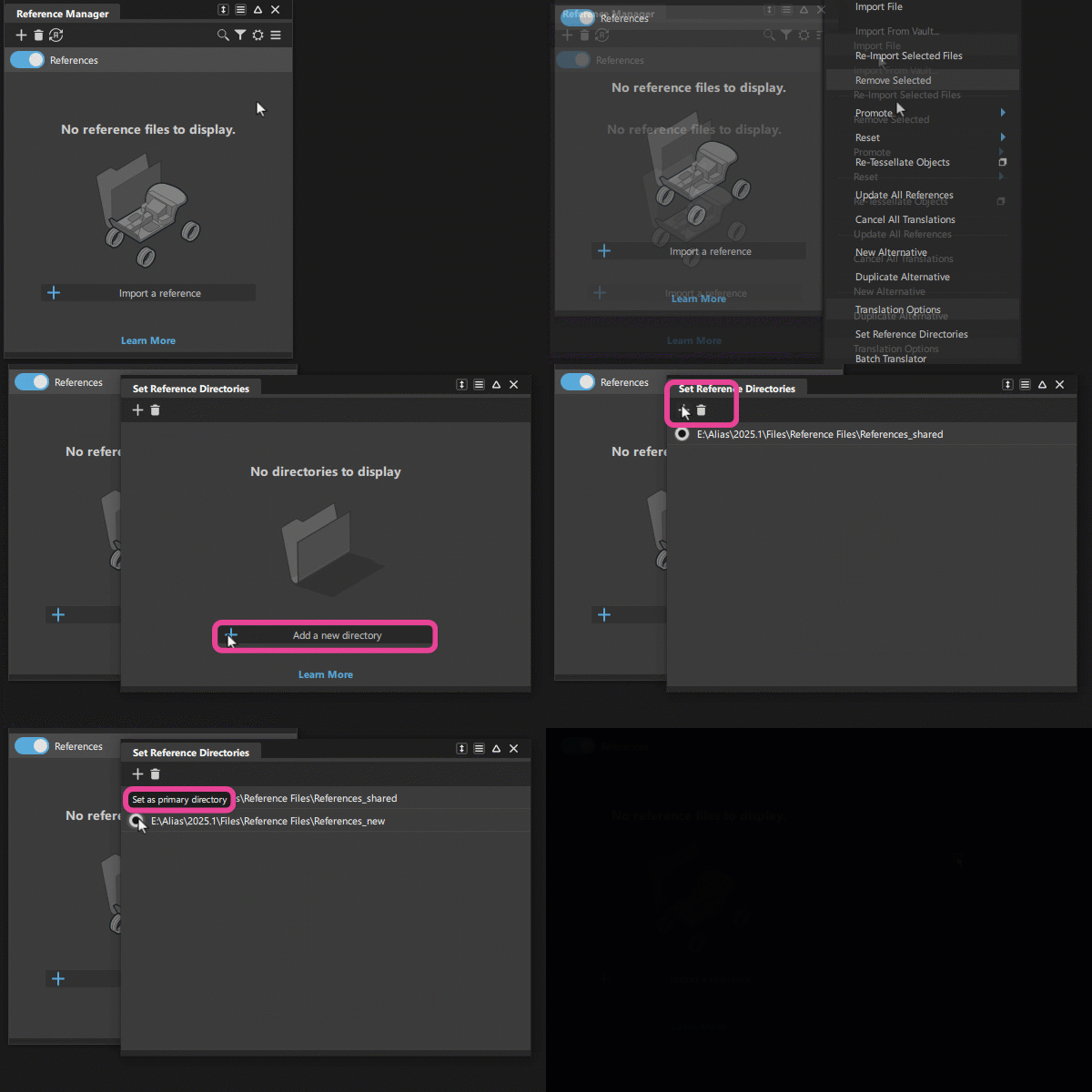
Reference Manager の More メニューで、Set Reference Directories を選択します。
Set Reference Directory ウィンドウで、Add Directory アイコン(
)をクリックし、リファレンス ディレクトリとして使用するディレクトリに移動します。複数のディレクトリを追加する場合は、ディレクトリの左をクリックして、WREF 保存ディレクトリとして設定します。
新しく読み込まれたすべてのリファレンスがこの場所に保存されます。
2.ジオメトリを WREF ファイルに変換する変換オプションを設定する
このセクションに記載されているリファレンス変換の設定は、Reference Manager で Import File、Re-Import Selected Files、Batch Translate を選択した場合や、Alias メニューで File > Import > As Reference を選択した場合に使用されます。
リファレンスの読み込みに使用する変換オプションは、.wref ファイルに保存されます。つまり、ソース ファイルを変更した後にリファレンスを更新すると、同じオプションが再変換に使用されます。特定のファイルの設定を変更する必要がある場合は、[ファイルを再読み込み]オプションを使用して行うことができます。
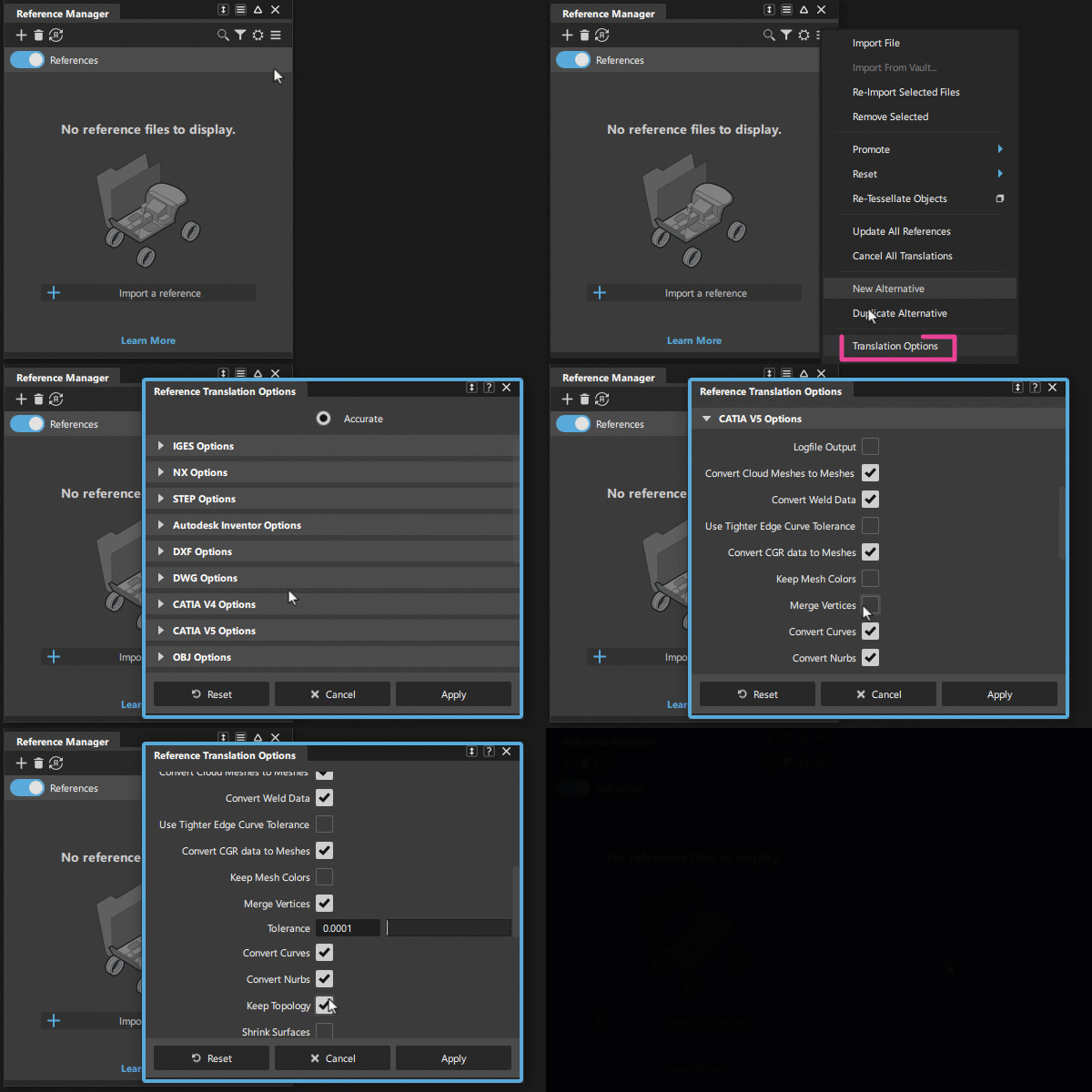
Reference Manager の More メニューから、Translation Options を選択します。Reference Translation Options ウィンドウが開きます。
WREF Options で、ソース ファイルを .wref ファイルに変換するための値を設定します。
.catia などのサポート対象の非ネイティブ ファイルを読み込む場合は、Reference Translation Options ウィンドウの読み込みオプションを使用します。
最初の変換後に設定を変更し、File > Re-Import を使用してから、変更した設定を使ってファイルを再変換することができます。
ヒント: 新しいセッションでも同じ Reference Translation Options を自動的に使用するには、Alias を終了する前に基本設定(Preferences > User Preferences > Save Preferences)を保存します。
3.リファレンス ファイルとしてジオメトリを読み込む
ジオメトリをリファレンスとして読み込むと、Alias は Reference Translation Options ウィンドウの設定を使用して、ジオメトリを .wref ファイルに変換します。
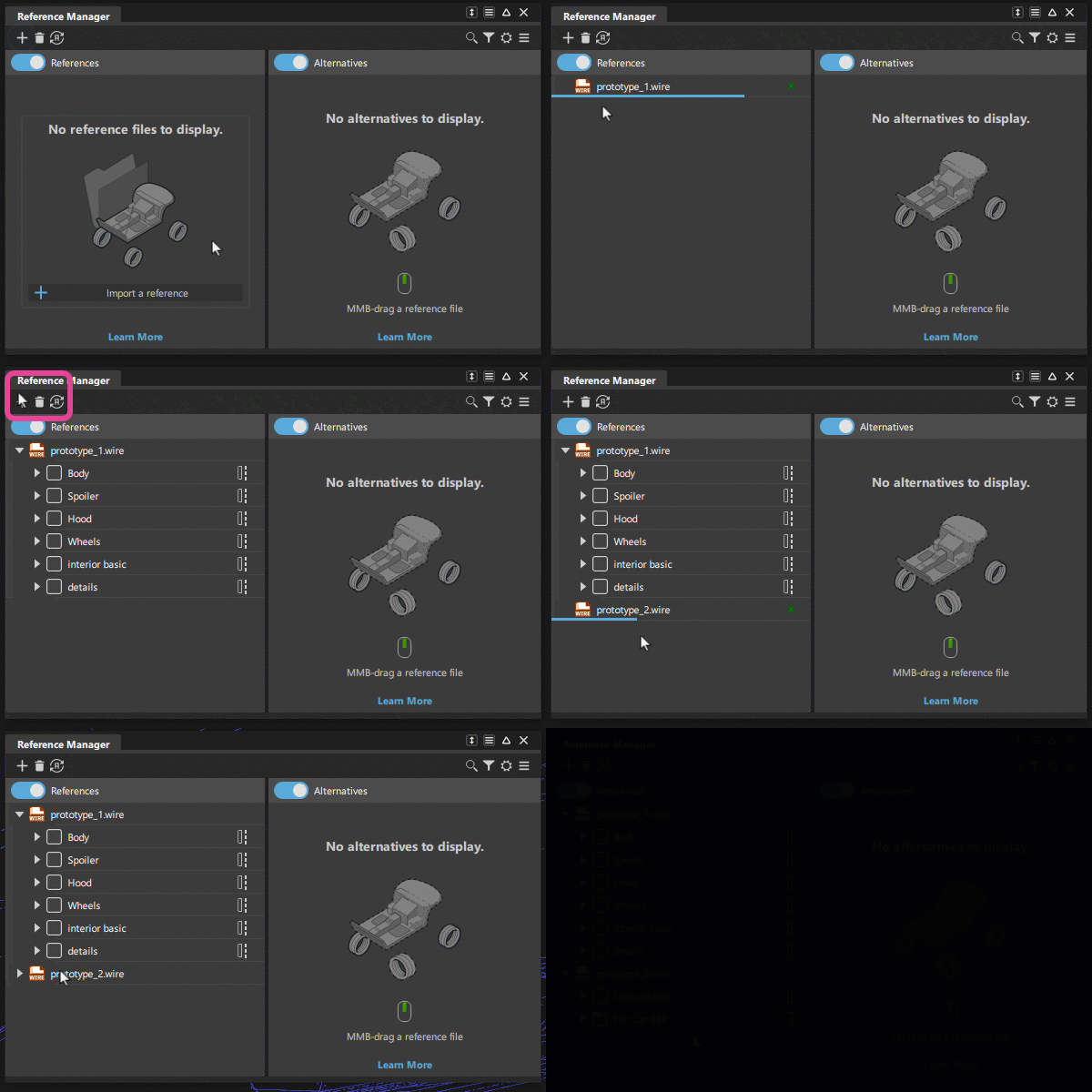
ジオメトリをリファレンスとして読み込むには、次のいずれかを実行します。
- Reference Manager で、 アイコンをクリックするか、More メニューから Import Files を選択します。
- Alias メニューで File > Import > As Reference を選択します。
- ファイル ブラウザからファイルを Reference Manager にドラッグします。
選択したファイルは .wref ファイルに変換され、指定された出力リファレンス ディレクトリに保存されます。リファレンス ジオメトリがビューポートに表示され、Reference Manger にリファレンス ファイルが表示されます。
既定では、Object Lister でソース ファイルに割り当てられているレイヤのカラーが、リファレンス ファイルの Reference Manager に表示されます。これには、レイヤ フォルダのカラーと、ビューポートでリファレンス オブジェクトを表示するために使用されるワイヤフレーム描画のカラーが含まれます。Reference Manager では、新しいレイヤのカラーをリファレンスに割り当てることができます。この操作を行うと、新しいレイヤの色が元のレイヤの色に重なって表示されます。新しいカラー オーバーレイを削除して元のレイヤ カラーに戻すには、レイヤを選択し、Reference Manager のメニューから Edit > Reset Layer Color を選択します。
 を押しながら上下にドラッグすると、Reference Manager で最上位リファレンス ノードの順序を変更できます。
リファレンス データの外観を変更する
表示/非表示を切り替えるには、データの左側にある小さな四角をクリックします。リファレンス ファイルまたは Alternative を右クリックし、コンテキスト メニューから Visible を選択することもできます。
注: モデル ワイヤフレームの描画をオフにした後も(Display > Show > Model)も、リファレンス ジオメトリはビューポートに表示されたままになります。現在のリファレンス データを表示して、その他の兄弟をすべて非表示にするには、データの左側にある小さな四角を[Alt]キーを押しながらクリックします。
すべてのリファレンス データの表示/非表示を切り替えるには、データの左側にある小さな四角を[Shift]キーを押しながらクリックします。
カラーを変更するには、ファイル名の左側にある小さな四角を右クリックし、Lister からカラーを選択します。新しいカラー オーバーレイを削除して元のレイヤ カラーに戻すには、レイヤを選択し、Reference Manager のメニューから Edit > Reset Layer Color を選択します。
リファレンス オブジェクトの透明度を変更するには、コントロール パネルの Reference Surface、Reference Curves、または Reference Mesh Transparency のスライダを使用します。
ジオメトリをリファレンス ファイルに一括変換する
複数のジオメトリ ファイルをリファレンスに変換して、リファレンス ディレクトリに保存できます。まだ変換していない場合は、ジオメトリを変換するための変換オプションを設定します。
More メニューで、Batch Translator を選択します。
Reference Batch Translator ウィンドウでは、Use reference Directory が既定で選択されています。これは、リファレンス ファイルが指定した Reference Directory に保存されることを示します。
リファレンス ファイルを別の場所に保存する場合は、チェックボックスをオフにし、Pick Output Director の横にある Browse アイコンをクリックして新しい場所を指定します。
変換するファイルを追加するには、
アイコンをクリックしてファイルを参照します。 ファイルの変換が自動的に開始します。
注: Cancel をクリックすると、変換プロセスをキャンセルできます。
変換された WREF ファイルを読み込む
ジオメトリを .wref ファイルに変換したら、Reference Manager からシーンに読み込むことができます。
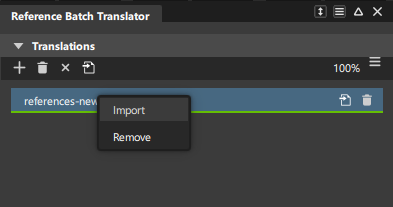
Reference Batch Translator ウィンドウからファイルを読み込むには、次のいずれかを実行します。
読み込みアイコンをクリックします(
)。ファイルを右クリックして、Import を選択します。
Reference Assemble のワークフロー
概要 - リファレンス アセンブリとリファレンス階層
他のリファレンスを含むリファレンスを読み込むと、最上位リファレンスと子孫のリファレンスで構成されるリファレンス データの階層を作成できます。これには、CATIA V5 および JT ファイル フォーマットのリファレンス アセンブリが含まれます。階層リファレンスを操作する場合は、次の点に注意してください。
- 子リファレンスを持つリファレンスを読み込んだ場合、階層にはオリジナルのリファレンスのみが含まれます。子リファレンスの Alternatives は追加されません。
- リファレンス ファイルを更新すると、子リファレンスを含む階層内のすべてのリファレンスが更新されます。子リファレンスに適用されたすべての変換は上書きされます。
- 削除できるのは、最上位のリファレンスのみです。親リファレンス ファイルから子リファレンスを削除することはできません。
- 循環参照を含むファイルを読み込むことはできません。リファレンス ファイルが階層内の下位の子リファレンスによって参照されている場合は、循環参照が発生します。Reference Manager はアイコン を使用して循環参照にフラグを設定し、このファイルは読み込みません。ファイルを読み込むには、まず循環参照を削除する必要があります。
- 複数レベルのリファレンスから作成された Alternatives には、階層内のすべてのリファレンスが含まれます。
リファレンス ファイルに子リファレンスを追加する
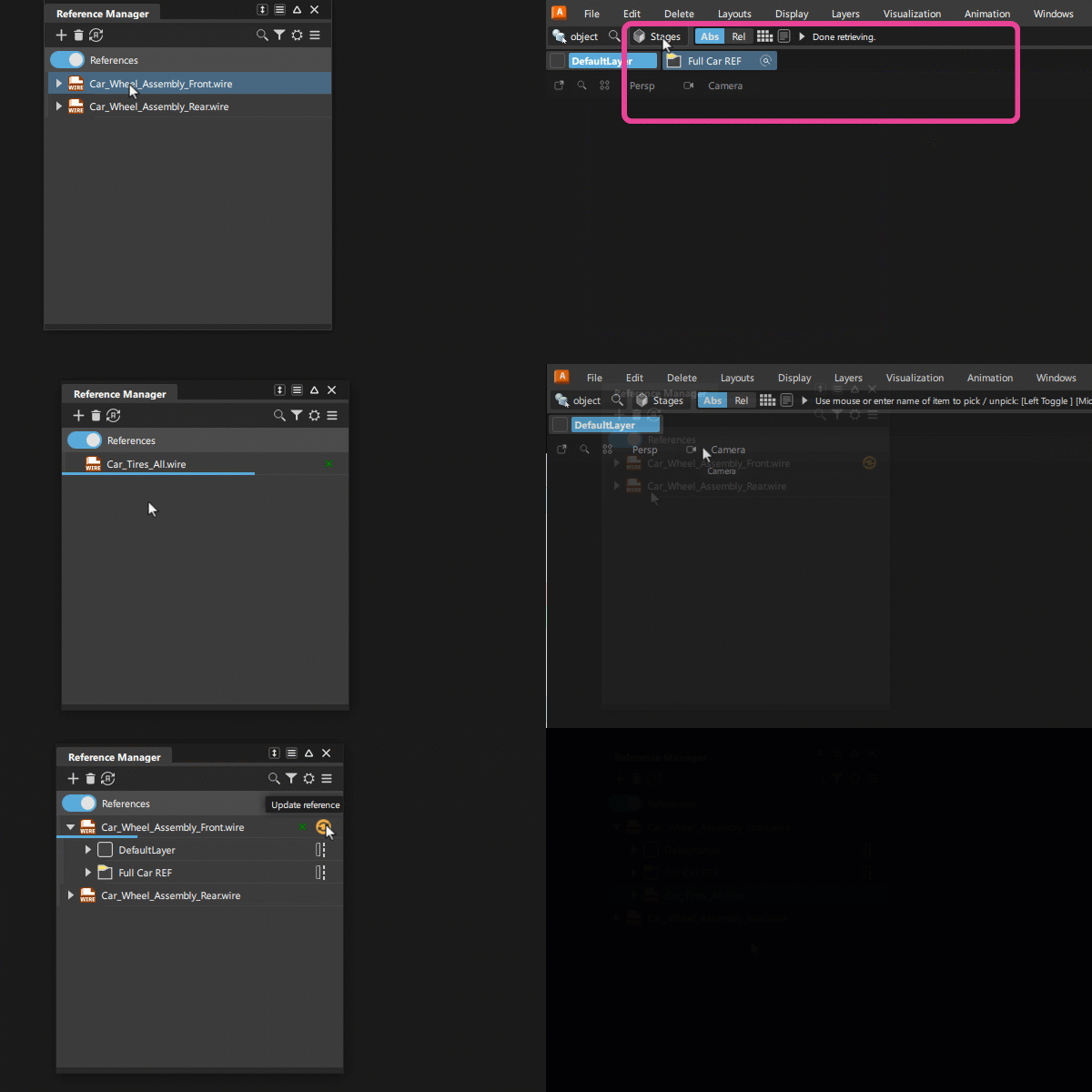
リファレンスとしてシーンに既に読み込まれているファイルにリファレンスを追加できます。こうすると、最上位のリファレンスと子孫のリファレンスで構成されるリファレンス データの階層を作成できます。階層リファレンスは、リファレンス アセンブリともいいます。
まだリファレンスを読み込んでいない場合は、Reference Manager (「リファレンス データの扱い方」を参照)を使用して読み込んでから、次の手順に従って子リファレンスを追加します。
Reference Manager で、子リファレンスを追加するリファレンスを選択します。
右クリックして、コンテキスト メニューから Open Source File を選択します。
リファレンスのソースである .wire ファイルが新しいステージで開きます。
新しいステージで、階層に追加するリファレンスを読み込みます。たとえば、親リファレンスとして使用するファイルです。
シーンを保存します。
前のステージに戻ります。
Reference Manager で、子リファレンスを追加した親リファレンスを更新します(
)。新しい子リファレンスを使用してリファレンス階層が更新されました。
ヒント: 子リファレンスのソース ファイルが変更された場合は、アセンブリの親レベルにこのアイコン が表示され、子リファレンスが古いため更新が必要であることを示します。子リファレンスの横にある
Reference Alternative のワークフロー
Alternative を作成する
Reference Manager で Alternatives ペインがまだ開いていない場合は、Settings メニューで Alternatives を選択します。
Reference Manager ウィンドウでファイルを選択し、中マウス ボタンで Alternatives ペインにドラッグします。
リファレンス ファイルの代替ファイルが作成され、Alternatives グループの下に表示されます。Alternative には、Alternative、Alternative #1、Alternative #2 などのラベルが付いています。選択されている参照ファイルがない場合、Alternative は空白になります。
新しい Alternative は、ビュー ウィンドウで選択されています。ファイル レイヤのファイルは一部を変形、シェーディング、表示または非表示にすることができます。これにより、たとえば、3 つの Alternative を作成し、各自で異なるレイヤを表示または非表示にして、参照ファイルの別々のレイヤにあるバージョンの異なるパーツを表示することができます。
Alternatives を削除する
- Alternative 内のリファレンス ファイルを削除するには、ファイルを右クリックして Remove File From Alternative を選択します。
- Alternative を削除するには、Alternative を右クリックして、Remove Alternative を選択します。
Moreメニューの Remove Selected を使用することも、Delete アイコンをクリックして、選択した Alternatives またはリファレンス ファイルを削除することもできます。
リファレンス データをプロモートする
リファレンス カーブおよび NURBS サーフェスをジオメトリにプロモートする
以下のいずれかを実行して、リファレンス データを選択します。
- Pick ツール パレットで、Pick Reference > を選択し、適切な Pick Level オプションを選択してから、シーン内のリファレンス オブジェクトを選択します。
- Reference Manager でリファレンス オブジェクトを選択するか、プロモートするオブジェクトを含むファイル、レイヤ、またはレイヤ フォルダを選択します。
- Pick ツール パレットで、Pick Reference >
Reference Manager の More メニューから、Promote > Geometry を選択します。
次の Promote Geometry オプションから選択します。
- Promote Layer Structure (Promote Groups をオンにした状態(既定の設定)で選択)
- Promote to Creation Layer
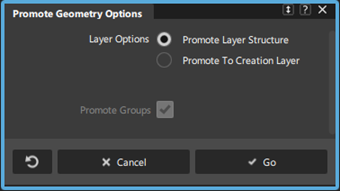
下の表の情報を使用して、目的のプロモート結果を満たす適切な Promote Geometry レイヤ オプションを選択します。
注: 選択内容に関係なく、選択した各項目のプロモーション結果を保持するグループ ノードが作成されます。
| リファレンスの選択 | Promote to Creation Layer の結果 | Promote Groups の結果 | Promote Layer Structure の結果 |
|---|---|---|---|
| ファイル |
|
|
|
| レイヤ フォルダ |
|
|
|
| レイヤ |
|
|
|
| コンポーネント |
|
|
|
サブディビジョンのリファレンスをジオメトリにプロモートする
サブディビジョン オブジェクトを含むリファレンスを実際のサブディビジョン ジオメトリにプロモートできます。プロモートされたサブディビジョン ジオメトリには、オブジェクトの面、コントロール ケージ、および折り目情報が含まれます。選択範囲内のすべてのサブディビジョン オブジェクトがジオメトリにプロモートされます。たとえば、ファイルを選択すると、参照されるすべてのサブディビジョン オブジェクトがプロモートされ、レイヤまたはグループを選択すると、レイヤまたはグループ内のオブジェクトがプロモートされます。次の点に注意してください。
- 単一の制限サーフェスを選択すると、制御ケージとその他のすべての関連付けられた制限サーフェスがプロモートされます。
- 参照されるサブディビジョン オブジェクトに適用されるハイブリッド モデリング操作は、プロモートされたジオメトリ内に保持されません。
以下のいずれかを実行して、リファレンス データを選択します。
- Pick ツール パレットで、Pick Reference > を選択し、適切な Pick Level オプションを選択してから、シーン内のサブディビジョン リファレンス オブジェクトを選択します。
- Reference Manager でリファレンス オブジェクトを選択するか、プロモートするオブジェクトを含むファイル、レイヤ、またはレイヤ フォルダを選択します。
- Pick ツール パレットで、Pick Reference >
Reference Manager の More メニューから、Promote > Subdiv を選択します。
リファレンス オブジェクトが、実際のジオメトリとしてObject Lister の作成レイヤにコピーされます。
リファレンス シェーダをプロモートする
参照先のオブジェクトに適用されたシェーダを変更し、他のオブジェクトで再利用できるようにする場合は、Promote Shader を使用します。詳細については、「Promote Shader」を参照してください。
Pick > Pick Reference を選択します。
必要なシェーダを割り当てるリファレンス オブジェクトを選択します。
Reference Manager の More メニューから、Promote > Shader を選択します。
注: 選択したリファレンス オブジェクトに既に別のシェーダが適用されている場合は、新しくプロモートされたシェーダを適用するかどうかを選択できます。プロモートされたシェーダをリファレンスに適用しないことを選択した場合は、プロモートされたシェーダが作成されます。
プロンプト ラインには、作成されたシェーダの数と、プロモートされたシェーダが割り当てられたリファレンス オブジェクトの数が表示されます。プロモートされたシェーダがリファレンス オブジェクトに適用され、Multi-lister に表示されます。これで、Multi-lister を使用してプロモートされたシェーダを変更し、他のオブジェクトに適用することができます。
リファレンス データをまとめる
保存した Wire ファイルには参照データ自体ではなく、参照データへのポインタだけが含まれています。Pack 機能を使用すると、転送を簡単にするために、すべてのデータを 1 か所に集めることができます。
- Reference Manager の More メニューから Pack を選択します。
- Pack ウィンドウで情報を格納する場所を参照し、Object name フィールドに新しいまとめ用フォルダの名前を入力します。
- Select をクリックします。
- 指定したフォルダに Wire ファイルとすべての参照ファイルが保存されます。これで、転送を簡単にするために、すべてのデータが 1 か所に集まりました。