新しいカスタム パック
Alias 2025 にカスタム パックが導入され、新規ユーザや上級ユーザは、頻度の高いツール、エディタ、メニュー項目、およびナビゲーション コントロールに新しい方法でアクセスできるようになりました。パックは完全にカスタマイズできるため、必要に応じてツールの追加や整理を行うことができます。
カスタム パックには、次の利点があります。
- 単一のホットキーからツール、シェルフ、オプション、ナビゲーション、およびマーキング メニューにアクセスできます。たとえば、複数のクラッチキーの組み合わせを使用しなくても、タンブル、画面移動、ズーム、およびすべてのマーキング メニューにアクセスすることができます。
- マウスの移動が少なくなるため、特に大型モニタで作業する場合は、ワークフローが高速になります。
- ビューポートで必要になるフローティング ウィンドウとドッキング ウィンドウの数を減らすことにより、モデリングやその他のタスクの画面空間を最適化できます。必要なすべてのツールとオプションにカスタム パックから直接アクセスできるようになりました。
- すべての基本ツールとオプションを 1 か所に統合することで、新規および臨時ユーザが Alias をより直感的に操作できるようになりました。
カスタム パックにアクセスする
マーキング メニューと同様に、カスタム パックにアクセスすると、カスタム パックはカーソル位置に表示されます。カスタム パックにアクセスするには、次の 2 つの方法があります。
- [Z]キーを長押しする。
- [B]キーを押して、パックの表示のオン/オフを切り替える。
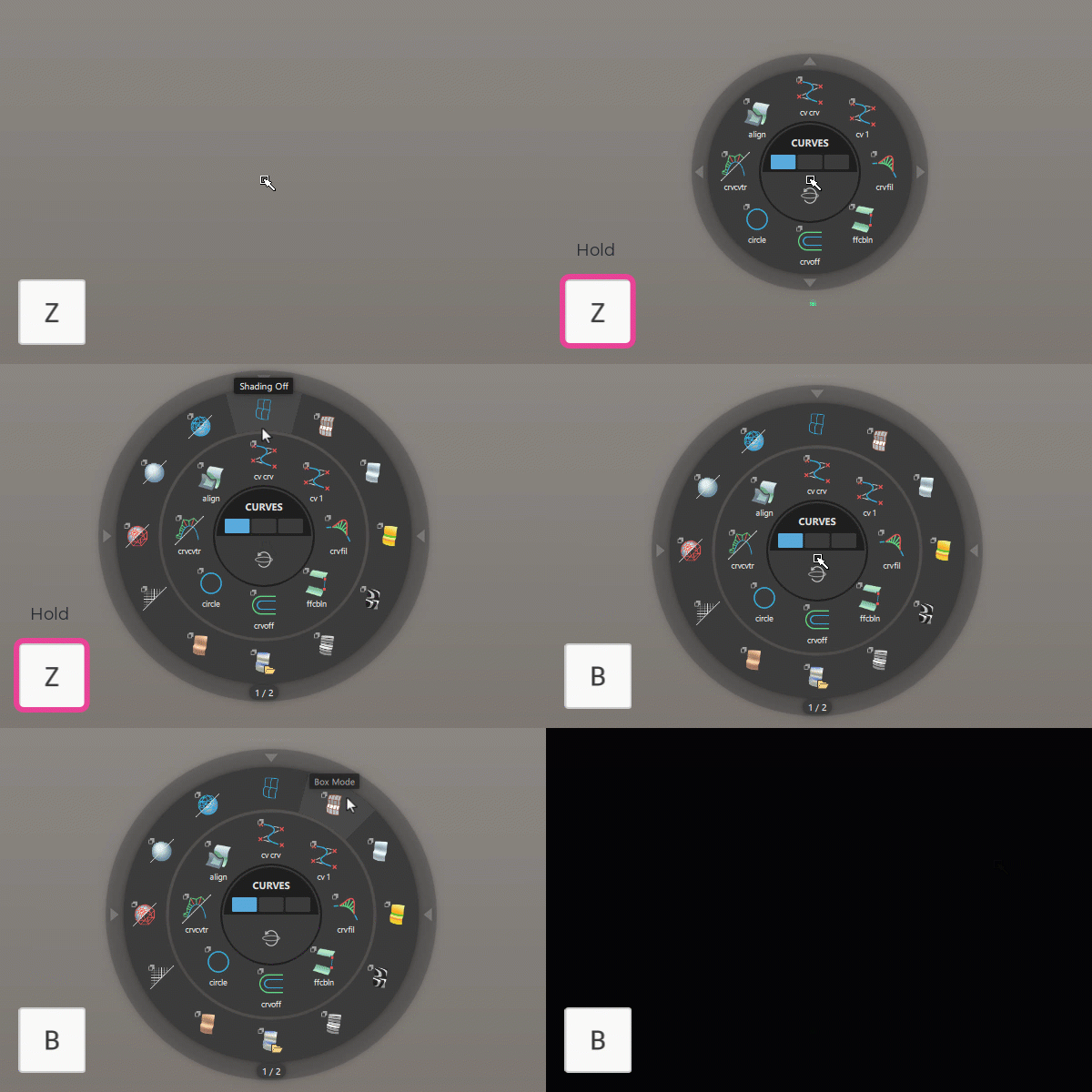
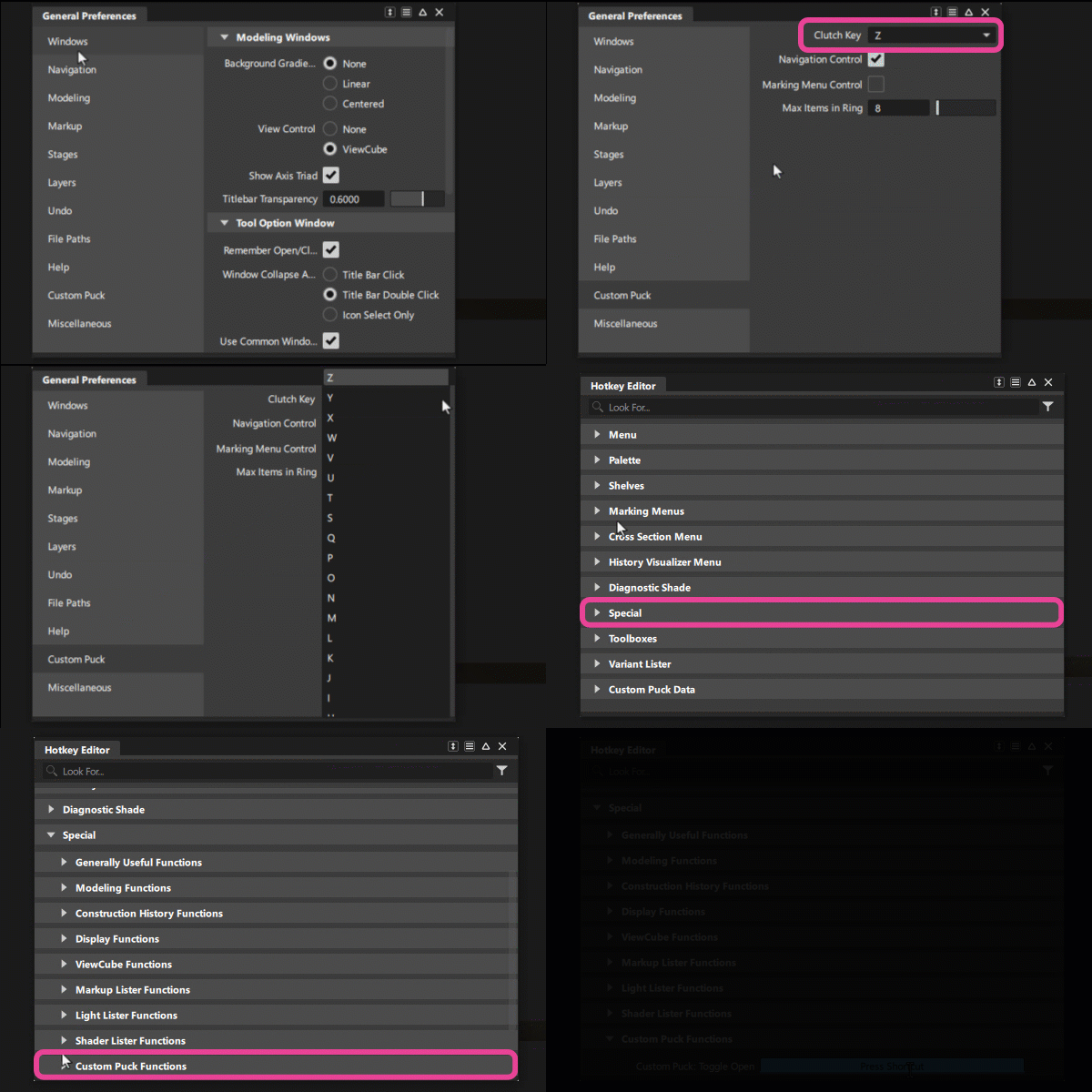
これらのホットキーは、カスタム パックの基本設定とホットキー エディタで再設定できます。
カスタム パックについて
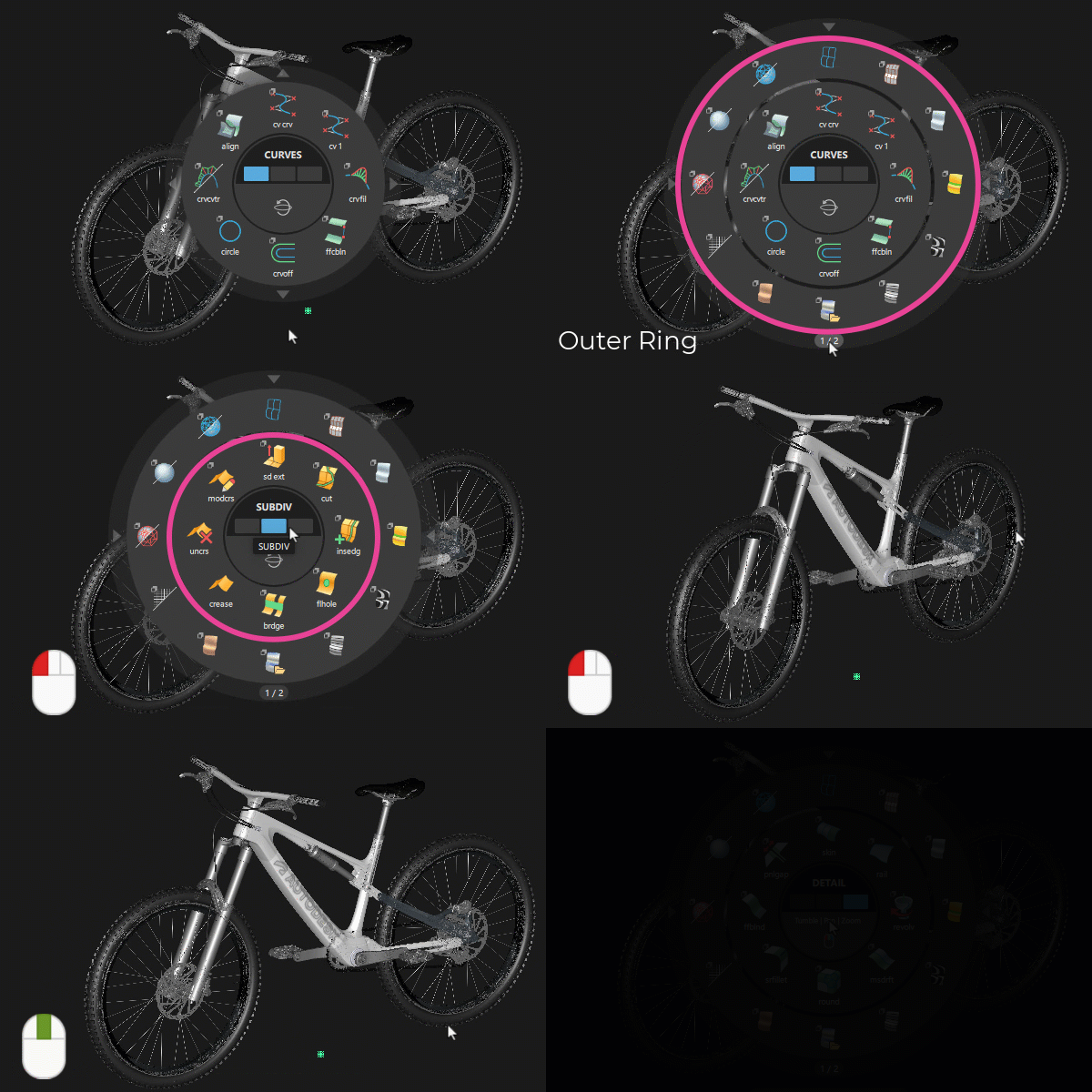
カスタムパックは、中心、内部リング、および 1 つまたは複数の外部リングで構成されています。内部リングの周囲にある矢印をクリックすると、外部リングが表示されます。複数の外部リングを切り替えるには、下部にある数字アイコンをクリックします。たとえば、1/2 は、2 つの外部メニューの 1 つが表示されていることを示します。
既定では、パックの中心は上部セクションと下部セクションに分かれています。
- 上部セクションをドラッグすると、内部リングのメニューを切り替えることができます。マウス ホイールを使用してメニューを切り替えることもできます。
- 下部セクションをクリックすると、ビューポート ナビゲーション コントロールにアクセスできます。たとえば、左マウス ボタンでタンブルする、中マウス ボタンで画面移動する、右マウス ボタンでズームすることができます。
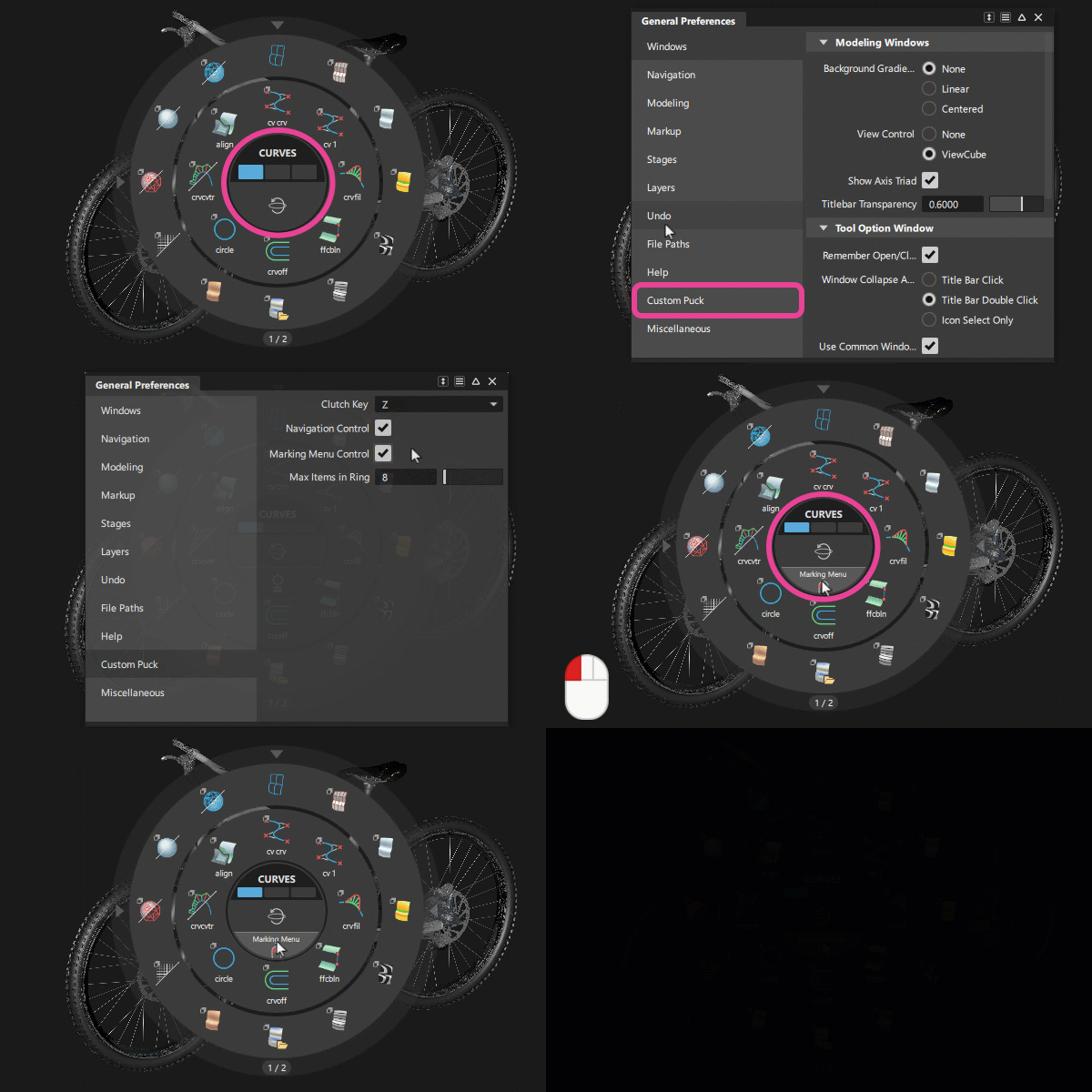
既定では、内部リング メニューの周囲に最大 8 つの項目を含めることができます。内部リングに含まれる追加項目は、パックのすぐ下のオーバーフロー領域に表示されます。この数は、カスタム パックの基本設定で最大 12 まで増やすことができます。
さらに中心を分割して 3 番目のセクションを作成し、左、中、右マウス ボタンを使用してマーキング メニューにアクセスすることができます。マーキング メニューへのアクセス操作を表示するには、カスタム パックの基本設定でマーキング メニューの表示をオンにします。
パックをカスタマイズする
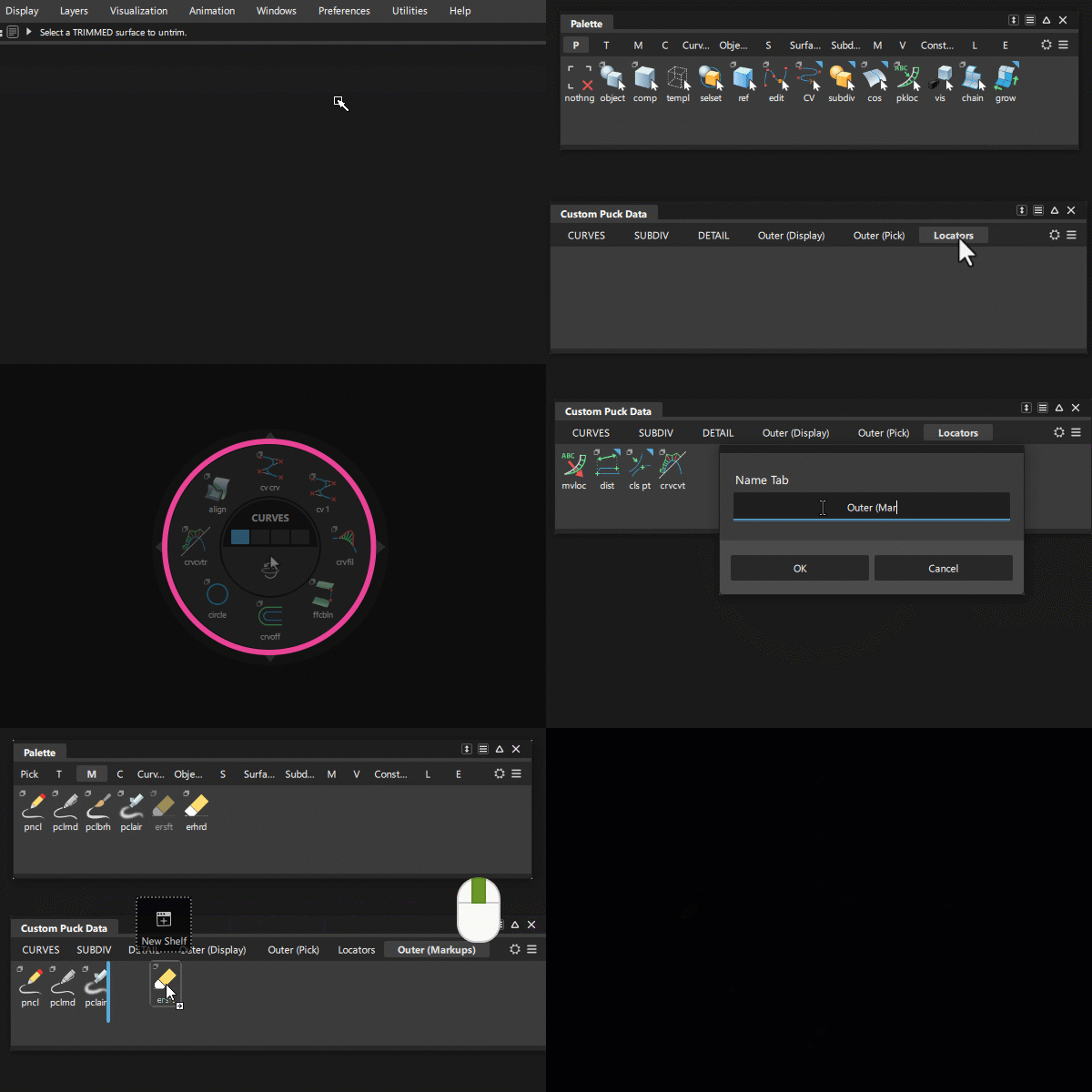
既定では、内部および外部リング メニューには、カーブ、サブディビジョン モデリング、視覚化のツールとオプションがあらかじめ設定されています。内部および外部リングは、カスタム パック エディタを使用してカスタマイズできます。カスタム パック エディタにアクセスするには、Preferences > Custom Puck Editor を選択します。
パックをカスタマイズするためのワークフローは、カスタム ツール パレットを編集する場合と同様です。内部リング メニューを追加するには、Custom Puck Editor を選択し、Custom Puck Data シェルフ内に新しいタブを作成します。カスタム シェルフと同様に、中マウス ボタンを押しながらツールとメニュー項目をドラッグして新しいメニューを設定します。外部リングを追加するには、新しいタブを作成し、次に Outer という語を使用し、その後にメニューの内容を識別するのに便利な名前を付けてタブの名前を変更します。タブの名前に Outer を使用しない場合、リングは内部リングとして表示されます。
追加情報
- パックにリングが表示される前に、新しい内部または外部リングにツールやオプションを追加する必要があります。たとえば、空のリングはパックに表示されません。
- カスタム パックのすべてのツールとオプションにホットキーを割り当てることができます。
- 各基本設定プロファイルには、独自に設定されたカスタム パックを含めることができます。ただし、プロファイルに複数のパックを含めることはできません。
 詳細については、「カスタム パック」を参照してください。