カスタムパックの更新
カスタム パックを更新して、カスタマイズや新しい基本設定を追加しました。
Shelf Source
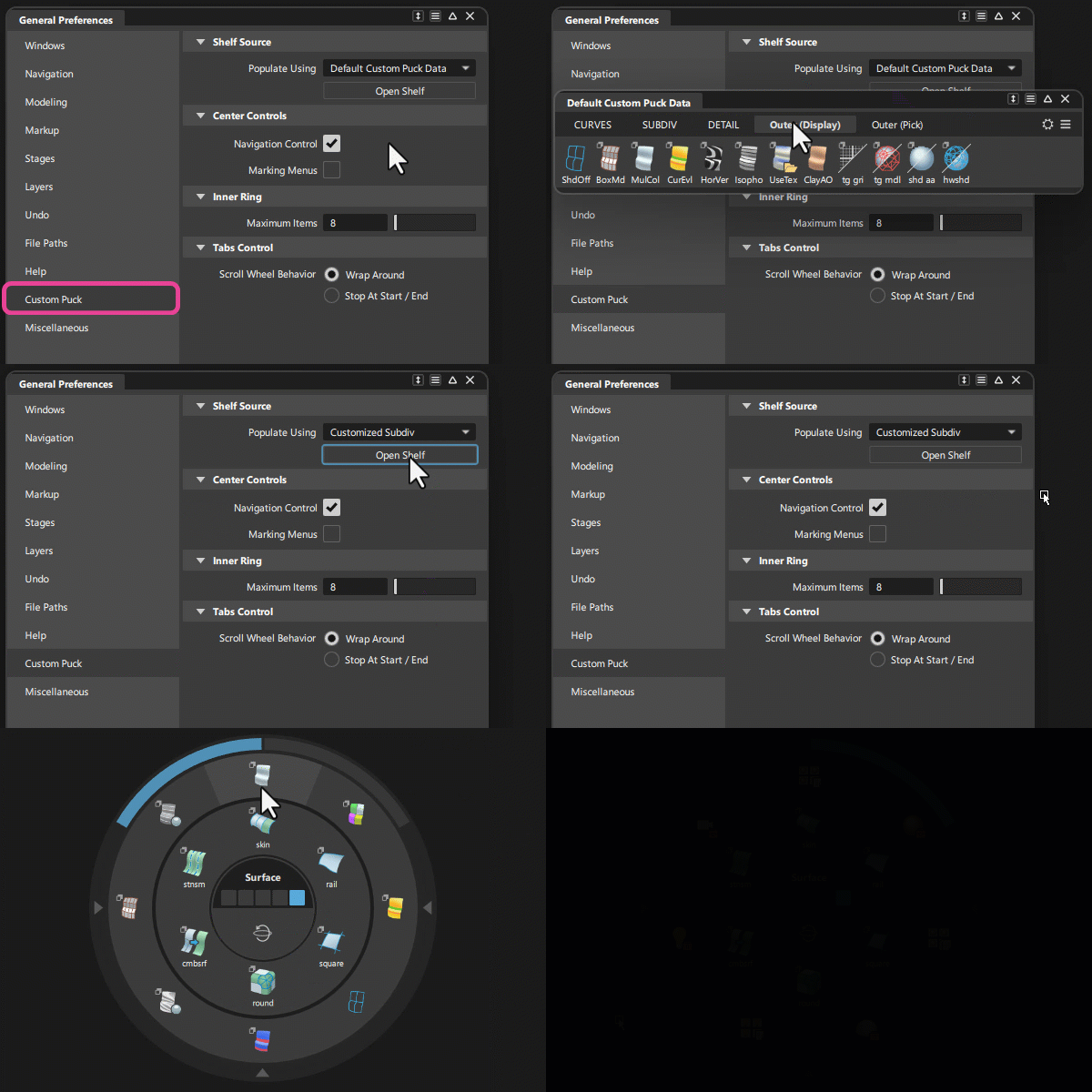
既定のワークスペース シェルフやカスタム シェルフなどの任意のシェルフを、カスタム シェルフに対する入力として使用できるようになりました。新しい Shelf Source 基本設定で設定したプロファイルに、シェルフのリストが含まれています。
Populate Using リスト で、カスタム パックのソースとして使用するシェルフを選択します。既定では、入力として Default Custom Puck Data が使用されるように設定されています。
Open Shelf ボタンをクリックして、選択したシェルフを開きます。カスタム パックに表示する項目を追加、削除、または名前を変更して、シェルフをすばやく編集することができます。
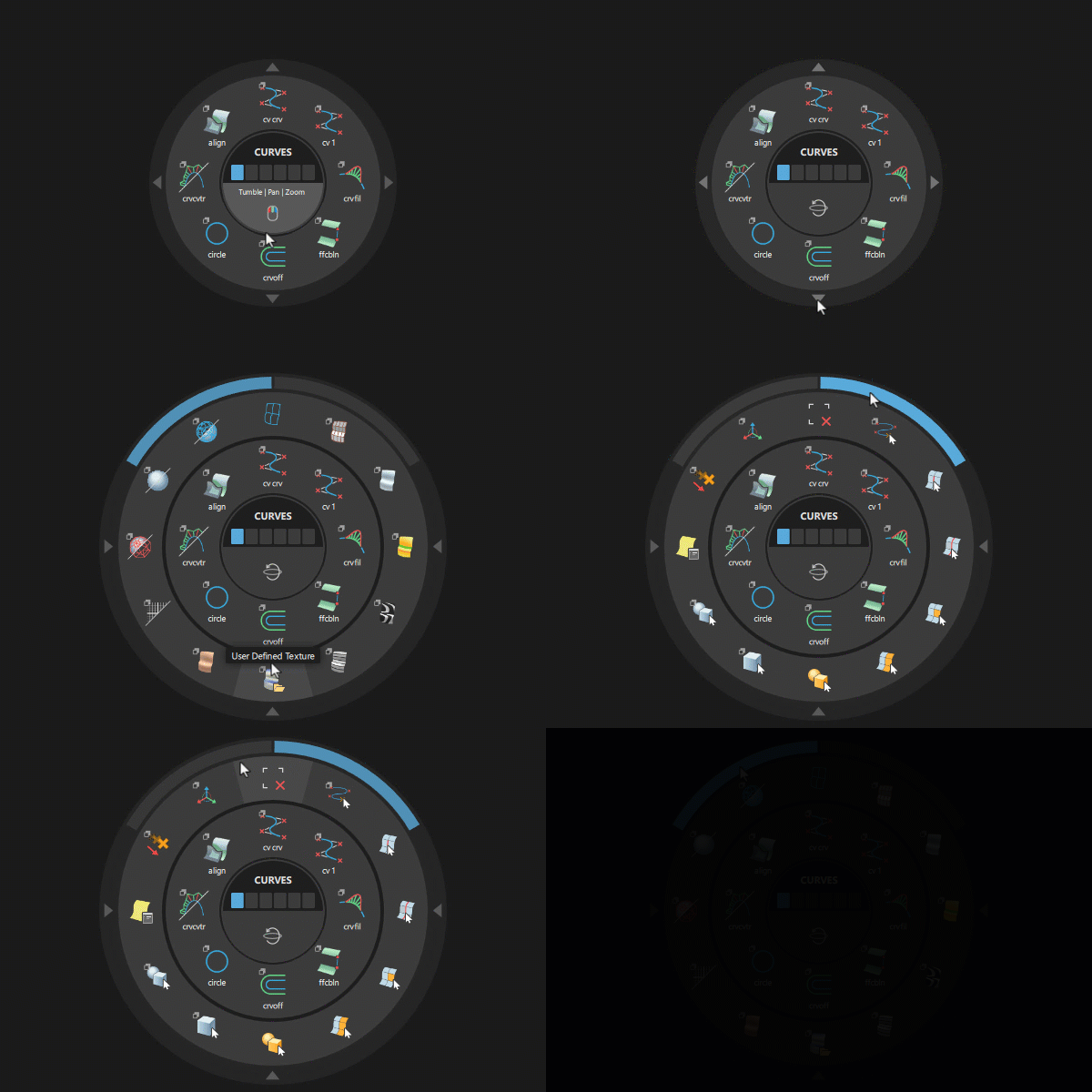
新しい外部リング タブ
シェルフに複数の外部リングが含まれている場合、パックの外周に沿ってこれらのタブが表示されるようになりました。タブを選択すると、その項目にアクセスできます。タブを切り替えるには、左マウス ボタンでクリックするか、左マウス ボタンでタブをクリックしてドラッグするか、外周にカーソルを合わせてマウス ホイールを使用します。この機能を使用しても、外部リングの作成方法は変わりません。
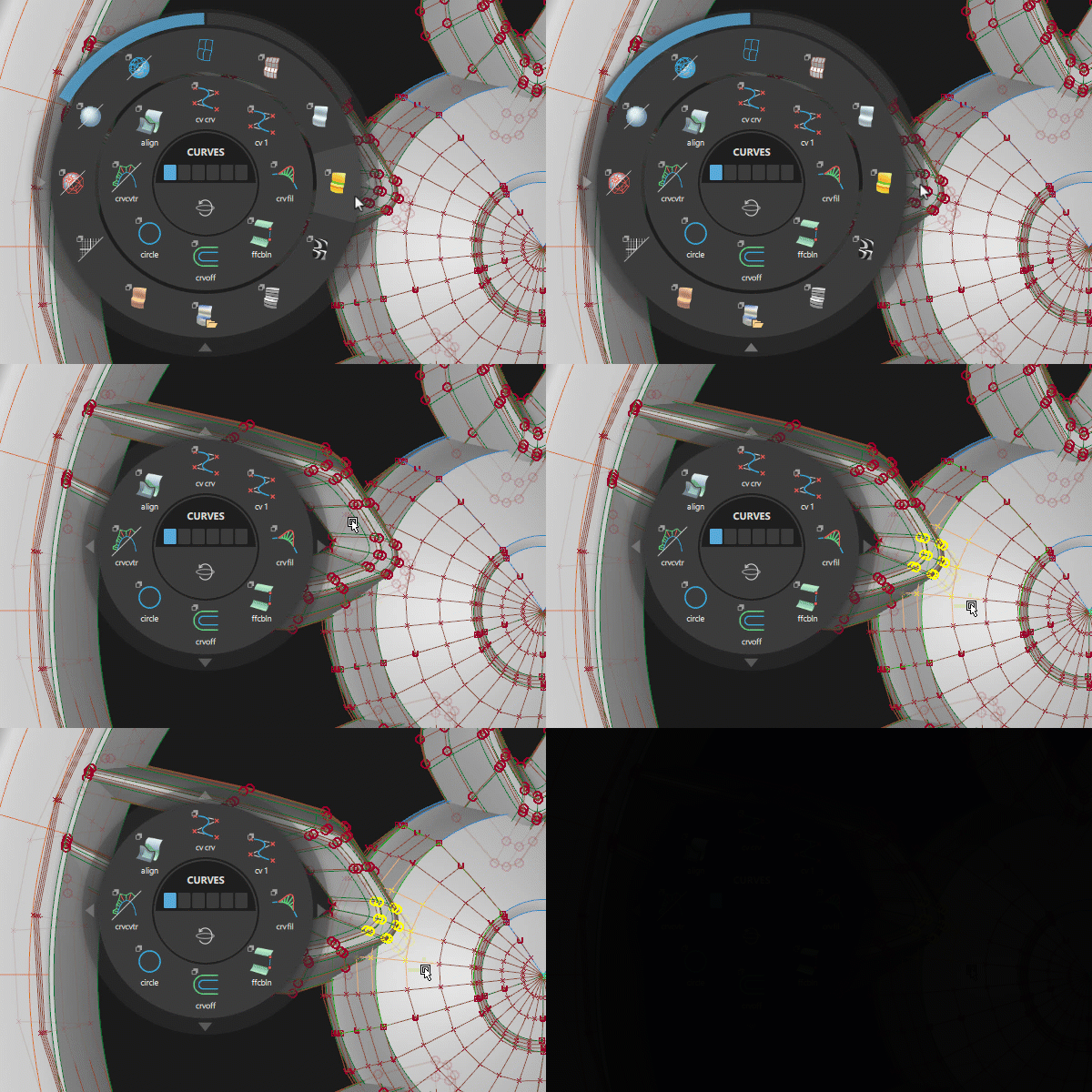
改善されたヒット ゾーン
カスタム パックのヒット ゾーンが占める画面上のスペースも減りました。たとえば、パックの外周にオブジェクトを配置、選択、操作できるようになりました。旧バージョンの Alias では、これらの領域を使用できませんでした。
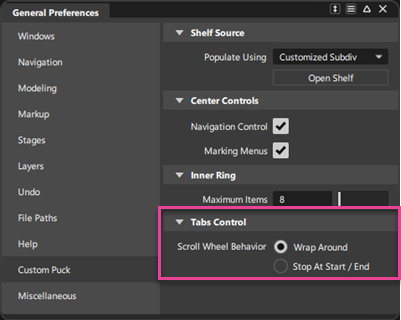
Tab Control
General Preferences > Custom Puck を選択すると表示される新しい Tab Control 基本設定では、中マウス ホイールで中央のタブをスクロールする方法を選択できます。次のオプションを選択できます。
- Wrap Around: 最後のタブよりも先の方にスクロールすると、最初のタブに戻ります。これが既定の設定です。
- Stop At Start/End: 最初のタブと最後のタブの間でスクロールし、先頭または末尾で停止します。マウス ホイールを反対方向に回転すると、タブは逆方向にスクロールされます。
カスタム パックの基本設定の名前変更
以前のカスタム パックの基本設定の名前変更やグループ化も行われています。これには次の作業が含まれます。
- ナビゲーション コントロールとマーキング メニューが Center Controls にグループ化されました。
- Max Item in Ring の名前が Maximum Items に変更され、Inner Ring に含まれるようになりました。
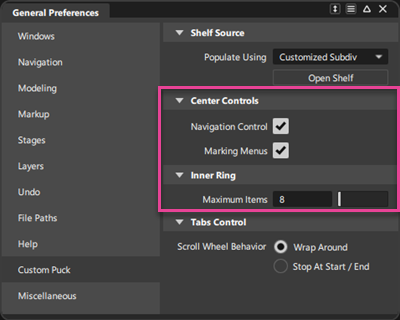
 詳細については、「カスタム パックの基本設定」を参照してください。
ホットキー
クラッチ キーを設定するオプションをカスタム パックの基本設定から Hotkey Editor に移動しました。カスタム パックを開くホットキーと切り替えるホットキーを、Hotkey Editor の Special > Custom Puc セクションで再設定できるようになりました。既定では、カスタム パックを開く場合に使用するクラッチ キーは引き続き[Z]キーに割り当てられています。
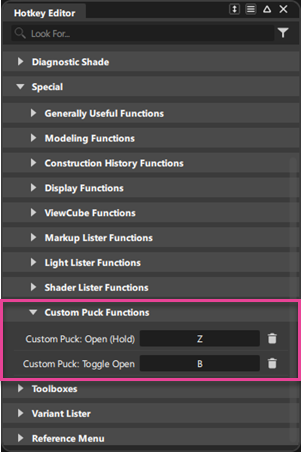
詳細については、「カスタム パック」を参照してください。