ユーザ インタフェースの改善
ドッキングが強化され、ウィンドウやパレット向けに、さらに直感的になった Hide および Show オプションが提供されるようになり、新しい New Copy Window to Clipboard 機能も追加されました。
ドッキング ウィンドウの表示/非表示の更新
Control Panel、Tool Palette などのすべてのドッキング ウィンドウに、新たに Hide オプションが追加されました。これらのオプションにアクセスするには、ウィンドウのタイトル バーのメニュー アイコンをクリックします。ドッキング ウィンドウまたはドッキング グループごとに異なる Hide オプションを設定できます。
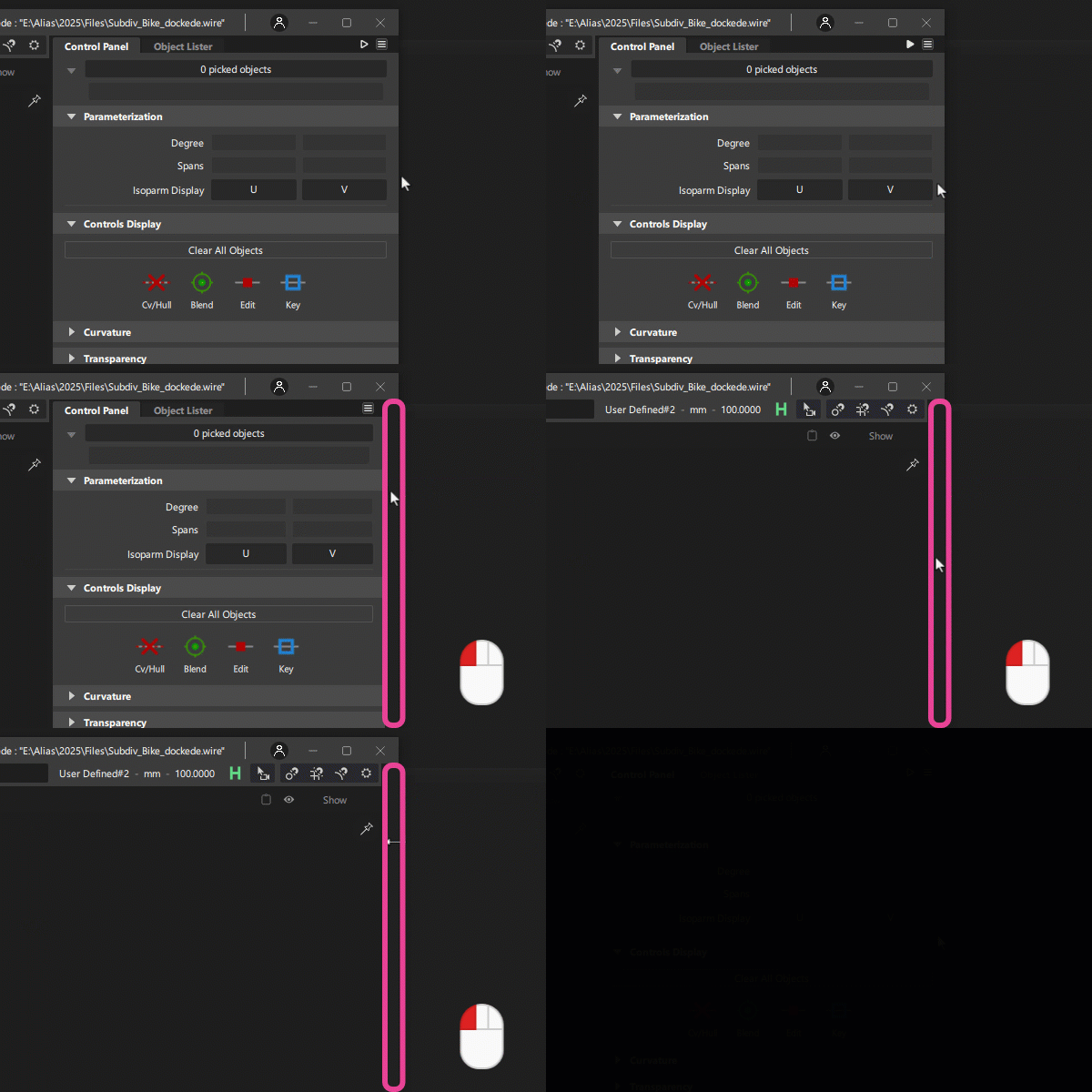
Auto Hide: オンにすると、ウィンドウの境界にマウスを置いたときに、ウィンドウの非表示と表示が自動的に切り替わります。Hide Bar のシェブロンは、ドッキング ウィンドウで Auto Hide がオンであるか、またはオフであるかを示します。
- Auto Hide がオン:

- Auto Hide がオフ:

- Auto Hide がオン:
Show Hide Bar: オンにすると、Hide Bar の任意の場所をクリックして、ドッキング ウィンドウを表示または非表示にすることができます。この改善により、マウスの移動が減り、ドッキング ウィンドウの表示と非表示を旧バージョンよりもすばやく行えるようになりました。
Hide: Alias 2024 の動作に戻す場合は、このオプションを選択します。たとえば、ウィンドウの上部にあるシェブロン アイコン(
 )をクリックすると、ウィンドウを非表示にできます。Hide Bar の任意の場所をクリックすると、ウィンドウが表示されます。
ドッキング グループの動作の更新
グループとしてドッキングされたウィンドウを簡単に操作できるように、いくつかの更新を行いました。
グループ化されたウィンドウの切り替え動作の更新
メニュー項目または割り当てられたホットキーを使用して、グループ化されたウィンドウのオン/オフを切り替えた場合のドッキング グループの動作を更新しました。
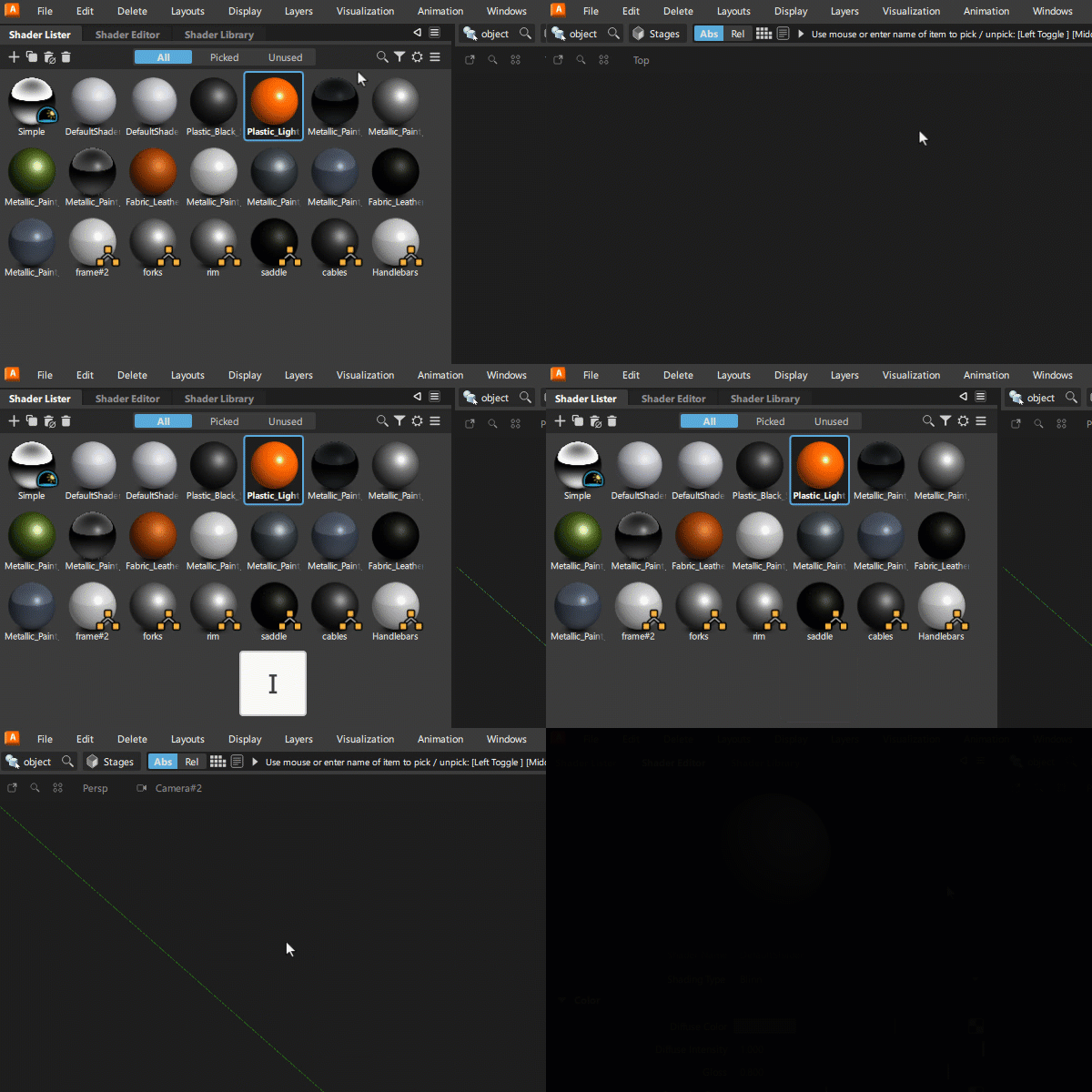
- グループ化されたウィンドウのオン/オフを切り替えても、ウィンドウのドッキング状態またはグループ化状態に対する影響はありせん。たとえば、Shader Lister を特定のグループにドッキングした後に、そのメニュー項目または割り当てられたホットキーを使用してオフに切り替えてから、オンに戻しても、Control Panel はグループ化され、ドッキングされた状態を維持します。旧バージョンでは、ウィンドウをオフに切り替えると、そのウィンドウは自動的にドッキング グループから削除されていました。
- 非表示ウィンドウを切り替えると、そのウィンドウはアクティブになります。
- アクティブ ウィンドウを切り替えると、そのウィンドウ グループは閉じます。
ドッキング グループを折りたたむ/展開する
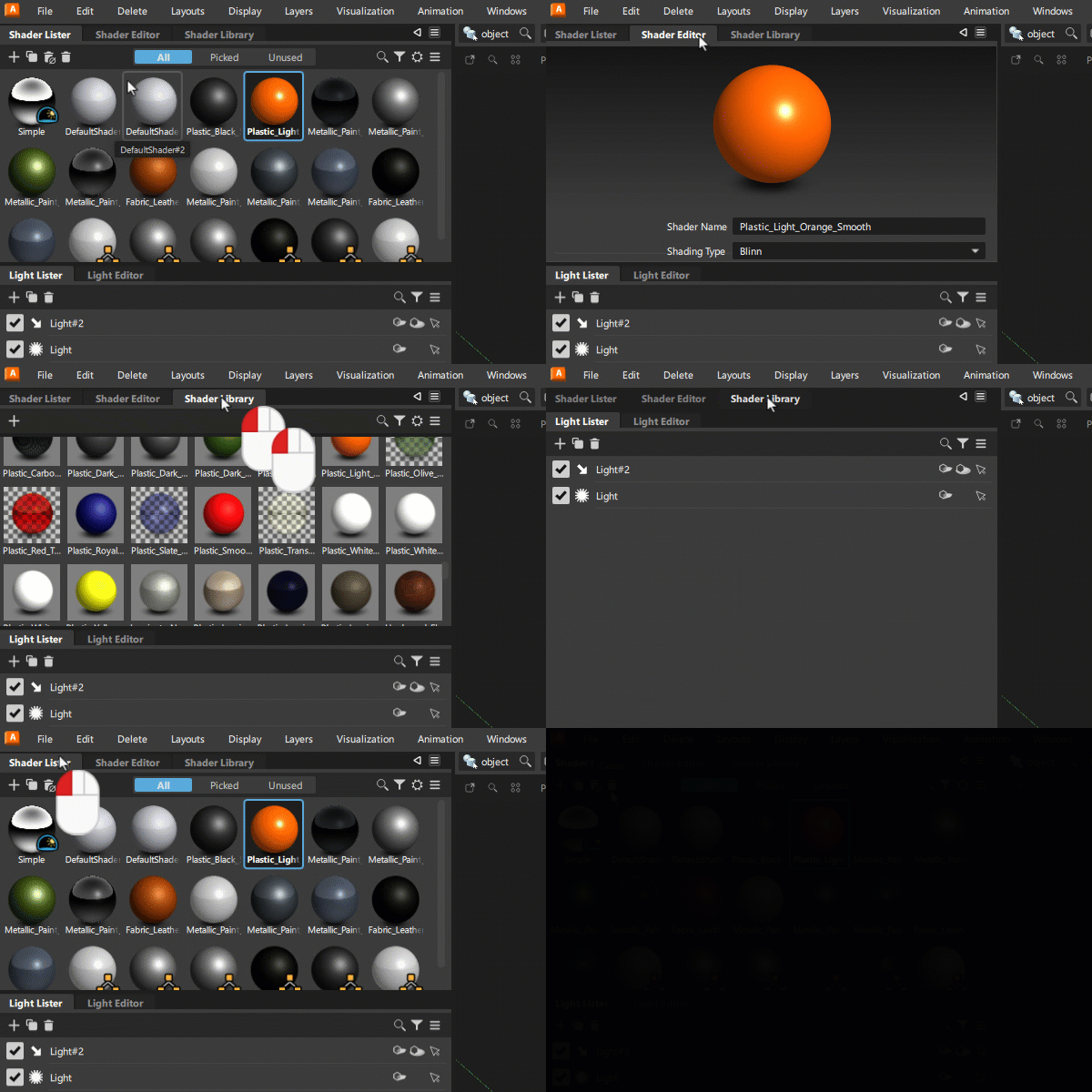
グループ化されたウィンドウがビューポートの片側にドッキングされている場合:
- タブをダブルクリックすると、グループは折りたたまれ、タブは表示されたままになります。
- タブをシングルクリックすると、グループは展開されます。選択したタブがアクティブ ウィンドウになります。
グループ化されたウィンドウがビューポートの上部または下部にドッキングされている場合:
- タブをダブルクリックすると、グループは非表示になり、タブは表示されなくなります。
- Hide Bar をシングルクリックすると、ドッキング グループが表示されます。
その他のウィンドウの改善点
他にも、ドッキング グループに次のような改善が施されました。
グループ化されたウィンドウが折りたたまれている場合の UI シェーディングを更新して、ドッキング グループが折りたたまれていることを識別しやすくしました。
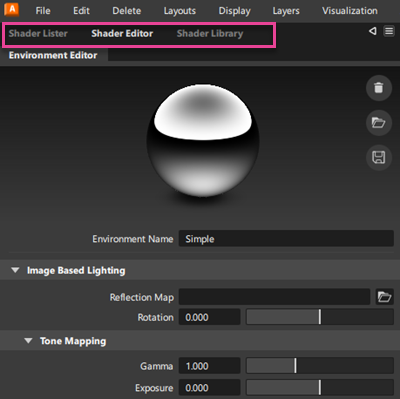
ウィンドウの折りたたみ/展開のヒット ゾーンが広がりました。タブのタイトルバーの任意の場所をクリックして、ウィンドウの折りたたみや展開を実行できるようになりました
新しい Copy Window to Clipboard 機能
ビューポート ウィンドウの内容を Windows クリップボードにコピーできるようになりました。その後、クリップボードの内容を、コピー アンド ペーストした他のデータと同様に、他のアプリケーションに貼り付けることができます。この機能をマークアップとともに使用すると、プレゼンテーションやレビュー用のスクリーンショットをすばやく生成できます。
コピーするウィンドウを選択してアクティブにし、ウィンドウのタイトル バーの右上にある Copy Window to Clipboard  アイコンをクリックします。
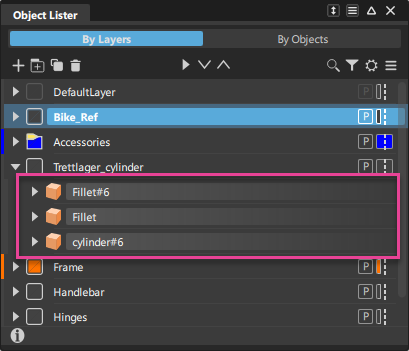
Object Lister の更新
Object Lister で、テンプレート オブジェクトがグレーでハイライト表示されるようになりました。
オンボーディングの改善
Alias 2025 では、オンボーディングのエクスペリエンスが強化され、最近使用したファイルに簡単にアクセスできるようになりました。リスト ビューでは最近使用したファイルの詳細を確認できます。グリッド ビューに切り替えると、大きなファイルのプレビューを表示したり、ファイルを選択して、作業を終了した時点から作業を継続することができます。
概要については、「Alias 2025 の新機能」を参照してください。基本スキルについては Onboarding ウィンドウを確認してください。オンボーディングには、Help メニューからアクセスできます。