いくつかの方法でスプラインを編集し、それらの潜在的な数学的パラメータを変更することができます。
多機能グリップ、SPLINEDIT[スプライン編集]コマンド、[プロパティ]パレットを使用して、スプラインを編集できます。これらの操作に加えて、スプラインは、トリム、延長、フィレットできます。
多機能グリップを使用してスプラインを編集する
多機能グリップは、制御点を追加したり、その端点でスプラインの接線の方向を変更するなどのオプションを提供します。グリップにカーソルを合わせて、オプションのメニューを表示します。
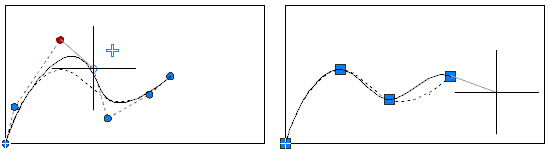
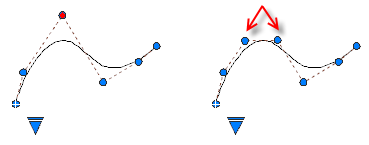
多機能グリップで使用できる編集オプションは、スプラインが制御点とフィット点のどちらを表示するように設定されているかによって異なります。次の図の左のスプラインには制御点が表示され、右のスプラインにはフィット点が表示されています。
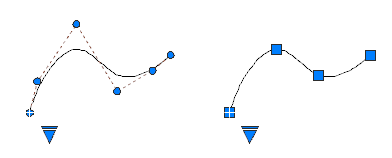
制御点の表示とフィット点の表示を切り替えるには、三角形のグリップをクリックします。
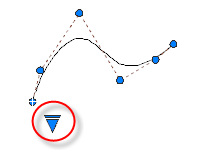
一般的に、制御点を使用してスプラインを編集すると、フィット点を使用してスプラインを編集するより、曲線の細かなセクションの形状を作り直すのに適したコントロールができます。
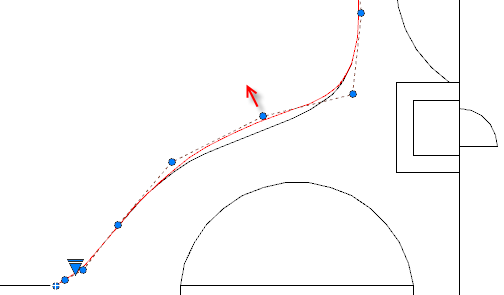
スプラインの形状がより複雑になるということより、そのセクションでより大きなコントロールを得ることを重視して、スプラインのセクションに追加の制御点を挿入することができます。[頂点をリファイン]オプションは、スプラインにノットを追加して、選択した制御点を 2 つの制御点に置き換えます。
SPLINEDIT[スプライン編集]コマンドを使用してスプラインを編集する
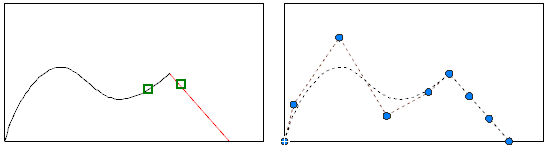
SPLINEDIT は、スプラインにキンクを追加したり、スプラインを線分、円弧、他のスプラインなどの別の隣接しているオブジェクトに結合するなどの追加の編集オプションを提供します。次のようにオブジェクトはスプラインに C0 連続性で結合されます。
3DEDITBAR[制御点編集バー]コマンドを使用してスプラインを編集する
(AutoCAD LT では使用できません)。
3DEDITBAR は、スプラインの一部を比例的に移動できるギズモを表示したり、スプラインで指定した基点での接線方向と大きさを変更します。コントロール オプションのメニューを表示するには、ギズモを右クリックします。
次の図のギズモは既定の設定([点の位置を移動]オプション)です。四角いグリップは、スプライン上の指定された基点に配置され、スプラインの一部をストレッチするために使用されます。
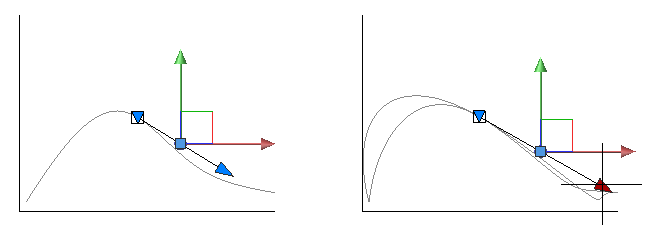
赤色と緑色の軸の矢印グリップは、それらのそれぞれの方向で四角いグリップの動きを拘束します。
図に示すように[接線方向を移動]オプションに切り替えるには、先端が下向きの三角のグリップをクリックします。ギズモの軸はそれらの位置を変更しますが、基点は同じままです。このオプションを使用して、四角いグリップを動かすと、基点で接線の傾斜が変更されます。
接線の矢印グリップは、基点で接線の大きさを変更し、よりシャープな湾曲またはよりフラットな湾曲を作成します。次の図では、接線の大きさが増大しています。
パレットを使用してスプラインを編集する
スプラインの角度、各制御点の重み、フィット点とともに使用されるノット パラメータ方法、スプラインを閉じるかどうかを含めて、[プロパティ]パレットでは、いくつかのスプライン パラメータとオプションにアクセスできます。
スプラインをトリム、延長、フィレットする
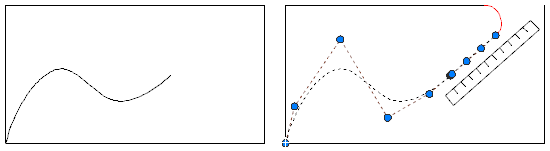
スプラインをトリムすると、残りの部分の形状が変更されることなく、スプラインがトリムされます。スプラインを延長すると、スプラインの端点に正接(C1 連続性)するように直線部分が追加されて、スプラインが延長されます。スプラインの形状が後で変更された場合、直線部分の正接状態は保持されません。
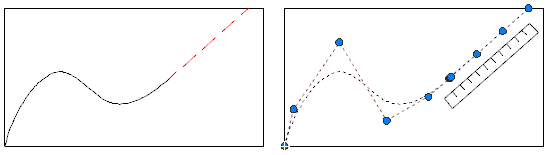
スプラインをトリムすると、残りの部分の形状が変更されることなく、スプラインがトリムされます。
スプラインをフィレットすると、スプラインと他の選択したオブジェクトに接している円弧が作成されます。フィレット操作を完了するために、直線部分を使用してスプラインが延長される場合があります。
スプラインをポリラインに変換する
スプラインをポリラインに変換すると、滑らかな曲線が一連の接続された直線セグメントに置き換えられます。これにより、元のシェイプに近い状態を維持しながら、スプラインをサポートしないアプリケーション、ファイル形式、および製造プロセスでジオメトリを簡単に使用できるようになります。
変換はスプラインのシェイプに適応し、入力した精度レベルに基づいて行われます。通常、スプラインでより複雑な部分や大きく湾曲した部分では、シェイプを正確に表現するためにより多くのセグメントが必要です。精度レベルを上げると、より詳細になり、よりスムーズな結果が得られます。
セグメントの数は、次のプロセスに従って決定されます。
- シェイプを評価します。スプラインがどの程度湾曲しているかを判断するために、複数の位置でスプラインが評価されます。一般に、曲率が大きい領域では、シェイプを正確に表現するためにより多くのセグメントが必要です。
- 詳細レベルを決定します。スプラインの曲率と入力した精度レベルに基づいて、適切なセグメント数が決定されます。精度の範囲は 0% から 99% です。精度の値を高くすると、より詳細で滑らかな結果が得られ、元のスプラインにより忠実に追従します。
- 曲率が小さい曲線の詳細を維持します。曲率が非常に小さいスプラインでは、セグメント数が少なすぎる可能性があります。結果が過度に粗いのを防ぐために、最低限の詳細レベルを維持し、必要に応じてセグメントを追加します。