Web 用シート セット マネージャ(Web SSM)は、AutoCAD 2026 Update 1.1 以降のリリースで削除されました。代わりに、ローカル、共有ネットワーク ドライブ、またはクラウドに保存されているシート セットに対しては、接続されたシート セット マネージャ(接続された SSM)が使用されるようになりました。
接続されたシート セット マネージャは、[シート セット マネージャ]パレットを使用し、そのすべての機能をサポートしています。また、複数のユーザによる同じクラウドベースのシート セット(DST)ファイルの共同編集もサポートしています。従来のシート セット マネージャとは異なり、接続されたシート セット マネージャは、クラウドベースの DST ファイルを開くときに Desktop Connector (DC)に依存しません。その代わりに、ファイルは Forma Data Management から直接開かれます。
接続されたシート セット マネージャと Web 用シート セット マネージャの違い
次の表に、接続されたシート セット マネージャと Web 用シート セット マネージャの違いを示します。
| 機能 | 接続されたシート セット マネージャ | Web 用シート セット マネージャ |
|---|---|---|
| AutoCAD 製品/リリース |
|
|
| ユーザ インタフェース(UI) | [シート セット マネージャ]パレット | [Web 用シート セット マネージャ]パレット |
| クラウドベースの DST ファイルの共同編集 | ✓ | ✓ |
| ローカルに保存されている DST ファイルを開く | ✓ | — |
| パブリッシュには Desktop Connector (DC)が必要 | ✓、ローカル パブリッシュ | —、クラウドベースのパブリッシュ |
| パブリッシュ/e-トランスミットのオプション | 完全な機能サポート | 部分的な機能サポート |
| シート セット一覧表 | ✓ | ✓ |
| 吹き出しブロックのサポートを含むシート ビューとモデル ビュー | ✓ | — |
| シートの自動番号付け | — | ✓ |
シート セットを開いてロックする
接続されたシート セット マネージャと Web 用シート セット マネージャは、どちらも DST ファイルを Forma Data Management から直接開くことができますが、ローカルに同期された Desktop Connector フォルダからは開くことができません。ユーザがいずれかのマネージャで DST ファイルを開くと、ファイルはそのユーザによってロックされます。これにより、他のユーザが他のツールを使用してファイルを削除したり変更するのを防ぐことができます。
ただし、他のユーザは引き続き、同じ DST ファイルを開いたり、共同編集セッションに参加することはできます。
最初のユーザがシート セットを閉じ、共同編集セッションから退出した場合、DST ファイルは、すべてのユーザがシート セットを閉じるまで、そのユーザによってロックされたままの状態で表示されます。すべてのユーザが終了すると、ファイルのロックが解除されます。
シート セットのオープン エラーを処理する
接続されたシート セット マネージャで DST ファイルを開くときに発生する可能性のある一般的なエラーとその意味、および解決方法を次に示します。
- <ユーザ名> により編集用にロックされています
-
接続されたシート セット マネージャが DST ファイルを開こうとしたときにこのファイルがロックされている場合、シート セットは表示専用モードで開きます。シート セット名の横にロック アイコン(
 )が表示され、「<ユーザ名> により編集用にロックされています」というツールチップが表示されます。
この DST ファイルを編集するには、DST ファイルをロックしたユーザまたはプロジェクト管理者にロックの解除を依頼します。
注: DST ファイルを自分でロックした場合でも、ロックを解除するまではシート セット マネージャで編集できません。開く前にロックを解除する必要があります。 - このシート セットに対する編集権限がありません
-
DST ファイルの編集権限がない場合、シート セットは表示専用モードで開きます。シート セット名の横にロック アイコン(
)が表示され、「このシート セットに対する編集権限がありません」というツールチップが表示されます。
DST ファイルを編集するには、プロジェクト管理者に必要な権限を要求します。
- ファイル サイズが超過しました
-
DST ファイルが 6.3 MB を超える場合、シート セットは開きません。ファイル サイズが上限を超えたことを警告するモーダル ダイアログ ボックスが表示されます。
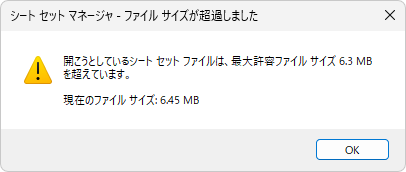
このシート セットを使用するには、システム変数 SSMOPENMODE を 1 に設定して、ファイルをローカルで開きます。
注: ただし、SSMOPENMODE が 1 に設定されている場合、共同編集はサポートされません。
シート セットで共同編集する
接続されたシート セット マネージャを使用すると、Web 用シート セット マネージャと同様に、複数のユーザが同じ DST ファイルを共同編集し、リアルタイムで変更を同期することができます。シート セット名の横にアイコン( )が表示され、共同編集セッションであることが示されます。アイコンにカーソルを合わせると、現在のエディタの名前が表示されます。
ユーザは、AutoCAD デスクトップ アプリケーションまたは Web アプリから、接続されたシート セット マネージャまたは Web 用シート セット マネージャを使用して、同じ共同編集セッションに参加できます。
シート セットを保存、ロック解除する
次に、接続されたシート セット マネージャで DST ファイルが保存されるタイミングとロック解除されるタイミングについて説明します。
- 最後のユーザが[シート セット マネージャ]パレットで右クリックし、[シート セットを閉じる]を選択してシート セットを閉じると、DST ファイルが即座に保存され、ロック解除されます。
- 最後のユーザが([シート セットを閉じる]を使用せずに) AutoCAD デスクトップ アプリケーションを終了してシート セットを閉じた場合でも、DST ファイルは保存され、1 分から 15 分以内にロックが解除されます。変更内容を保存し、ファイルをすばやくロック解除するには、[シート セットを閉じる]オプションを使用します。
- AutoCAD デスクトップ アプリケーションを終了することなく接続されたシート セット マネージャを終了した場合、シート セットは閉じられず、DST ファイルの保存もロック解除も行われません。マネージャを再度開くと、以前に開いたシート セットは(タイム アウトしない限り)アクティブなままになっています。この動作は、従来のシート セット マネージャの場合と同じです。
- Forma Data Management から開いた DST ファイルに 60 〜 90 分間編集を加えなかった場合、システムは非アクティブなセッションを自動的に閉じ、ファイルを保存してロックを解除します。
シート セット編集セッションのタイムアウト
前述のように、接続しているユーザによる編集が 60 〜 90 分間行われない場合、システムは非アクティブなセッションを閉じ、DST ファイルを保存してロックを解除します。
接続されたシート セット マネージャによって DST ファイルが表示専用モードに切り替わり、シート セット名の横にロック アイコン()が表示されます。[再ロード]ボタン( )も表示され、セッションがタイムアウトしたことをユーザに警告します。このボタンをクリックすると、シート セットが再ロードされ、編集が再開されます。
接続されたサポート ファイルを使用する
[サポート ファイルの場所]プロパティは、接続されたシート セット マネージャのリリースとともに削除されました。接続されたシート セット マネージャと Web 用シート セット マネージャの両方が、プロジェクトに対して設定されている場合は、接続されたサポート ファイルを使用するようになりました。
接続されたサポート ファイルが設定されていない場合:
- 接続されたシート セット マネージャは、現在の AutoCAD ユーザ プロファイルで定義されているサポート ファイルを使用します。
- Web 用シート セット マネージャは、AutoCAD Web で設定された AutoCAD バックエンド サポート ファイルを使用します。
AutoCAD デスクトップ アプリケーションで接続されたサポート ファイルを設定する方法の詳細については、「FAQ: シート セットのプロジェクト対応設定はどのようにすればよいですか?」を参照してください。
シート セット内のシートをパブリッシュする
接続されたシート セット マネージャは、従来のシート セット マネージャで使用可能であったすべてのパブリッシュ機能をサポートします。
次の表に、図面をパブリッシュするときの接続されたシート セット マネージャと Web 用シート セット マネージャの違いを示します。
| オプション | 接続されたシート セット マネージャ | Web 用シート セット マネージャ |
|---|---|---|
| パブリッシュには Desktop Connector (DC)が必要 |
✓、ローカル パブリッシュ パブリッシュにはローカルの印刷サービスが使用されます。図面ファイルと参照ファイルは Desktop Connector を介してダウンロードされ、パブリッシュされた PDF ファイルは Desktop Connector を介してアップロードされます。 |
—、クラウドベースのパブリッシュ パブリッシュには、Forge Design Automation (AutoCAD.IO)が使用されます。図面ファイルと参照ファイルは Forma Data Management を介してダウンロードされ、パブリッシュされた PDF ファイルは直接 Forma Data Management にアップロードされます。 |
| パブリッシュのオプション | 完全な機能サポート
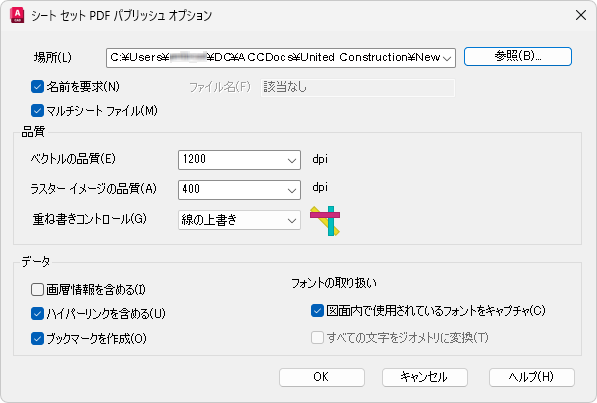 |
部分的な機能サポート
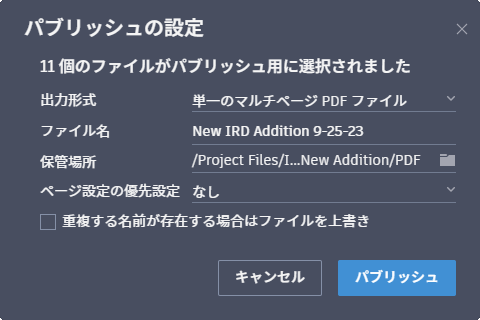 |
| 異なる形式へのパブリッシュ | ✓ | — |
| ローカルまたは共有ネットワーク ドライブへのパブリッシュ | ✓ | — |
| 物理デバイスへのパブリッシュ | ✓ | — |