[標高ポイントを挿入] コマンドを使用すると、計画線上に標高ポイントを挿入することができます。
複数のポイントを挿入する位置、距離、または増分を指定します。1 つのポイントが挿入される場合、標高を指定できます。
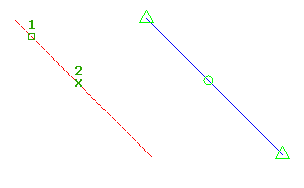
位置を選択して計画線の標高ポイントを挿入するには
-
 検索 をクリックします。
- 計画線または他のオブジェクトを選択します。
- 計画線上の位置をクリックで選択して、標高ポイントを挿入します。
- 値を入力して標高を指定します。または、Surface と入力して、サーフェスから標高を取得します。図面上にサーフェスが 1 つだけ存在する場合、そのサーフェスが自動的に選択されます。
- 別のポイントを選択するか、距離を指定して別のポイントを挿入します。
距離を指定して計画線の標高ポイントを挿入するには
- 検索 をクリックします。
- 計画線または他のオブジェクトを選択します。
- Distance と入力します。
- 計画線上の既存のポイントを選択することで距離の始点を指定します。始点または終点以外のポイントを選択する場合、続いて方向を選択する必要があります。
- 距離を入力して標高ポイントの位置を定義します。
- 次のいずれかを行って、ポイントの標高を定義します。
- 勾配を入力します。
- Slope と入力して、勾配を入力します。
- Elevation と入力して、標高を入力します。または、Surface と入力して、サーフェスから標高を取得します。
- Difference と入力して、標高差を入力します。
複数の標高ポイントを増分で挿入するには
- 検索 をクリックします。
- 計画線または他のオブジェクトを選択します。
- Increment と入力します。
- 増分の長さを定義する値を入力します。指定した増分に基づいて、計画線に沿ってポイントが等間隔で配置されます。
注: このオプションを使用するときには、標高の入力を要求するプロンプトは表示されません。ポイントには、計画線上の位置に存在する標高が自動的に割り当てられます。
計画線に標高ポイントを追加するときに OSNAP をアクティブにするには
Civil 3D では、計画線などの特定のオブジェクトを使用する場合、OSNAP の設定が自動的に変更される場合があります。これにより、ユーザの基本設定が中断され、ワークフローの問題が発生することがあります。ただし、このような状況では、必要に応じて OSNAP を呼び出すことができます。次の手順では、個々の OSNAP を呼び出す方法を詳しく説明します。
- InsertElevPoint などのコマンドがアクティブな場合は、[Shift] を押しながら右クリックするとコンテキスト メニューが開きます。
- メニューから、目的のスナップ ポイントを選択します。
選択したスナップは、次の点にのみ適用されます。OSNAP の既定の設定は、以降のオブジェクト スナップでも保持されます。