図面シートの印刷可能領域は、選択した出力デバイスによって定義され、レイアウトに破線で表示されます。印刷デバイスを変更すると、印刷可能領域が変わることがあります。
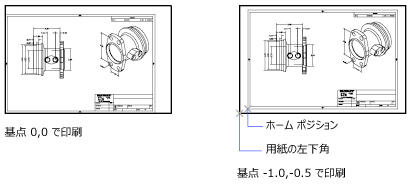
印刷オフセットでは、印刷可能領域の左下コーナー(基点)または用紙のエッジを基準にして印刷領域のオフセットを指定します。どちらを基準にするかは、[オプション]ダイアログ ボックスの[印刷とパブリッシュ]タブの[印刷オフセットの基準]オプションの設定によって決まります。[印刷]ダイアログ ボックスの[印刷オフセット]領域に、指定した印刷オフセット オプションが括弧内に表示されます。
[印刷オフセット]領域の[X]および[Y]ボックスに正または負の値を入力することによって、用紙上のレイアウトの位置を変更することができます。しかし、これにより、結果的に印刷領域の一部が切り取られる可能性があります。
レイアウトの一部の領域を印刷する場合も、用紙の中央に印刷することができます。
操作方法
レイアウトの印刷オフセットを調整するには
- 印刷オフセットを調整するレイアウト タブをクリックします。
-
 で、
で、  を選択します。
- [ページ設定管理]ダイアログ ボックスの[ページ設定]領域で、修正するページ設定を選択します。
- [修正]ボタンをクリックします。
- [ページ設定]ダイアログ ボックスの[印刷オフセット]領域で[X]または[Y]、またはその両方に所定の単位で値を入力します。[OK]をクリックします。
- [ページ設定管理]ダイアログ ボックスで、[閉じる]をクリックします。