スナップショット ビューを編集するには
独立したスナップショット ビューは、完全に編集可能です。リンクされたスナップショット ビューの編集は、カメラの変更に制限されています。
リンクされたスナップショット ビューの場合、すべてのモデルおよびカメラの変更は、ストーリーボード タイムラインに保存されます。独立したスナップショット ビューの場合、編集履歴がないため、モデルおよびカメラに対して以前に行った変更を編集することはできません。
スナップショット ビューの名前を変更するには
[スナップショット ビュー]パネルで、ビューを右クリックして、[名前変更]をクリックします。新しい名前を入力します。
リンクされたスナップショット ビューを更新するには
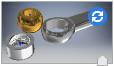
リンクされたスナップショット ビューがストーリーボードでの編集の影響を受ける場合、最新ではないことを示すマークがビューに付けられます。リンクされたビューを更新するには、[スナップショット ビュー]パネルで、ビューのサムネイル イメージの右上隅にある[更新]アイコンをクリックします。
スナップショット ビューのカメラ位置を変更するには
- [スナップショット ビュー]パネルで、ビューを右クリックし、[編集]をクリックします。スナップショット ビューが[ビューを編集]環境で開きます。
- モデルの目的のビューを表示するには、ナビゲーション ツールを使用します。
- リボンで、[プレゼンテーション]タブ
 [ビューを編集]パネル [カメラを更新]
  の順にクリックします。
 - [ビューを編集]モードを終了するには、リボンで、[プレゼンテーション]タブ [ビューを編集]パネル [ビューの編集を完了]
 の順にクリックします。
独立したスナップショット ビューのコンポーネント プロパティを編集するには
[スナップショット ビュー]パネルで、ビューを右クリックし、[編集]をクリックします。スナップショット ビューが[ビューを編集]環境で開きます。
コンポーネントを移動または回転するには、リボンで、[プレゼンテーション]タブ
[コンポーネント]パネル [コンポーネントをツイーク]  の順にクリックします。
コンポーネントの表示設定を変更するには、ブラウザまたはグラフィックス ウィンドウ内でコンポーネントを右クリックし、[表示設定]をクリックします。
コンポーネントの不透明度を設定するには、コンポーネントを選択し、リボンで[プレゼンテーション]タブ
[コンポーネント]パネル [不透明度]  の順にクリックします。
[不透明度]ミニ ツールバーで、[不透明度]スライダを使用して目的の不透明度値に設定し、[OK]をクリックします。
[ビューを編集]モードを終了するには、リボンで、[ビューを編集]タブ
[終了]パネル [ビューの編集を完了] の順にクリックします。
リンクされたスナップショット ビューのコンポーネント プロパティを編集するには
リンクされたスナップショット ビューのコンポーネントの位置、表示設定、または不透明度を編集するには、ビューがリンクされているストーリーボード タイムライン上のアクションを編集します。
[ビューを編集]モードで、リンクされたスナップショット ビューを開き、コンポーネントの設定の編集を開始すると、警告メッセージが表示されます。次の手順のいずれか選択して続行します。
- [キャンセル]をクリックして、[ビューを編集]モードのまま、ビューがリンクされているアニメーション ストーリーボードでの編集を終了します。
- [リンクを解除]をクリックして、ビューを完全に編集可能な独立したビューに変換して、編集を続行します。スナップショット ビューとストーリーボード タイムラインとのリンクを解除した場合、このリンクは復元できません。
ストーリーボードを使用して、リンクされたスナップショット ビューを編集するには
[スナップショット ビュー]パネルで、編集するスナップショット ビューを選択します。
スナップショット ビューのサムネイルにあるリンクのマークがハイライト表示されます。
ストーリーボード タイムライン上のリンクされたスナップショット ビューを特定します。ハイライト表示されたスナップショット ビューのマークは、スナップショット ビューの位置を示します。
スナップショット ビューに含まれるアクションを変更します。
タイムライン上のスナップショット ビューのマークの前で、終了または開始したアクションを編集します。
再生ヘッドをスナップショット ビューの位置の前に移動して、ツイーク、表示設定、または不透明度のアクションを作成します。
ストーリーボード タイムライン上の別の点にスナップショット ビューのマークを移動します。スナップショット ビューに格納されているモデルおよびカメラの設定は、スナップショット ビューのマークの前に終了または開始したアクションに応じて変更されます。
ヒント: タイムライン上の特定の点に対応するモデルおよびカメラの設定をプレビューするには、再生ヘッドをタイムラインに沿って移動します。
ストーリーボードでの編集が終了したら、リンクされたスナップショット ビューを更新します。[スナップショット ビュー]パネルで、ビューのサムネイル イメージの右上コーナーにある
 [ビューを更新]アイコンをクリックします。すべての編集がストーリーボードからスナップショット ビューに反映されます。
スナップショット ビューを削除するには
[スナップショット ビュー]パネルで、ビューを右クリックし、[削除]をクリックします。