ボディおよび面を結合または分割するには
ソリッド ボディを結合する
[3D モデル]タブ
 [修正]パネル [結合]
  の順にクリックします。
[基本ボディ]セレクタは既定でアクティブになっています。グラフィックス ウィンドウで基準ソリッド ボディを選択します。選択したボディの外観が異なる場合、基本ボディの外観が結合タスクの結果に使用されます。
注: 選択が完了すると、色付きのドットが表示されます。ドットは、グラフィックス表示の選択ハイライト表示に対応しています。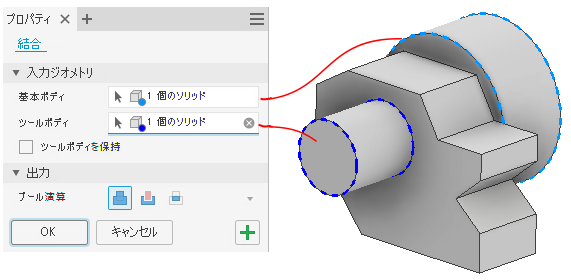
[ツールボディ]セレクタが自動的にアクティブになります。基準と結合する 1 つまたは複数のソリッド ボディを選択します。セレクタにツールボディの数が表示されます。ウィンドウ選択を使用すると、複数のボディを簡単に選択できます。
(任意)[ツールボディを維持する]を選択します。
[ツールボディを維持する]によって、操作に使用されるツールボディが独立したボディとして維持されます。操作後に、表示設定がオフになります。このオプションがオフの場合、ツールボディは消費され、以降の操作には使用できません。
ヒント: [表示設定]切り替えボタンを選択すると、ツールボディのソリッドが次の選択で表示状態になります。注: 結合コマンドを削除すると、消費されたツールボディが復元されます。保持されたツールボディの表示設定は既定でオフになります。結合の出力操作を選択します。
 [結合]:ベースおよび選択したツール ボディの体積を結合します。
 [切り取り]:選択したツールボディの体積を基準ボディから差し引きます。
 [交差]:基準ボディおよび選択したツールボディの共有体積から、基準ソリッドを修正します。
[OK]をクリックするか、[結合]コマンドの使用を続ける場合は[適用]
 をクリックします。
ソリッド ボディまたはサーフェス ボディの面を分割する
[3D モデル]タブ
[修正]パネル [分割]  の順にクリックします。
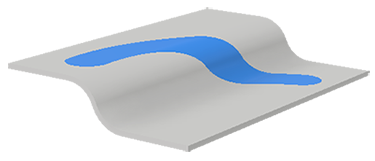
[分割]プロパティ パネルで、[ツール]セレクタがアクティブになります。面の分割に使用する 2D スケッチ、3D スケッチ、作業平面、またはサーフェスを選択します。
注: 3D スケッチは分割する面上にあり、面と完全に交差している必要があります。注: [適用]をクリックした後もスケッチが表示されるようにするには、[高度な設定]メニューで [(+)でスケッチを表示したままにする] オプションが選択されていることを確認します。[面]セレクタがアクティブになります。次のいずれかの操作を行います。
- グラフィックス ウィンドウで、分割するパーツまたはサーフェス ボディの 1 つまたは複数の面を選択します。[すべての面]をクリックし、グラフィックス ウィンドウで、すべての面を分割するパーツまたはサーフェス ボディを選択します。
[OK]をクリックします。
ヒント: パーツ面を分割したら、[面の勾配]を使用して勾配を適用できます。
ソリッド ボディの片側を除去する
- [3D モデル]タブ [修正]パネル [分割] の順にクリックします。
- [分割]プロパティ パネルで、
 をクリックしてソリッド セレクタを開始します。
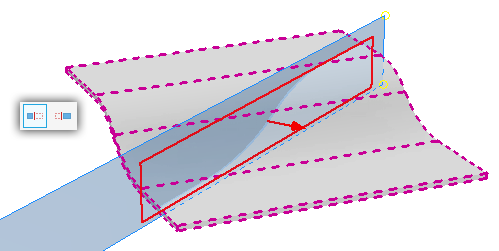
 - [ツール]セレクタを使用して、ソリッドのトリムに使用する作業平面、2D スケッチ、またはサーフェス ボディをクリックします。
- [動作]で、[保持する側]オプションを選択します。プレビュー矢印が、除去される側を指します。
 - 既定の側を保持
 - 反転した側を保持
- [OK]をクリックします。
1 つのソリッド ボディを 2 つのソリッド ボディに分割する
[3D モデル]タブ
[修正]パネル [分割] の順にクリックします。[分割]プロパティ パネルで、
をクリックしてソリッド選択をオンにします。[ツール]セレクタを使用して、ソリッドの分割に使用する作業平面、2D スケッチ、またはサーフェス ボディをクリックします。
パーツ ファイル内にソリッドが 1 つしか存在しない場合、ソリッドは自動的に選択されます。複数のソリッド ボディが存在する場合は、分割するソリッドを選択してください。
[動作]で、
 両側を保持するオプションを指定します。
[OK]をクリックします。
注: [パーツを作成]コマンドまたは[コンポーネントを作成]コマンドを使用して、マルチボディ パーツ ファイル内のソリッド ボディを個別のパーツ ファイルとしてエクスポートすることができます。これらのコマンドで作成したファイルは、親パーツ ファイルに関連付けられます。
分割パーツから 2 つのパーツを作成する
この作業手順を使用して作成したファイルは、互いのファイルにも元のソース ファイルにも関連付けられません。関連付けが必要な場合は、マルチボディ パーツで[ソリッドを分割]方法を使用します。
- パーツ面上にパーティング ラインをスケッチします。
- [ファイル] [名前を付けて保存] [コピーを名前を付けて保存]の順にクリックして、パーティング ラインをスケッチしたパーツを、分割する 2 つのパーツを残したまま保存します。
- [分割]と適切な[動作]を使用してパーツを分割し、片側を除去します。
- [コピーを名前を付けて保存]を使用して、パーツの最初の側を保存します。
- 元のファイルを開き、[分割]を使用し、[動作]方法を反転して、パーツの反対側を除去します。
- [コピーを名前を付けて保存]を使用して、パーツの 2 番目の側を保存します。
これで、分割後の各パーツが別々の固有ファイルに保存されたことになります。