[入力グラフ]を使用して、シミュレーションの値を定義するには
ダイナミック シミュレーションの多くのパラメータには、定数値または変数値があります。シミュレーション中に変化する値を定義するには、入力グラフを使用します。
入力グラフにアクセスする
テキスト ボックスに[入力グラフ]アイコンが表示されていない場合は、ボックスの右にある
 をクリックします。
ドロップダウン メニューから[入力グラフ]
 を選択します。
テキスト ボックスに入力グラフ アイコンが表示されます。
テキスト ボックスに入力グラフ アイコンが表示されたら、アイコンをクリックして入力グラフを開きます。
法則が定義された後、アイコンは曲線のイメージを示し、数値ボックスの背景は緑になります。法則が定義されていないことを示す白い背景を表示するには、[入力グラフ]で曲線の定義をクリアします。
保存されている曲線を使用する
[入力グラフ]ダイアログ ボックスで[曲線をロード]
 をクリックします。
[ファイルを開く]ダイアログ ボックスが開きます。
[ファイルを開く]ダイアログ ボックスの[ファイルの場所]ボックスに、曲線ファイルが格納されているフォルダの名前を入力します。
または、ボックスの右側にある下向き矢印をクリックして適切なフォルダを参照します。
すべてのサブディレクトリ(フォルダ)と .cgd 拡張子のすべてのファイルがファイル表示ペインに表示されます。
[ファイル名]に、適切な曲線が含まれるファイルの名前を入力します。
または、ボックスの右側にある下向き矢印をクリックして目的のファイルを参照します。
選択したフォルダ内にある .cgd 拡張子付きのファイルがすべて、表示ペインに表示されます。
[OK]をクリックします。
[ファイルを開く]ダイアログ ボックスが閉じ、入力グラフのグラフ領域に、曲線ファイルから曲線が表示されます。
曲線の参照を選択する
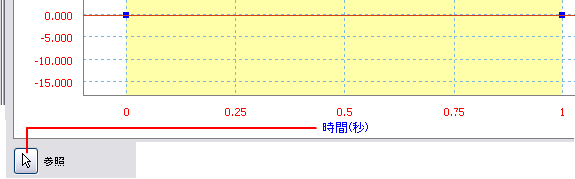
曲線の参照は X 軸に沿って表示されます。既定の参照は時間ですが、強制モーションを定義する曲線を除き、すべての曲線の参照を変更できます。
[参照を選択]
 をクリックします。
[参照を選択]ダイアログ ボックスが開き、参照として使用できるすべてのシステム変数が表示されます。
[参照を選択]ダイアログ ボックスで、曲線の参照として使用する変数を選択します。
[OK]をクリックします。
ダイアログ ボックスが閉じ、選択した変数が曲線の X 軸に沿って表示されます。
下記の手順に従って、曲線の定義を続けます。
注: 強制モーションの場合、参照変数は変更できません。既定の時間のみを使用できます。
強制モーション以外の変数の新規曲線を定義する
曲線の全体的な形状を決定します。
- 変数の定義を変更する頻度を決定します。
- 変数を変更する順序を決定します。
- 各曲線定義を適用する時間境界を計算します。
入力グラフ ダイアログ ボックスのグラフ領域で、各曲線定義の変更位置を示す点を追加します。
これにより、曲線全体が曲線セクタに分割されます。曲線セクタを選択すると黄色で表示され、曲線の下側に始点と終点の X 座標と Y 座標が表示されます。
点を正確な位置に移動するには、曲線の下の該当するフィールドで始点または終点の X 座標と Y 座標を編集します。
指定した正確な位置に点が移動します。
定義する曲線セクタを選択するには、そのセクタをクリックします。
曲線セクタを選択している間は、そのセクタの曲線部分にのみ曲線定義が適用されます。
[選択セクタのプロパティ]グループで、曲線定義の適用方法を指定するプロパティを選択します。
曲線定義が常に適用されるようにする場合[アクティブ]を選択します。
選択したセクタに何も適用しない場合は、[フリー]を選択します。たとえば、内部荷重またはトルクに対して[フリー]を選択すると、シミュレーション中に何も適用されません。
特定の条件の下で曲線定義を適用する場合は、[条件]を選択します。
[条件]を選択すると、[条件を定義]コマンドが有効になり、[適用条件]ダイアログ ボックスが開きます。
 [条件]を選択した場合は、[適用条件]ダイアログ ボックスで条件を入力します。
[変数]をクリックして[変数選択]一覧を開き、1 つの変数を選択します。
2 つ以上の条件を設定できますが、各条件の変数は 1 つのみです。
変数が値と同じとき以外の条件が必要な場合、[同じ値]をクリックしてメニューを開きます。[等しい]、[以上]、[より大きい]、[以下]、または[より小さい]を選択し、次に条件タイプを選択します。
[値]をクリックしてテキスト入力ボックスを開き、必要な値を単位(該当する場合)とともに入力します。
この条件以外に条件を適用しない場合は、[OK]をクリックします。
条件を追加する場合は、
 をクリックして上記の手順をすべて繰り返します。
1 つまたは複数の既存の条件を削除する場合、
 をクリックして削除する条件を選択します。
2 つの追加コマンドが表示されます。
削除条件を選択する場合、
 をクリックして、表示されるメッセージ ボックスで削除してよいかどうかを確認します。
ダイアログ ボックスを閉じて条件を適用するには、条件の削除や条件の追加を終了している場合は[OK]をクリックします。または、削除を止める場合は
 をクリックします。
[アクティブ]を選択した場合や、[条件]を選択して 1 つまたは複数の条件を入力した場合は、選択した曲線セクタの曲線を定義します。
[利用可能な法則のリスト]ボックスの下向き矢印をクリックして、使用する法則を選択します。
 をクリックして、選択したセクタの法則を一覧から選択した法則に置き換えます。
必要な回数だけ法則を選択して置き換えることができますが、[セクタの法則のリスト]ボックスに表示されている法則は新しい法則に上書きされます。
[セクタの法則のリスト]ボックスに表示されている法則に必要なプロパティを入力します。
このセクタに法則を追加するには、上記の手順を繰り返しますが、異なる点は
 をクリックすることです。
選択したセクタの法則は、異なる法則の組み合わせ(たとえば、正弦関数と勾配関数の組み合わせ)です。
注: 複数の法則(同時に追加されている法則)が適用されているセクタから法則を削除するには、[セクタの法則のリスト]ボックス右の下向き矢印を使用して不要な法則を表示し、 をクリックします。
さらに曲線セクタを定義するには、グラフ領域のセクタをクリックするか、
 と
と  を使用してセクタ間を移動します。
上記の手順を繰り返して、曲線全体のすべてのセクタを定義します。
[OK]をクリックします。
強制モーションの新規曲線を定義する
強制モーションをジョイントに追加するとき、 [位置]、
[位置]、 [速度]、または
  [加速度]を駆動変数として使用します。[入力グラフ]で駆動変数を定義する場合、その他の運動学曲線を表示するオプションがあります。たとえば、速度を強制するときに、速度に関連する位置および加速度を視覚化できます。[P]と[A]をクリックすると、強制した速度に関連する位置と加速度がグラフ領域に表示されます。
曲線を保存する
入力グラフ ダイアログ ボックスを使用して、曲線全体を定義します。
[曲線を保存]
 をクリックします。
[名前を付けて保存]ダイアログ ボックスが開きます。
[名前を付けて保存]ダイアログ ボックスの[保存する場所]ボックスに、曲線ファイルを保存するフォルダの名前を入力します。
または、ボックスの右側にある下向き矢印をクリックして適切なフォルダを参照します。
すべてのサブディレクトリ(フォルダ)と .cgd 拡張子のすべてのファイルがファイル表示ペインに表示されます。
[ファイル名]ボックスに、曲線を保存するファイルの名前を入力します。
または、ボックスの右側にある下向き矢印をクリックして既存のファイルを参照します。
選択したフォルダ内にある .cgd 拡張子付きのファイルがすべて、表示ペインに表示されます。
注: 既存のファイルに曲線を保存すると、ファイルの内容が上書きされます。.cgd 以外の拡張子をもつファイルに保存する場合、[保存形式]ボックスにその拡張子を入力します。
または、ボックスの右側にある下向き矢印をクリックしてその拡張子を参照します。
[OK]をクリックします。
[名前を付けて保存]ダイアログ ボックスが閉じます。
曲線外の値を定義する
曲線全体の始点の左側をクリックするか、曲線全体の終点の右側をクリックします。
または、グラフ領域内の曲線を含むボックスの外側をクリックします。
[定義外]グループのプロパティが表示されます。
領域定義ボックスから[最初の点の左側]または[最後の点の右側]を選択して、定義する曲線外の領域を指定します。
曲線外で選択した領域の定義を選択します。
オプションは次のとおりです。
- [定数値]
- [固定勾配]
- [合同式]
- 周期
- 自由
[環状]を選択した場合は、[開始]をクリックし、曲線外で選択した領域で繰り返す周期を開始する点を選択します。
この定義に条件を適用するには、適用条件または条件の解放チェック ボックスをオンにします。
条件を適用するよう選択すると、[適用条件]コマンドが有効になり、[適用条件]ダイアログ ボックスが開きます。
注: 領域の定義として[フリー]を選択した場合は、条件を設定できません。[変数]をクリックして[変数選択]一覧を開き、1 つの変数を選択します。
必要に応じて 2 つ以上の条件を設定できますが、各条件で選択できる変数は 1 つのみです。
変数が値と等しい条件以外の条件を設定する必要がある場合は、[等しい]をクリックします。メニューが表示され、[等しい]、[以上]、[より大きい]、[以下]、[より小さい]から条件タイプを選択できます。
[値]をクリックしてテキスト入力ボックスを開き、値を単位(該当する場合)とともに入力します。
この条件以外に条件を適用しない場合は、[OK]をクリックします。
条件を追加する場合は、
をクリックして上記の手順をすべて繰り返します。1 つまたは複数の既存の条件を削除する場合、
をクリックして削除する条件を選択します。2 つの追加コマンドが表示されます。
削除条件を選択する場合、
をクリックして、表示されるメッセージ ボックスで削除してよいかどうかを確認します。ダイアログ ボックスを閉じて条件を適用するには、条件の削除や条件の追加を終了している場合は[OK]をクリックします。または、削除を止める場合は
をクリックします。
曲線外の他の領域を定義するには、グラフ領域内のセクタをクリックするか、
または を使います。どちらを使用しても他の領域に移動します。注: X 軸が時間である場合、曲線外の 2 つの領域は同一です。曲線外のその他の領域に対して上記の手順を繰り返します。
[OK]をクリックします。