パッチ、ステッチ、ルールド サーフェスを作成するには
2D スケッチから境界パッチを作成する
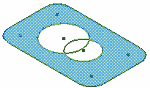
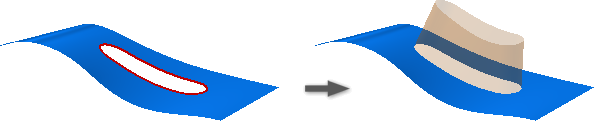
閉じた 2D スケッチ、閉じた境界、またはそれらの組み合わせから、平面または 3D サーフェスを生成します。単一のループ、複数のループ、交差するループ、または島で構成される 2D スケッチから開始します。1 回の操作で、選択したすべてのループが 1 つのプロファイルになります。
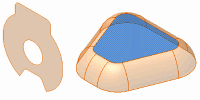
[3D モデル]タブ
 [サーフェス]パネル [パッチ]
  の順にクリックします。
グラフィックス ウィンドウで、境界パッチの作成に使用するプロファイルを選択します。必要に応じて、[他を選択]を使用して選択可能なジオメトリを切り替え、クリック操作で選択します。
ヒント: スケッチ内のループが重なり合っている場合は、ネストしたループの外側の領域を選択することができます。注: スケッチには境界条件を適用できません。
[OK]をクリックします。
エッジのチェーンから境界パッチを作成する
閉じたループから境界パッチを作成します。
[3D モデル]タブ
[サーフェス]パネル [パッチ] の順にクリックします。グラフィックス ウィンドウで、閉じたループを定義する接線エッジまたは連続エッジのチェーンをクリックして選択します。
注: 領域選択は、平らなパッチに制限されています。領域が平らでない場合は、最初のループを選択します。[他を選択]を使用して選択可能なジオメトリを切り替えて、クリックで選択します。[境界パッチ]ダイアログ ボックスの[条件]領域で、各エッジまたは選択した複数のエッジに境界条件を指定します。
注: 連続エッジのエッジ条件は、同一である必要があります。したがって、選択したサーフェス エッジのうち、前のエッジの接線エッジまたはスムーズ エッジであるものはすべて結合され、単一のエッジとして表示されます。[自動エッジ チェーン]がオンの状態で選択したエッジも、[条件]パネルで単一のエッジとして表示されます。各エッジに特定の条件を適用するには、[自動エッジ チェーン]をオフにします。 接触(G0):既定値。
 接線(G1)
 スムーズ(G2)
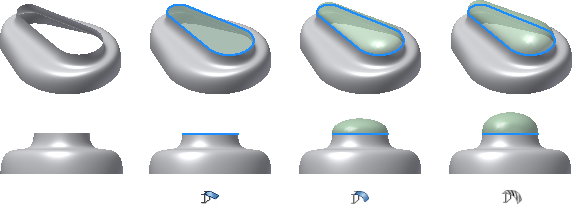
G1 エッジ条件と G2 エッジ条件の場合は、ウエイトを指定します。
ウエイトは、境界パッチの形状を変更することができる、単位のない係数です。一般的なウエイト係数は、0 から 1 の範囲です。
必要に応じて、[ガイド レール]を選択してから 1 つまたは複数の曲線または点を選択して、パッチの形状を作成します。
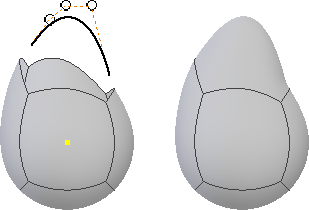
別の閉じたループを選択することもできます。
[OK]をクリックします。
サーフェスをまとめてステッチする
サーフェスをキルトにステッチするには、パーツ環境で[ステッチ]機能を使用します。
[3D モデル]タブ
[サーフェス]パネル [ステッチ]  の順にクリックします。
[ステッチ]ダイアログ ボックスで[サーフェス]セレクタを使用して、次のいずれかの方法でサーフェスを選択します。
- すべてのサーフェスをまとめて選択するには、右クリックして[すべて選択]を選択します。
- 1 つまたは複数のサーフェスを個別に選択するには、グラフィックス ウィンドウでサーフェスをクリックします。
[ステッチ]ダイアログ ボックスの[解析]タブをクリックして、エッジ条件の表示を有効にして、ステッチする前にエッジを評価できるようにします。
- [エッジ条件を表示]:選択すると、隣接するサーフェスにステッチされているサーフェス エッジが黒で示されます。ステッチされていないサーフェス エッジは赤で示されます。
- [近似接線を表示]:選択すると、近似接線条件がマゼンタで表示されます。この後の設計操作(シェル作成など)で、近似接線エッジが原因でエラーが発生する可能性があります。ただし、接線エッジの解析を有効にすると、システムのパフォーマンスが低下します。
[ステッチ]タブをクリックして、フリー エッジ間の最大許容差を指定します。
閉空間をサーフェスとして維持するには、[サーフェスとして保持]をオンにします。このオプションがオフの場合、ステッチ操作の結果として生じた閉空間はソリッドになります。
複数のサーフェスを 1 つのキルトまたはソリッドに結合するには、[適用]をクリックします。
ステッチの後、[残りのフリー エッジを検索]リストに、残りのフリー エッジとフリー エッジ間の最大ギャップが表示されます。フリー エッジのペアが最大許容差を部分的に超過している場合(つまり、ギャップは許容差の範囲内にあるが固定されていない場合)、最小ギャップ値が赤で表示されます。ペアになっていないフリー エッジの場合、ギャップ値は表示されません。
許容差を調整して、初回の試行で失敗したサーフェスをステッチします。[最大許容差]リストで、値を選択または入力します。ステッチする残りのエッジ ペアを特定し、関連付けられている最も小さい[最大ギャップ]の値を確認します。最大ギャップ値とは、ステッチ コマンドが公差エッジを作成するときに考慮する最大ギャップのことです。[最大許容差]の値を入力するとき、最も小さい[最大ギャップ]値をガイドとして使用します。たとえば、[最大ギャップ]が 0.00362 なら、ステッチが成功するためには[最大許容差]一覧に値 0.004 を入力します。
- 行の項目を選択して右クリックし、[ウィンドウ内を検索]を選択してエッジを拡大します。
- 行を選択して右クリックし、[許容差として設定]を選択ます。この値を最大許容差として設定します。
[適用]をクリックします。
新しくステッチされたすべてのエッジが黒く表示されます。
ステッチが完了するまで手順 7 と 8 を繰り返し、[完了]をクリックします。すべてのエッジは、Stitch コマンドを入力する前の色に戻ります。
注: 既定では、ステッチ フィーチャは、押し出された、または回転したサーフェスなどの入力サーフェス フィーチャを使用します。使用される側フィーチャは、使用する側の下にネストおよびインデントされ、フィーチャの従属関係がわかりやすく表示されます。使用しない場合、ブラウザで右クリックし、[下位階層に折りたたみ]を選択して使用ステータスを変更できます。
ルールド サーフェスを作成する
複雑なサーフェスに延長を追加したり、パーティング面を作成したり、方向ベクトルに沿って勾配面を追加するには、ルールド サーフェスを作成します。
[3D モデル]タブ
[サーフェス]パネル [ルールド サーフェス]  の順にクリックします。
ダイアログ ボックスで、次のいずれかの操作を実行します。
選択したエッジに垂直なサーフェスを作成するには、[法線]を選択します。
選択したエッジに正接するサーフェスを作成するには、[接線]を選択します。

選択した面、作業平面、エッジ、または軸に沿うサーフェスを作成するには、[ベクトル]を選択します。

グラフィックス ウィンドウで、ルールド サーフェスの作成に使用するエッジを選択します。必要に応じて、[他を選択]を使用して選択可能なジオメトリを切り替え、クリック操作で選択します。
注: スケッチ エッジは、ルールド サーフェスのエッジの選択対象として有効ではありません。必要に応じて、[自動エッジ チェーン]チェック ボックスをオフにして無効にします。
必要に応じて、次の手順に従います。
ダイアログ ボックスの[選択]パネルで、代替面のアイコンを選択して、エッジのソース参照面を変更します。

選択したすべてのエッジについて、ソース参照面を変更するには、[すべての面を変更]をクリックします。
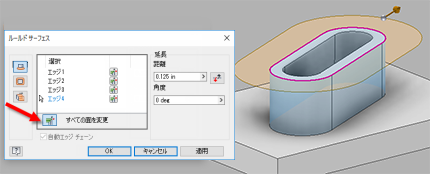
注: 代替面のオプションは、選択したエッジが 2 つの面を共有している場合に有効になります。- 必要に応じて、[反転]を選択してサーフェスの方向を変更します。
- [スイープ]オプションについては、面、エッジ、または軸をクリックして、方向ベクトルを指定します。
- サーフェスを延長する距離を設定します。
- 必要に応じて、サーフェスの角度を指定します。
- [OK]をクリックして完了します。