ダイナミック シミュレーションで曲線セクタの値を定義するには
[入力グラフ]を使用してシミュレーション中に変化する値を定義する場合は、さまざまなオプションを使用して曲線セクタを定義できます。これらのオプションは、特定の曲線タイプを作成するための法則、すなわち数学関数の形式になっています。
数学関数を選択して関数のパラメータを定義する
曲線の各セクタを定義するには、数学関数(すなわち法則)を割り当てます。それぞれが独自の法則または種々の法則の合計(たとえば、正弦関数と傾斜関数の合計)をもつ複数の連続セクタを作成することができます。たとえば、最初に曲線形傾斜のセクタ、次に正弦のセクタを作成できます。ソフトウェアによって、グローバル法則の連続性原則が強制されます。この動作により、2 番目のセクタの最初の点と 1 番目のセクタの最後の点が同じになり、その他の点が自動的に移動します。多くの場合、最初に必要とされる曲線を得るには、関数を追加する必要があります。
法則を選択してそれを[セクタの法則のリスト]ボックスに移動した後に、その法則のパラメータを追加してください。パラメータを追加するため、次のことを行います。
曲線セクタを選択し、適用する任意の条件を追加すると、選択した曲線セクタを定義できるようになります。
[利用可能な法則のリスト]ボックスの下向き矢印をクリックして、使用する法則を選択します。
 をクリックして、セクタの現在の法則を、セクタの一覧から選択した法則に置き換えます。
必要な回数だけ法則を選択して置き換えることができますが、[セクタの法則のリスト]ボックスに表示されている法則は新しい法則に上書きされます。
複数の法則を同じセクタに集約することができます。セクタに法則を追加する場合は、最初の手順とこの手順を繰り返しますが、代わりに
 をクリックします。複数の法則を含んでいるセクタで 1 つの法則を削除するには、[セクタの法則のリスト]で不必要な法則を選択して、
 をクリックします。
[セクタの法則のリスト]ボックスに表示されている法則に必要なプロパティを入力します。
**Linear ramp** has a constant slope, that is, the two points of the sector are linked by a straight line.

Linear ramp with a slope of 30 in/s.
**Cubic ramp** is defined by a 3rd order polynomial.

Cubic ramp with an average slope of 70 in/s.
**Cycloid** is a ramp function from sine/cosine.

Cycloid ramp with an average slope of -50 in/s.
**Harmonic** is a ramp function from sine/cosine.

Harmonic ramp with an average slope of 90 in/s.
**Modified sine** is a ramp function from sine/cosine.

Modified sine ramp with an average slope of 60 in/s.
**Modified trapezoid** is a ramp function from sine/cosine.

Modified trapezoid ramp with an average slope of 300 in/s.表示内容 | 入力内容 |
[正弦] | 周期中央からの曲線の高さを示す [振幅] 値、X 軸単位でのサイクル数を示す [周波数] 、サイクルのはじめからセクタのはじめを示す [フェーズ] に入力します。正弦は従来の関数です。 振幅の単位は、制御対象の変数(強制モーション、荷重)と同じです。 周波数の単位は、X 軸で使用される変数(時間であれば、Hz)の逆数になります。 フェーズはラジアン単位または度単位です。 |
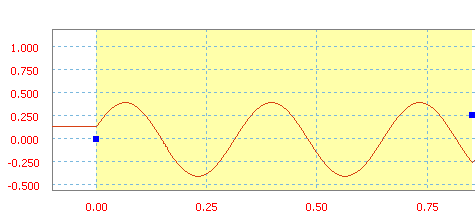 振幅 40、周波数 3 Hz、フェーズ 20 度の正弦。 | |
[多項式] | 多項式は多項式関数であり、最大 5 次までです。 多項式の係数を定義する方法は 2 つあります。 方法 1 - 係数の値を指定する a0 の値を入力し、次の a の値を必要な数だけ入力します。 方法 2 - テキスト ファイルをインポートする
テキスト ファイルは次の形式にする必要があります。 //コメント - コメント行は任意であり、先頭に 2 個のスラッシュを記述します。 x1 y1 - x および y の値を使用した点の一覧。 ... - 1 つの行につき 1 つの点の定義。 xn yn - 必要に応じた数の点。 これらの項に適当な値を入力するか、ソフトウェアで最小二乗法補間によって自動的に計算されます。 |
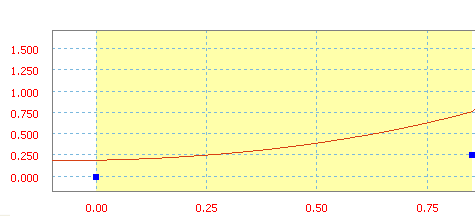 a0=20 in、a1=10 in/s、a2=50 in/s 2、a3=20 in/s 3 の多項式 | |
スプライン | 線分の勾配を設定するための [勾配] 値スプラインは、連続点間を補間するために使用される 3 次関数です。 スプラインを定義するには、複数の方法があります。次のオプションを選択できます。
|
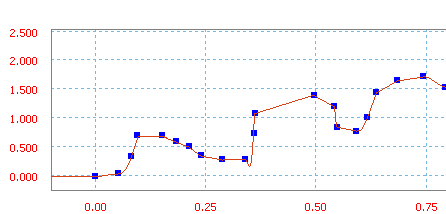 点を追加して定義したスプライン。 | |
定義方法に関係なく、定義したスプラインを保存できます。  | |
正接点が記述されたテキスト ファイルを使用する場合は、次のようにファイルを構成します。 | |
// コメント | 1 行または複数行のコメントをファイルに挿入できます。コメント行はそれぞれ「//」で開始する必要があります。コメント行は省略可能ですが、スプラインの用途が分かるように値を明記します。 |
[Tangents] T1 T2 | セクタの始点(T1)と終点(T2)の正接値を指定します。これらの値は、ユーザ インタフェースでは「最初の」勾配および「最後の」勾配と表示されています。値を指定しなければ、正接値は 0.0 (水平正接)とみなされます。コメント行と同様に、この行も省略可能です。ただし、上で述べたように、正接値を指定しない場合は想定値が適用されます。 |
X1 Y1 ... Xn Yn | 点座標のリスト。点は必要な数だけリストすることができます。 1 行につき 1 つの点を定義します。 |
| テキスト ファイルの例 | // // シミュレーションの入力スプライン点 // 値: ジョイント トルク(N mm) // 参照: 時間 s [接線] -3.40775 -5.27803 +0.000 +0.000 +4.313 +1.510 +7.954 -9.756 +1.000 +0.000 |
[数式] | 曲線を定義する数式を数式ボックスに入力します。 数式は、関数とキーワードを含む計算式です。ジョイント と外部の作用力が定義されている場合にのみ、使用可能です。自由度にモーションを強制することはできません。隣接するセクタとの連続性は、自動的には保持されません。シミュレーション中の衝突を避けるには、これらのセクタを定義します。公式は 255 文字までに制限されています。 次のいずれかの関数を使用できます。
|
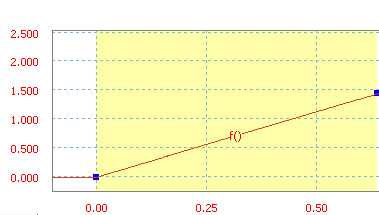 数式 Y = X + 37 で定義した曲線。 | |
 をクリックすると[ファイルを開く]ダイアログ ボックスが開き、この多項式を定義するファイルをインポートすることができます。
 をクリックすると、定数値およびこの多項式の 5 次までの値が計算されます。
 をロードできます。
例 1
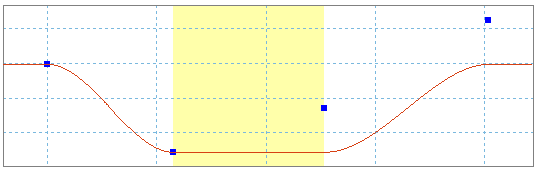
3 つのセクタを作成します。2 番目のセクタを、低周波正弦にします。
正弦の作成の前後に曲線を確認します。3 番目のセクタは、両方のセクタ間の連続性を保つために垂直方向に移動しています。最初に必要とされる曲線を得るには、関数を追加する必要があります。
例 2
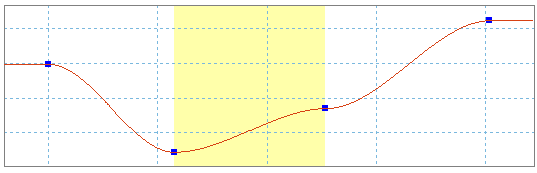
一部の関数は、その定義によって制限されます。300 を中心にして変化する正弦を得るには、値 300 の定数法則と、正弦法則を追加する必要があります。
傾きがゼロでない勾配を中心にして変化する曲線を作成するには、傾斜と正弦を組み合わせます。
例 3
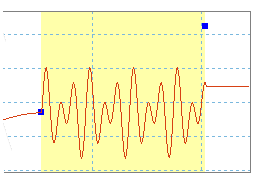
異なる振幅と周波数の正弦法則を組み合わせることによって、別のモーションの振動をシミュレートすることができます。
曲線セクタ外の値を定義する
曲線セクタの外側(最初の曲線セクタの前と最後の曲線セクタの後)で、変数をどのように動作させるかを定義するのは興味深いことです。曲線全体の外側の領域を選択し、適用する任意の条件を追加すると、選択した領域を定義できるようになります。
曲線外で選択した領域の定義を選択します。
[環状]を選択した場合は、[開始]をクリックします。
[始点の選択]ダイアログ ボックスが開きます。
[始点の選択]ダイアログ ボックスで、フィールドの右にある下向き矢印をクリックします。
メニューが開き、曲線セクタを開始するすべての点が表示されます。
その領域に対してコピーする曲線セクタの始点をクリックします。
[OK]をクリックします。
曲線外の領域を定義するためのオプションは 5 つあります。次のオプションを選択できます。