図面で文字をスタックするには
図面テキストの文字列をスタックして、斜線または横線を使用してスタックされた分数表記、および上付きまたは下付きの文字列を作成します。
文字列を手動でスタックするには、文字フィールドに有効なスタック シーケンスを入力します。次に、シーケンスを選択し、右クリックして[スタック]を選択します。必要に応じて、[自動スタック]をオンに切り替えれば、入力時に数値の文字列が自動的にスタックされます。
スタック トリガ: / (スラッシュ)、# (数字記号)、^ (曲折アクセント記号)。
中立文字: スペース、改行、タブ。
スタックした数字の正しい形式: 1/2 (水平の分数線)、1#2 (斜めの分数線)、1^2 (公差スタック)、^2 (下付き文字)、2^ (上付き文字)。
正しいスタックの形式の例: 左側の列は、[文字書式]ダイアログ ボックスに表示される文字を示します。スタックされる文字列はグレーで示されています。右側の列は、(スタックの適用後に)最終的に図面に表示される文字の外観を示します。 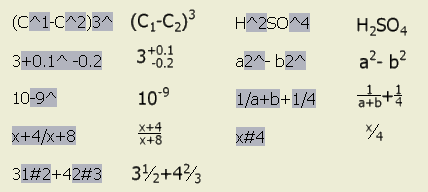 |
テキストまたは注記の文字列をスタックする
文字のスタックは、[文字書式]、[寸法編集]、[曲げ注記を編集]、[パンチ穴の注記を編集]、[穴注記を編集]、[面取りの注記を編集]、[ねじ注記を編集]の各ダイアログ ボックスで使用できます。
文字編集フィールドに正しいスタック シーケンスを入力します。
注: 正しいスタック シーケンスは、1 つまたは 2 つの文字列と、有効なスタック トリガで構成されます。シーケンスを選択し、右クリックして、メニューから[スタック]を選択します。または([文字書式]ダイアログ ボックスで)、シーケンスを選択し、[スタック]をクリックします。
スタック プロパティを変更するには、スタック文字をもう一度右クリックし、メニューから[プロパティ]を選択します。
[スタック プロパティ]ダイアログ ボックスで、次のように操作します。
- 上側の文字列と下側の文字列を編集します。
- スタックの形式を、水平、斜め、または公差のいずれかとして設定します。
- スタック文字の位置と文字尺度を設定します。
- 必要に応じて[既定]をクリックし、[既定から復元]を選択してダイアログ ボックスのオプションを既定値に設定するか、[現在の設定を保存]を選択して現在のプロパティを文字スタックの既定として使用します。
- 必要に応じて、[自動スタック]をクリックして[自動スタック プロパティ]ダイアログ ボックスを開き、[自動スタック]オプションを設定します。
[OK]をクリックして、[スタック プロパティ]ダイアログ ボックスを閉じます。
自動スタックを使用する
文字フィールドに分数の数字(有効なスタックのトリガを伴う)を入力し、その後に中立文字を入力すると、既定では自動的に[自動スタック プロパティ]ダイアログ ボックスが表示されます。オプションを設定し、ダイアログ ボックスの[OK]をクリックすると、選択したオプションに応じて文字がスタックされます。[自動スタック プロパティ]ダイアログ ボックスの表示を無効にして、入力時に自動的に数字をスタックすることができます。
自動スタックは、[文字書式]、[寸法編集]、[曲げ注記を編集]、[パンチ穴の注記を編集]、[穴注記を編集]、[面取りの注記を編集]、[ねじ注記を編集]の各ダイアログ ボックスで使用できます。
[自動スタック プロパティ]ダイアログ ボックスを表示せずに、文字を自動的にスタックするには、次のようにします。
[文字書式]ダイアログ ボックスで、分数の数字を正しい書式で入力し、その後にスペース、改行、またはタブを入力します。[自動スタック プロパティ]ダイアログ ボックスが表示されます。
[自動スタック]オプションを次のように設定します。
- [自動スタックを有効にする]を選択します。
- スタック文字の前に先頭スペースを挿入する必要があるかどうかを指定します。
- スタックの形式を斜めまたは水平として指定します。
- [次からこのダイアログを表示しない]を選択します。
[OK]をクリックして、[自動スタック プロパティ]ダイアログ ボックスを閉じます。
文字フィールドで分数の数字の入力を続けます。これらの数字は、[自動スタック プロパティ]ダイアログ ボックスで定義したとおりに、自動的にスタックされます。
[自動スタック オプション]を変更する
自動スタックのプロパティは、[自動スタック プロパティ]ダイアログ ボックスで設定され、アプリケーションの設定としてレジストリに保存されます。
[自動スタック プロパティ]ダイアログ ボックスを表示するには、[文字書式]ダイアログ ボックスで、編集フィールドでスタックされた分数を選択し、右クリックしてから、メニューから[プロパティ]を選択します。次に、[スタック プロパティ]ダイアログ ボックスで[自動スタック]をクリックします。
注: [自動スタック プロパティ]ダイアログ ボックスは、[次回からこのダイアログを表示しない]オプションを選択しない限り、自動スタックの実行の前に自動的に表示されます。[自動スタック]オプションを次のように設定します。
- 自動スタック機能をアクティブにするには、[自動スタックを有効にする]を選択します。
- スタック文字の前に先頭スペースを挿入する必要があるかどうかを指定します。
- スタックの形式を斜めまたは水平として指定します。
必要に応じて、[次回からこのダイアログを表示しない]オプションを選択します。
[OK]をクリックしてダイアログ ボックスを閉じます。
分数表記の寸法のスタックを設定する
分数表記の寸法のスタック プロパティと精度は、寸法スタイルによって決まります。
- リボンで、[管理]タブ
 [スタイルと規格]パネル [スタイルおよび規格エディタ]の順にクリックします。
 - [寸法]項目を展開し、寸法スタイルをクリックします。[寸法スタイル]パネルが表示されます。
- [単位]タブで、長さ寸法の単位としてインチ(in)またはフィート(ft)を選択します。
- [長さ寸法]ボックスで、分数の形式、精度、分数表記の文字尺度を設定します。
- 必要に応じて、[変換単位]タブを開き、長さ寸法の単位としてインチ(in)またはフィート(ft)を選択し、分数の形式、精度、分数表記の文字尺度を設定します。
- スタイルを保存し、[完了]をクリックします。
穴テーブルまたはパンチ穴テーブルで分数をスタックする
スタイルにスタックの既定を設定するには
- リボンで、[管理]タブ [スタイルと規格]パネル [スタイルおよび規格エディタ]の順にクリックします。
- [穴テーブル]項目を展開し、穴テーブルまたはパンチ穴テーブルのスタイルを選択します。[穴テーブルのスタイル]パネルが表示されます。
- [設定]タブの[既定の列設定]領域で、[プロパティ]を右クリックします。スタックは、数値プロパティの場合にのみ使用できます。
- メニューから[列書式]を選択して、[列書式]ダイアログ ボックスを表示します。
- [列書式]ダイアログ ボックスで、[単位タイプ]として[長さ]、[単位]としてインチ(in)またはフィート(ft)を選択してから、分数の形式、精度, 分数表記の文字尺度を選択します。
- [OK]をクリックしてダイアログ ボックスを閉じます。
- スタイルを保存し、[完了]をクリックします。
汎用テーブルまたは曲げテーブルの分数をスタックする
スタイルにスタックの既定を設定するには
- リボンで、[管理]タブ [スタイルと規格]パネル [スタイルおよび規格エディタ]の順にクリックします。
- テーブル項目を展開し、スタイルを選択します。[テーブル スタイル]パネルが表示されます。
- [既定の単位形式]タブで、[単位書式を適用]を選択します。
- [単位タイプ]として[長さ]を選択し、[単位]としてインチ(in)またはフィート(ft)を選択します。次に、分数の形式、精度、分数表記の文字尺度を選択します。
- スタイルを保存し、[完了]をクリックします。
図面のテーブルのスタック プロパティを変更するには
図面内のテーブルを右クリックし、[編集]を選択します。
[テーブル]ダイアログ ボックスで列を右クリックし、[列のプロパティ]を選択します。
[列のプロパティ]ダイアログ ボックスで、次のいずれかの方法で文字のスタックを有効にします。
- [単位書式を適用]を選択します。[単位タイプ]として[長さ]、[単位]としてインチ(in)またはフィート(ft)を選択し、分数の形式、精度, 分数表記の文字尺度を選択します。
- [スタック済みの分数表記文字]を選択し、[スタック プロパティ]をクリックして[スタック プロパティ]ダイアログ ボックスを表示します。スタック プロパティを設定し、[OK]をクリックします。
[OK]をクリックして、[列のプロパティ]ダイアログ ボックスを閉じます。
[テーブル]ダイアログ ボックスで[適用]をクリックします。選択した列のすべての分数表記の数値文字列(1/2 の形式)が、図面内のスタックされた分数に置き換えられます。
パーツ一覧の分数をスタックする
スタイルにスタックの既定を設定するには
- リボンで、[管理]タブ [スタイルと規格]パネル [スタイルおよび規格エディタ]の順にクリックします。
- パーツ一覧の項目を展開し、スタイルを選択します。
- [設定]タブの[既定の列設定]領域で、[プロパティ]を右クリックします。
- メニューから[列書式]を選択して、[列書式]ダイアログ ボックスを表示します。
- [列書式]ダイアログ ボックスで[単位書式を適用]を選択します。
- [単位タイプ]として[長さ]、[単位]としてインチ(in)またはフィート(ft)を選択し、分数の形式、精度, 分数表記の文字尺度を選択します。
- [OK]をクリックしてダイアログ ボックスを閉じます。
- スタイルを保存し、[完了]をクリックします。
図面のパーツ一覧のスタック プロパティを変更するには
図面内のパーツ一覧を右クリックし、[パーツ一覧を編集]を選択します。
[パーツ一覧]ダイアログ ボックスで列を右クリックし、[列のプロパティ]を選択します。
[列のプロパティ]ダイアログ ボックスで、次のいずれかの方法で文字のスタックを有効にします。
- [単位書式を適用]を選択します。[単位タイプ]として[長さ]、[単位]としてインチ(in)またはフィート(ft)を選択し、分数の形式、精度, 分数表記の文字尺度を選択します。
- [スタック済みの分数表記文字]を選択し、[スタック プロパティ]をクリックして[スタック プロパティ]ダイアログ ボックスを表示します。スタック プロパティを設定し、[OK]をクリックします。
[OK]をクリックして、[列のプロパティ]ダイアログ ボックスを閉じます。
[パーツ一覧]ダイアログ ボックスで[適用]をクリックします。選択した列のすべての分数表記の数値文字列(1/2 の形式)が、図面内のスタックされた分数で置き換えられます。