ダイナミック シミュレーションの準備の概要
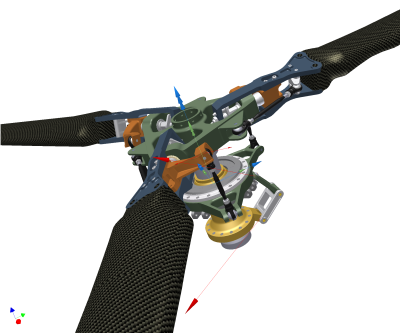
アセンブリ内のダイナミック モーションをシミュレートするには、パーツ間に機械的ジョイントを定義し、パーツに荷重(内部、外部、またはその両方)を追加する必要があります。アセンブリは現在機構です。ジョイントは、次の 3 つの方法で作成することができます。
[ダイナミック シミュレーション設定]ダイアログ ボックスで、既定の状態のまま、[拘束を標準ジョイントに自動変換]コマンドから作成します。自動的に、適切なアセンブリ拘束が標準ジョイントに変換されます。
デザイン アクセラレータで作成された[平歯車]は、自動的に回転ジョイントが作成されます。ねじれ角、圧力角、効率パラメータはダイナミック シミュレーションに複製されます。自動拘束変換を活用するためには、歯車設定を[フレキシブル]に設定する必要があります。
自動的に作成されたジョイントを編集して、原点やフレームのベクトルを修正できます。
[ジョイントを挿入]ダイアログ ボックスを使用して、ジョイントを挿入します。
[アセンブリ拘束を変換]コマンドを使用して、Autodesk Inventor のアセンブリ拘束を標準ジョイントに、一度に 1 ジョイントずつ、手動で変換します。
注: [拘束を標準ジョイントに自動変換]コマンドがアクティブの場合、[ジョイントを挿入]ダイアログ ボックスで空間標準ジョイントを挿入できます。
シミュレーションを簡単に行うことができるようにアセンブリを修正する
シミュレーションを迅速かつ確実に行うには、ジョイントと荷重を追加する前または後に、アセンブリに次の変更を加えます。
アセンブリ、およびシミュレーションの目的を慎重に検討します。
どのアセンブリ コンポーネントがシミュレーションに必要不可欠であるかを判断します。
アセンブリをできるだけ単純にします。
注: 設計情報を維持するために、アセンブリのコピーを変更します。調査するアセンブリのみを表示します。
たとえば、掘削機械のアームの動きを調べる場合、アセンブリ全体で作業をする必要はありません。アセンブリ全体をコピーし、不要なパーツを削除します。これによってモデルの作成と管理が容易になり、グローバル パフォーマンスが向上します。
単一の剛体として移動するパーツ サブアセンブリを作成します。
たとえば、アセンブリには 2 つのコンポーネントを互いに接触させ静止した状態に保つためだけに機能する一連のボルトを使用できます。その 2 つのコンポーネントとボルトを含む 1 つのサブアセンブリを作成します。この作業のために[下の階層に移動]フィーチャを使用できます。
解析するコンポーネントやシミュレーションに大きく影響するその他のコンポーネントを隔離します。
影響の大きさを判断するには、必要な結果の大きさと許容差を検討します。
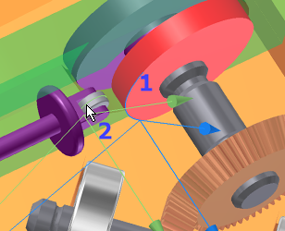
2D 接触ジョイントを追加する前に、エッジ/プロファイルが入力として使用されているコンポーネントについて、それらの法線が (2) ジョイントから外方向を指していて、(1)互いにくい込んでいたり交差していない状態であることを確認します。
ダイナミック シミュレーションの仕組み
Inventor のダイナミック シミュレーションの動作内容やモデルに対する作用に関する基本情報は、次のとおりです。
- Autodesk Inventor アセンブリ ファイル(.iam)で、ダイナミック シミュレーションを作動させます。
- ダイナミック シミュレーションでは、各パーツに関連付けられている物理的プロパティ(質量、慣性、重心の位置)を使用します。
- [ダイナミック シミュレーション]ブラウザ内には、省略されているパーツまたはアクティブでないパーツが存在する場合がありますが、それらはアイドル状態であり、シミュレーションに使うことはできません。
- アセンブリの原点は、アセンブリ座標系の原点とみなされます。アセンブリ基準平面によって、この座標系の X 軸、Y 軸、および Z 軸が定義されます。これらの座標は固定されたグループに配置されます。自由度がないとみなされるパーツを表示するには、ブラウザで固定ノードをクリックします。
- 既定では、アセンブリ ファイルを開いたとき、アセンブリ拘束がパーツ間の標準ジョイントに変換されます。パーツ間にアセンブリ拘束がない場合、または[拘束を標準ジョイントに自動変換]が無効になっている場合、標準ジョイントは作成されません。
- フレキシブルでないサブアセンブリは、単一の剛体として扱われます。パーツは常に剛体です。フレキシブルでないサブアセンブリのパーツ間に機械的ジョイントは定義できません。
- パーツがリジッドで、ジョイントが動作できないため、機構が過剰に拘束される可能性があります。たとえば、既存のジョイントによって既に自由度が拘束されているジョイントを指定して拘束した場合などは、機構が過剰に拘束された状態になります。
- [カラー可動グループ]コマンドによって、定義済みのカラー オーバーライドを可動グループのすべてのメンバに割り当てられます。このコマンドを使用すると、どのコンポーネントが可動グループに入っているか、それが他のグループとの空間関係を分類しているグループであることがすぐに分かります。