プレゼンテーション ストーリーボードを作成し、モデルをアニメーション表示するには
アニメーションは、1 つまたは複数のストーリーボードのタイムライン上に配置されたアクションで構成されます。アニメーションは、ビデオをパブリッシュしたり、スナップショット ビューのシーケンスを作成するために使用されます。
新機能の紹介: 2023
コンポーネントの移動または回転、コンポーネントの表示設定または不透明度の変更、カメラの位置の変更などのアクション タイプを作成することができます。アクションは、再生ヘッドの位置にあるストーリーボード タイムラインに追加されます。
ストーリーボードを作成するには
新しいストーリーボードを作成するには、複数の方法があります。
 リボンの[プレゼンテーション]タブ
  [ワークショップ]パネルで、[新規ストーリーボード]をクリックします。
- [ストーリーボード]パネルで、[ストーリーボード]タブを右クリックし、 [新規ストーリーボード] をクリックします。
- [ストーリーボード]パネルで、[ストーリーボード]タブの横にある + をクリックして、[新規ストーリーボード]ダイアログを表示します。
- ストーリーボードが複数ある場合は、ソース ストーリーボードにするストーリーボードを選択します。ソース ストーリーボードは、新規作成するストーリーボードの初期設定となります。
[新規ストーリーボード]ダイアログ ボックスで、次の操作を行います。
[ストーリーボードのタイプ] で、次の中から選択します。
[前回の最後から開始]
選択したストーリーボードの横に新しいストーリーボードを挿入します。ソース ストーリーボードの最後を基点としたコンポーネントの位置、表示設定、不透明度、カメラ設定に基づいて、新しいストーリーボードの初期状態が決定します。
[クリーンアップ]
現在のシーンで使用されているデザイン ビュー リプレゼンテーションに基づいたモデル設定とカメラ設定でストーリーボードを開始します。アクションは継承されません。新しいストーリーボードのタブがストーリーボードのリストの末尾に追加されます。
[ストーリーボード名] :
使用するストーリーボード名を指定します。既定では、ストーリーボードは汎用名と順次番号を取得します。
[OK]をクリックします。新しいストーリーボードが作成されてアクティブになります。
アニメーションの事前設定
スクラッチ領域を使用して、カメラ位置と方向を設定し、コンポーネントの表示設定または不透明度の設定を指定します。スクラッチ領域のアクションはタイムラインに表示されません。
ストーリーボードを選択または作成します。
 アクションを記録せずに、モデルおよびカメラの初期状態を設定するには、再生ヘッドをスクラッチ領域にドラッグするか、[スクラッチ領域]アイコンをクリックします。次の手順を実行します。
コンポーネントの表示設定を変更するには、グラフィックス ウィンドウまたはブラウザでコンポーネントを選択し、右クリックして[表示設定]をクリックします。
注: スクラッチ領域内で非表示にしたコンポーネントの表示設定を編集するには、モデル ブラウザからコンポーネントにアクセスし、設定を変更します。 コンポーネントの不透明度を変更するには、グラフィックス ウィンドウまたはブラウザでコンポーネントを選択し、[不透明度]をクリックします。[不透明度]ミニ ツールバーを使用して、[不透明度]の値を指定します。
 カメラの位置を変更するには、ViewCube またはその他のナビゲーション ツールを使用して、カメラ設定を変更します。リボンで、[プレゼンテーション]タブ [カメラ]パネル [カメラをキャプチャ]の順にクリックします。注: スクラッチ領域のカメラ位置を変更するには、[カメラをキャプチャ]のプロセスを繰り返します。
ストーリーボード タイムラインにアクションを追加するには
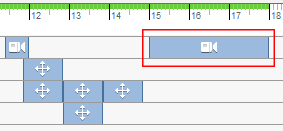
アクションをストーリーボード タイムラインに記録するには、タイムライン上の目的の位置に再生ヘッドを移動します。再生ヘッドの位置に基づいて、コンポーネント アクションの開始時間、およびカメラ アクションの終了時間が設定されます。
ヒント:- 再生ヘッドが表示されない場合は、タイムライン上の点をクリックします。
- 現在のストーリーボードの先頭に再生ヘッドを移動するには、[ストーリーボードの先頭に戻る]をクリックします。

- 現在のストーリーボードの末尾に再生ヘッドを移動するには、[ストーリーボードの最後に戻る]をクリックします。

コンポーネント設定またはカメラ設定を変更します。
 コンポーネントを移動または回転するには、[コンポーネントをツイーク]コマンドを使用します。
- カメラ設定を変更するには、ViewCube またはその他のナビゲーション ツールを使用して、モデルの目的のビューを表示します。リボンで、[プレゼンテーション]タブ [カメラ]パネル [カメラをキャプチャ]の順にクリックします。
- コンポーネントの不透明度を変更するには、グラフィックス ウィンドウまたはブラウザでコンポーネントを選択し、[不透明度]をクリックします。[不透明度]ミニ ツールバーを使用して、[不透明度]の値を指定します。
コンポーネントの表示設定を変更するには、グラフィックス ウィンドウまたはブラウザでコンポーネントを選択し、右クリックして[表示設定]をクリックします。
編集を確定した後、対応するアクションが現在のストーリーボードに追加されます。
アニメーションをプレビューするには
アニメーションのプレビューを再生するには、[ストーリーボード]パネルのツールバーを使用します。
- アニメーションをプレビューするには、
 [現在のストーリーボードを再生]または
  [すべてのストーリーボードを再生]をクリックします。
 - アニメーションを逆の順序で再生するには、
 [現在のストーリーボードを逆再生]または
  [すべてのストーリーボードの再生を逆再生]をクリックします。
 - プレビューを一時停止するには、
 [現在のストーリーボードを一時停止]または
  [すべてのストーリーボードを一時停止]をクリックします。
 - 特定の時間から開始するには、タイムライン上の目的の位置に再生ヘッドを移動し、[現在のストーリーボードを再生]をクリックします。