Inventor Studio でシミュレーションを記録するには
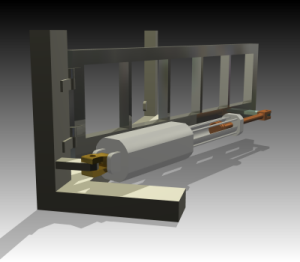
シミュレーションが完了し、リアルなレンダリング アニメーションとして記録するには、Inventor Studio を利用する方法を使用します。
シミュレーションを実行すると、タイム ステップ パラメータが Inventor Studio で使用するためにキャッシュされます。シミュレーション実行環境を終了する前に、シミュレーション コマンド パネルで[アニメーション]  [Studio にパブリッシュ]を選択してシミュレーションをレンダリングします。Studio 環境に入ります。新規アニメーション Dynamic_Simulation が自動的に作成され、シミュレーション ステップが新規パラメータ Simulation_timeline として Animation Favorites フォルダに追加されます。
シミュレーションによっては、特定のイベントを分離するのに十分な 100/秒や 200/秒といった多数のタイム ステップで実行される場合もあります。通常、アニメーションは 15 ~ 30 フレーム/秒(fps)のフレーム レートで実行されます。使用するフレーム/秒の値に合わせてシミュレーション タイム ステップを調整する必要はありません。Inventor Studio によってアニメーション時に誤差が補正されます。指定する必要があるのは、出力フレーム/秒の値のみです。
たとえば、次の手順では、既定の 100 タイム ステップ/秒で、5 秒間のシミュレーションを使用し、7 秒間のアニメーションを作成する方法を示しています。
シミュレーションを実行して、シミュレーション結果が最新であり、キャッシュされていることを確認します。シミュレーション コンストラクション環境.には戻らないでください。
カラー可動グループ モデルを使用しつつ、デザインのモデル カラーとテクスチャをレンダリング アニメーションで使用するには、ブラウザで[可動グループ]ノードを右クリックし、[可動グループを色分け表示]をオフにします。
リボンで、[ダイナミック シミュレーション]タブ
[アニメーション]パネル [スタジオにパブリッシュ]  の順にクリックします。これによって一定のアクションが自動的に行われるので、手間が省けます。
新規アニメーション Dynamic_Simulation が作成されます。
タイム ステップ変数 Simulation_timeline がパラメータ化され、エクスポートされます。
Simulation_timeline パラメータが Studio の[アニメーションのお気に入り]に追加されます。
Inventor Studio 環境に入ると、新規アニメーションがアクティブになります。アニメーション タイムラインが表示されます。
次の手順を Inventor Studio で行います。
[アニメーション タイムライン]で、カメラ一覧ボックスの右にある[アニメーション オプション]
 をクリックします。秒数の[長さ]パラメータを 7.0 に設定します(シミュレーションに 5 秒、ステージングに 2 秒)。ヒント: シーンを視認して、何が表示されているかを把握できるように、アニメーションの両端にわずかな時間を空けておきます。
カメラに対して適切な表示タイプと位置になるようにグラフィックス領域を設定し、右クリックして[ビューからカメラを作成]をクリックします。後で、このカメラを使用して、シミュレーションのアニメーション フライスルーを作成できます。
ヒント: パース ビューを使用して、シーンに奥行きが感じられるようにしてみます。タイムライン スライダを 6 秒に設定します。
Studio シーン ブラウザで[アニメーションのお気に入り]ノードを展開します。
パラメータ Simulation_timeline を右クリックし、[パラメータ アニメーション]を選択します。[パラメータ アニメーション]ダイアログ ボックスが表示されます。
時間を設定するために、[指定]をクリックして[開始値]を 1.0、[終了時間]を 6.0 に設定します。
パラメータ Action End の値を 500 に設定します。既定では、シミュレーションは 100 ステップ/秒に設定されます。つまり、既定の設定では 500 は 5 秒間のシミュレーションを意味します。
注: タイム ステップ数(既定値は 15/秒)が Inventor Studio には少なすぎる場合、ダイナミック シミュレーションでステップ数を増やすように求めるダイアログ ボックスが表示されます。[OK]をクリックします。[アニメーション タイムライン]のコントロールを使用してアニメーションを再生できます。
これまでに Inventor Studio で照明スタイルまたはシーン スタイルを設定したことがある場合は、必要に応じてアクティブにします。Inventor Studio を使用したことがない場合は、チュートリアルやヘルプ ページで、カメラ、照明スタイル、シーン スタイル、およびアニメーションのレンダリングについて確認してください。
リボンで、[レンダリング]タブ
[レンダリング]パネル [レンダリング アニメーション]  の順にクリックします。
[レンダリング アニメーション]の[一般]タブで[カメラ]、[照明スタイル]、[シーン スタイル]、および[レンダリング タイプ]を指定します。ここでは既定値を使用します。
[出力]タブで、アニメーションのファイル名、時間範囲、アンチエイリアス処理、および使用するフォーマットを指定します。結果をその場で確認し、カメラとシミュレーションが適切に同期されているかを判断できるように、レンダリングをプレビューすることをお勧めします。
[スタイル]タブで、最終レンダリングのために、反射を有効にしてレンダリングするかどうかを指定します。[レンダリング タイプ]として[イラストレーション]を選択した場合、そのレンダリングのスタイル設定が[スタイル]タブに表示されます。
[OK]をクリックしてアニメーションをレンダリングします。
注: トレース曲線、荷重ベクトル、およびその他のシミュレーション出力は、Inventor Studio には転送されません。また、Inventor Studio で使用されることもありません。