Electrical カタログ データベースの編集操作を行うには
基本的なカタログ情報、関連するピン リスト、端子のプロパティ、ケーブル コンダクタ リストなどで構成されるカタログ データベースを編集します。
基本的なワークフロー
[Electrical カタログ ブラウザ]を開いていない場合は、[アセンブリ]タブ
 [コンポーネント]パネル [配置]ドロップダウン [Electrical カタログ ブラウザ]
  の順にクリックします。
編集するカテゴリを選択します。
検索を実行して、編集するレコードを表示します。
注: サブアセンブリのレコードは、編集モードを開始するまで表示されません。 をクリックして、編集モードを開始します。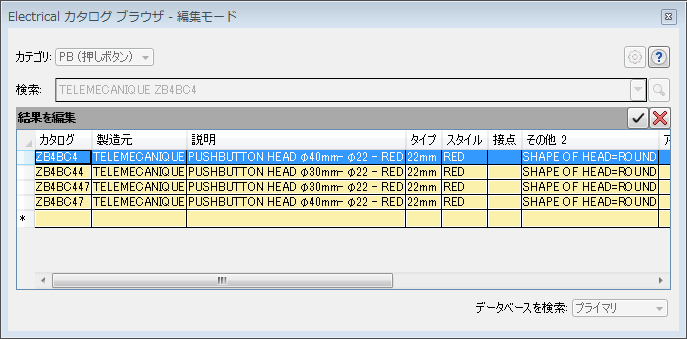
次のセクションに記載されている手順を実行して、内容を編集、削除、および追加します。
編集モードを終了するには、次のいずれかを実行します。
 をクリックして、すべての変更内容を保存します。
 をクリックして、すべての変更をキャンセルします。
セルを使用する
セルの内容を編集するには、次のいずれかを実行します。
セル内を 1 回クリックし、内容を上書き入力します。
セル内を 2 回クリックし、内容を編集します。
セル内を 2 回クリックして、
 をクリックし、対象のセル タイプのダイアログ ボックスを開きます。注: このボタンは、一部のセル タイプでは使用できません。
セルの内容の切り取り、コピー、貼り付けを行うには、次の手順を実行します。
- セルまたはセル内のテキストを選択します。
- 右クリックして[切り取り]または[コピー]を選択します。
- 内容を貼り付けるセルまたはセル内をクリックします。
- 右クリックして、[貼り付け]を選択します。
行を使用する
行を削除するには、行を右クリックし、[行を削除]を選択します。
行をコピーして貼り付けるには、次の手順を実行します。
- 行内のセルをクリックします。
- 右クリックして[行をコピー]を選択します。
- 右クリックして、[貼り付け]を選択します。新しい行が最下部に貼り付けられます。
Inventor パーツをカタログ値に割り当てる
パーツのカタログ レコードを特定します。
[3D シンボル]セルを 2 回クリックします。
 をクリックして、[3D パーツ/アセンブリ]ダイアログ ボックスを開きます。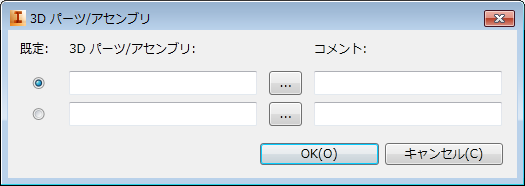
パーツ名を入力するか参照します。
注: パーツ名を追加すると、行が追加されます。任意のコメントを追加します。
このカタログ値に関連付けるパーツが複数ある場合は、この手順を繰り返します。
既定のパーツを指定します。既定のパーツは、カタログ値をダブルクリックすると挿入されるパーツです。
AutoCAD Electrical の回路図シンボルをカタログ値に割り当てる
シンボルのカタログ レコードを特定します。
[2D シンボル]セルを 2 回クリックします。
- をクリックして、[2D シンボル]ダイアログ ボックスを開きます。
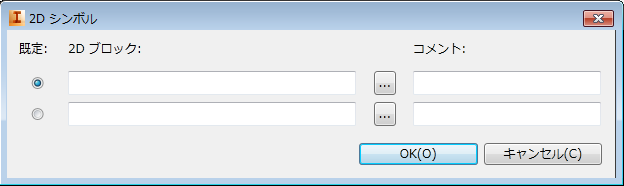
ブロック名を入力するか参照します。
任意のコメントを追加します。
注: シンボル名を追加すると、行が追加されます。このカタログ値に関連付けるブロックごとに、この手順を繰り返します。水平と垂直の両方のバージョンを含めます。
既定のシンボルを指定します。既定のシンボルは、挿入モード中にカタログ値をダブルクリックすると挿入されるパーツです。
ピンリストの値を編集する
カタログ値を特定します。
[コイルピン]セルを 2 回クリックします。
- をクリックして、[コイル ピン]ダイアログ ボックスを開き、親シンボルのピンを定義します。
通常開押しボタンなど、親シンボルに接点状態がある場合は、接点タイプを選択します。リレー コイルなど、親シンボルに接点状態がない場合は、タイプを未定義のままにしておきます。
ピンのリストをカンマ区切りで入力します。ピンの値は、コンポーネントの TERM# 属性に記載されている順序で割り当てられます。
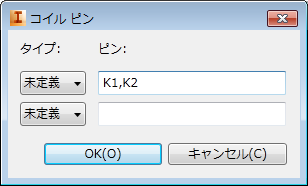
たとえば、値が "K1,K2" の場合、"K1" は TERM01 属性に割り当てられ、"K2" は TERM02 属性に割り当てられます。
この機器に子シンボルを割り当てることができる場合は、[ピンリスト]の値を定義します。
[ピンリスト]セルを 2 回クリックします。
- をクリックして、[ピン リスト]ダイアログ ボックスを開き、子シンボルのピンを定義します。
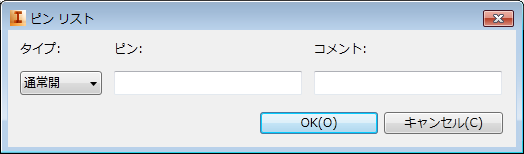
使用可能なリストからピンのタイプを選択します。
ピンの値をカンマ区切りまたはスペース区切りで入力します。
注: ピンの値を追加すると、行が追加されます。任意のコメントを追加します。
このカタログ値に関連付けられているピンごとに、この手順を繰り返します。
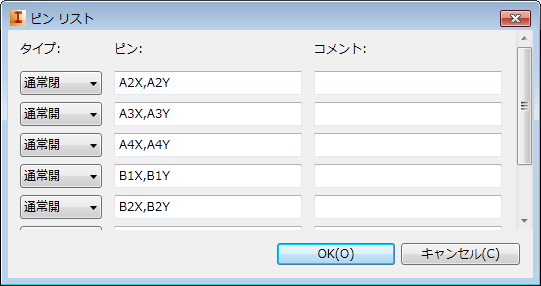
ピンリストは、プログラムで必要な形式でデータベースに書き込まれます。たとえば、1, A1X, A1Y; 2, A2X, A2Y; 1, A3X, A3Y; 1, A4X, A4Y; 1, B1X, B1Y; 1, B2X, B2Y; 1, B3X, B3Y; 1, B4X, B4Y と書き込まれます。
順方向スターターと逆方向スターターなど、カタログ値に 2 つの親シンボルを割り当てることができる場合は、[相互接続コイルピン]フィールドと[相互接続ピンリスト]フィールドで同様の手順を実行します。
端子のプロパティを編集する
[端子]テーブルでカタログ値を特定します。
[レベル]セルをクリックします。
端子のレベル数を入力します。
- をクリックして、[端子のプロパティ]ダイアログ ボックスを開き、各レベルの接続ごとに説明、ピンの値、および配線を入力します。
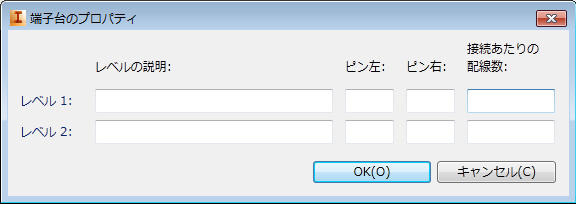 注: [レベル]フィールドの値は、ダイアログ ボックスで使用できる行数をコントロールします。
 レベル間で内部ジャンパを追加または削除するには、次の手順を実行します。
[内部ジャンパ]セルを 2 回クリックします。
- をクリックして、[内部ジャンパを管理]ダイアログ ボックスを開き、レベル間でジャンパを追加または削除します。
内部ジャンパするレベルの行を選択します。
ジャンパを追加するには、
 をクリックします。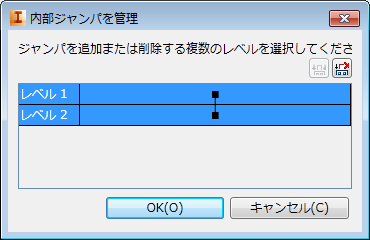
ジャンパを削除するレベルの行を選択します。
ジャンパを削除するには、
 をクリックします。
ケーブル コンダクタ リストを編集する
W0 テーブルで編集するケーブルを特定します。
[コンダクタ リスト]セルを 2 回クリックします。
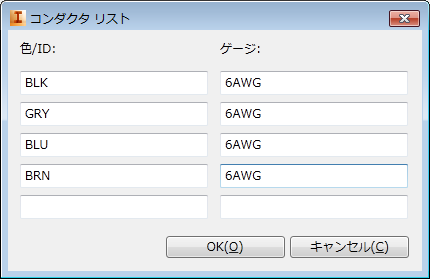
注: コンダクタが既に定義されているケーブルの場合、セルに「定義済み」と表示されます。コンダクタが定義されていないケーブルの場合、セルに「未定義」と表示されます。- をクリックして、[コンダクタ リスト]ダイアログ ボックスを開き、コンダクタを追加し、コンダクタごとに色とゲージを定義します。
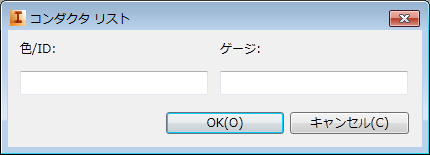
最初のコンダクタの色を入力します。
最初のコンダクタのゲージ値を入力します。
注: 色またはゲージの値を追加すると、行が追加されます。ケーブル内のコンダクタごとに、この手順を繰り返します。
カタログ データベースでサブアセンブリを設定する
メイン カタログ項目と他のサブアセンブリ項目をリンクします。
メイン カタログ項目のカタログ レコードを特定します。
[アセンブリ コード]セルをクリックします。
ドロップダウン リストから既存の値を選択するか、新しい値を入力します。スペースは使用できません。複数のサブアセンブリ項目にリンクするには、複数のコードを使用します。
注: 複数のコードを区切るには、セミコロン(;)を使用します。たとえば、NOBLOCK;NCBLOCK と指定します。[アセンブリ数量]フィールドに数値を入力し、メイン カタログ値に含めるサブアセンブリ項目の数量を定義します。空白の値は 1 と同じです。
注: [アセンブリ コード]に複数の値を割り当てる場合、サブアセンブリごとに数量を定義するには、[アセンブリ コード]の値コードの接頭辞として数量を記述し、その後にカンマを(,)を付けます。たとえば、2,NOBLOCK;3,NCBLOCK と指定します。サブアセンブリ項目のカタログ レコードを特定します。
[アセンブリ リスト]セルをクリックします。
ドロップダウン リストからメイン カタログの[アセンブリ コード]の値を選択します。
[アセンブリ数量]フィールドに数値を入力し、このアセンブリ項目に含める数量を定義します。