色スタイルの外観へのマイグレーションと材料スタイルの材料へのマイグレーション
モデルとスタイルのマイグレーション準備
スタイルとスタイル管理に関する変更点の詳細については、「リリース間での変更点」を参照してください。
マテリアル
材料が材料スタイルから材料にマイグレーションされます。この操作を保留することはできません。ユーザが追加したカスタム材料がマイグレーションされます。既存の材料を変更したり新しい材料を作成するには、新しいマテリアル ブラウザとマテリアル エディタを使用します。
外観
モデルのマイグレーション準備で実行する手順は次のとおりです。
手順 1: カスタム ライブラリを作成します。
- 新しいパーツを作成します。
- QAT で、[外観ブラウザ]
 をクリックします。
 - ブラウザ ツールバーの下部で、
 [管理] > [新規ライブラリを作成] の順にクリックします。
 - カスタム ライブラリのフォルダの場所と名前を指定し、 [上書き保存] をクリックします。
手順 2: プロジェクトにカスタム ライブラリを追加します。
ライブラリの追加先プロジェクトを選択します。
[マテリアル ライブラリ]ノードを右クリックし、[ライブラリを追加]を選択します。
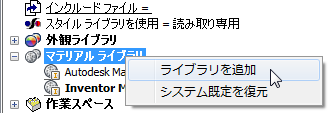
プロジェクトに追加するカスタム ライブラリを探し、選択します。[OK]をクリックします。
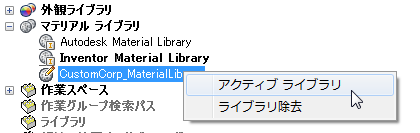
追加したライブラリをアクティブ ライブラリ(最初に検索または参照されるライブラリ)にするには、ライブラリ ノードを右クリックし、 [アクティブ ライブラリ] をクリックします。
モデルのマイグレーション
次に、モデルとスタイルの内容をマイグレーションする方法の例を 2 つ示します。
シナリオ 1 カスタム .adsklib ファイルへのマイグレーション
2012 では、カスタム材料は Materials.xml および Colors.xml ファイルの一部として定義されます。2013 以降のリリースでは、カスタム材料をカスタム .adsklib ライブラリにマイグレーションできます。
新しいパーツを作成します。
QAT で、 [マテリアル ブラウザ]
 をクリックします。
ブラウザのツールバーで、 [Inventor スタイルをマイグレーション] をクリックします。
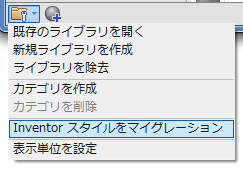
[材料スタイルのマイグレーション]ダイアログ ボックスで、InventorMaterialLibrary.adsklib またはカスタム ライブラリ ファイルが存在する[マイグレーション元]の場所を指定します。既定のパスは、C:\ユーザー\パブリック\ドキュメント\Autodesk\Inventor [バージョン]\Design Data\Materials です。
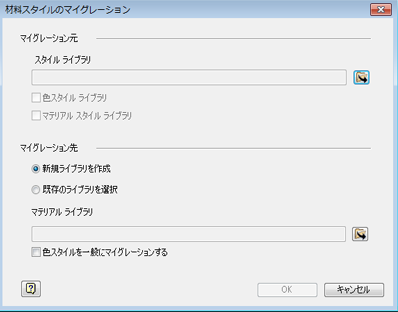
InventorMaterialsLibrary.adsk ファイルまたは作成したカスタム ライブラリファイルが通常配置されている [マイグレーション先] の場所を指定します。既定のパスは、C:\ユーザー\パブリック\ドキュメント\Autodesk\Inventor [バージョン]\Design Data\Materials です。
マテリアル ブラウザを閉じ、開きます。
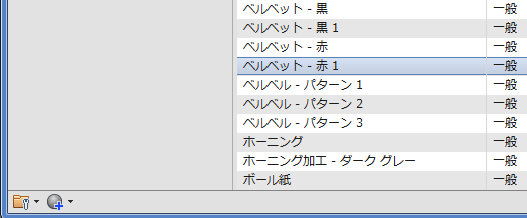
シナリオ 2 個々の材料スタイル - glowingredunranium.styxml のマイグレーション
前提条件: Inventor 2012 のカスタム材料スタイルを *.styxml ファイルにエクスポートしておく必要があります。
Inventor を起動します。
新しいパーツ ファイルを作成します。
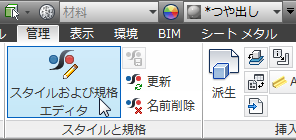
[管理] タブの [スタイルと規格] パネルで、 [スタイルおよび規格エディタ] をクリックします。
[スタイルおよび規格エディタ]で、 [インポート] をクリックします。
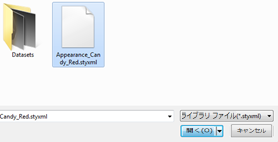
インポートする *.styxml ファイルにナビゲートして選択します。
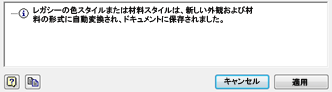
確認ダイアログ ボックスで [適用] をクリックします。
[スタイルおよび規格エディタ]で、 [完了] をクリックします。このスタイルは、現在のドキュメントにインポートされ、[ドキュメント外観]に配置されます。
マテリアル ブラウザを開くと、[ドキュメント材料]に材料が表示されます。他のコンポーネントで使用できるライブラリにはまだありません。
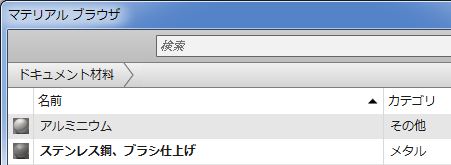
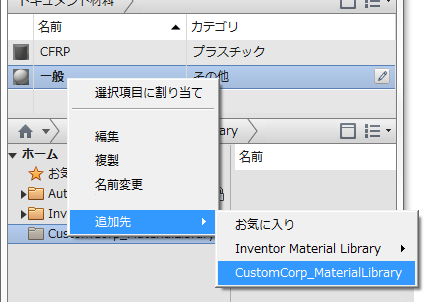
インポートされた外観をカスタム ライブラリにドラッグ アンド ドロップします。または、外観を右クリックし、[リストに追加]で外観を格納するライブラリを選択します。