アセンブリの機能強化
このリリースの機能強化には、新しい[配置と挿入]コマンドが含まれ、選択した締結部品を指定したジオメトリに自動的に挿入、配置、拘束できます。さらに、モデル状態にいくつかの改善が加えられました。
複数の拘束の[配置と挿入]コマンド
[アセンブリ]に、新しい [配置と挿入] コマンドが [配置] ドロップダウン メニューに追加されました。コンポーネントを個別に挿入する必要がなくなりました。ターゲット ジオメトリを選択すると、選択した締結部品が自動的に挿入され、配置され、指定した数の穴などに拘束されます。
配置するコンポーネントを参照し、ターゲット ジオメトリを選択します。一度に複数のエッジを選択できます。なお、現在は円形状エッジのみを選択できます。
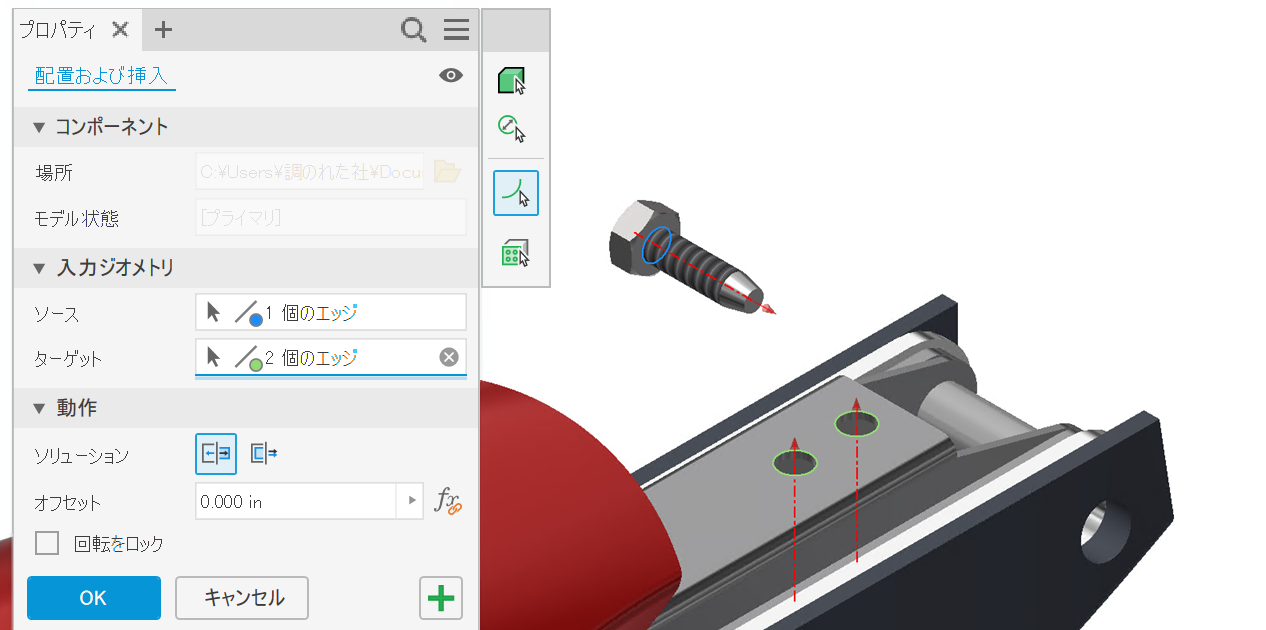
指定したサイズの外側にあるターゲット エッジを除外するには、フィルタを使用します。
[コンポーネントを最初に選択]ボタンも使用できます。アクティブな場合は、各ターゲット ジオメトリの選択の前にコンポーネントを選択し、即時のジオメトリ選択が選択したコンポーネントのみに制限されるようにします。
面選択フィルタをアクティブにし、面を選択して要件を満たすエッジを選択します。既定では、面上のすべての円形状エッジが選択されています。これをサイズ フィルタと一緒に使用すると、サイズ要件を満たさない円形状エッジを除外できます。
詳細については、「パーツを配置、挿入するには」を参照してください。

モデル状態の機能強化
MS ノードが展開されたら常に委任されたモデル状態を展開する
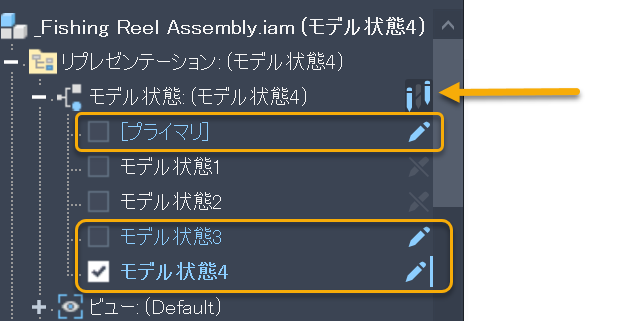
以前は、[モデル状態]フォルダを展開すると、すべての委任された子モデルの状態が展開の下で非表示になり、見つけるのが困難になり、より多くのクリックが必要でした。リリース以降、[モデル状態]フォルダを展開すると、委任されたすべての子モデルの状態も展開され、常に表示されます。
編集中にモデル状態のテキストの色を青に更新する
以前は、テキストを表示することでどのモデル状態が編集中なのかをすばやく知ることは困難でした。編集中のモデル状態が青色で表示されるようになりました。なお、この変更はモデル状態にのみ適用され、iComponent、ビュー、または位置には影響しません。
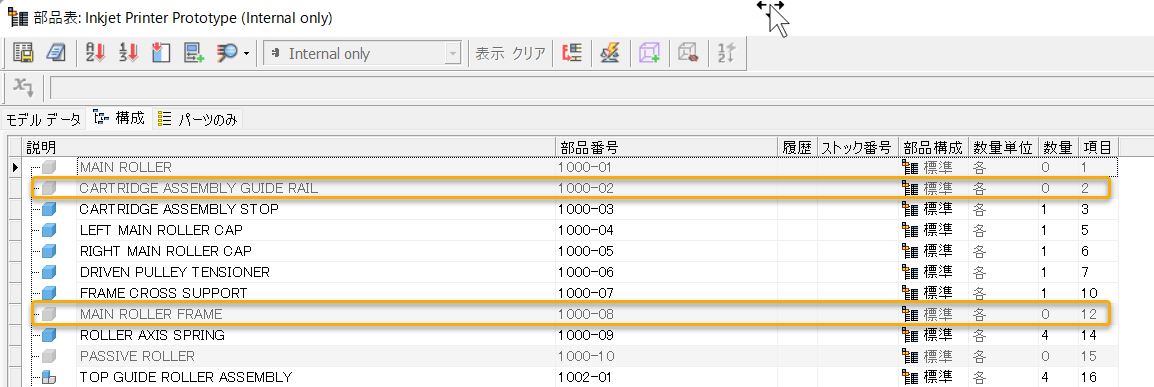
0 数量の要素が表示されるように部品表スタイルが更新済み
部品表で数量がゼロの項目を区別するのがより簡単になりました。数量がゼロの行の背景色が他の行の背景色とは異なります。
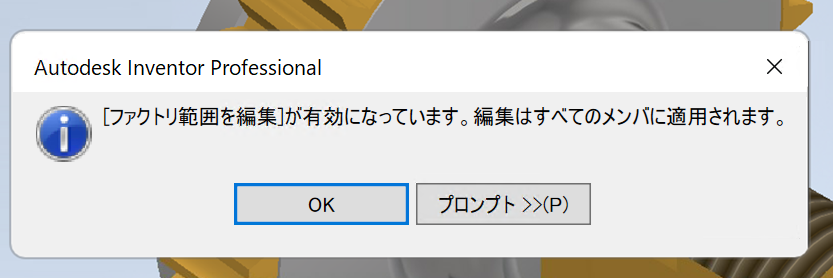
モデル状態のファクトリ範囲に入る際の警告が削除済み
モデル状態をファクトリ範囲に切り替えるときに表示されていた警告メッセージが削除されました。