チャネル セットを使用してトランスフォーム ノード、他のセット、およびアトリビュートを格納すると、編集可能なカスタム セット内のアトリビュートをグループ化できます。チャネル セットでは、複雑なキャラクタ リグによる視覚的な煩雑さなしに、特定のアニメーション チャネルに集中できます。チャネル セットを作成すると、アニメーション ワークフローを簡単に整理し管理できます。
注: チャネル セットは、グラフ エディタ(Graph Editor)とドープ シート(Dope Sheet)で共有されます。一方のエディタで行った変更は、もう一方のエディタに反映されます。
チャネル セットを作成する
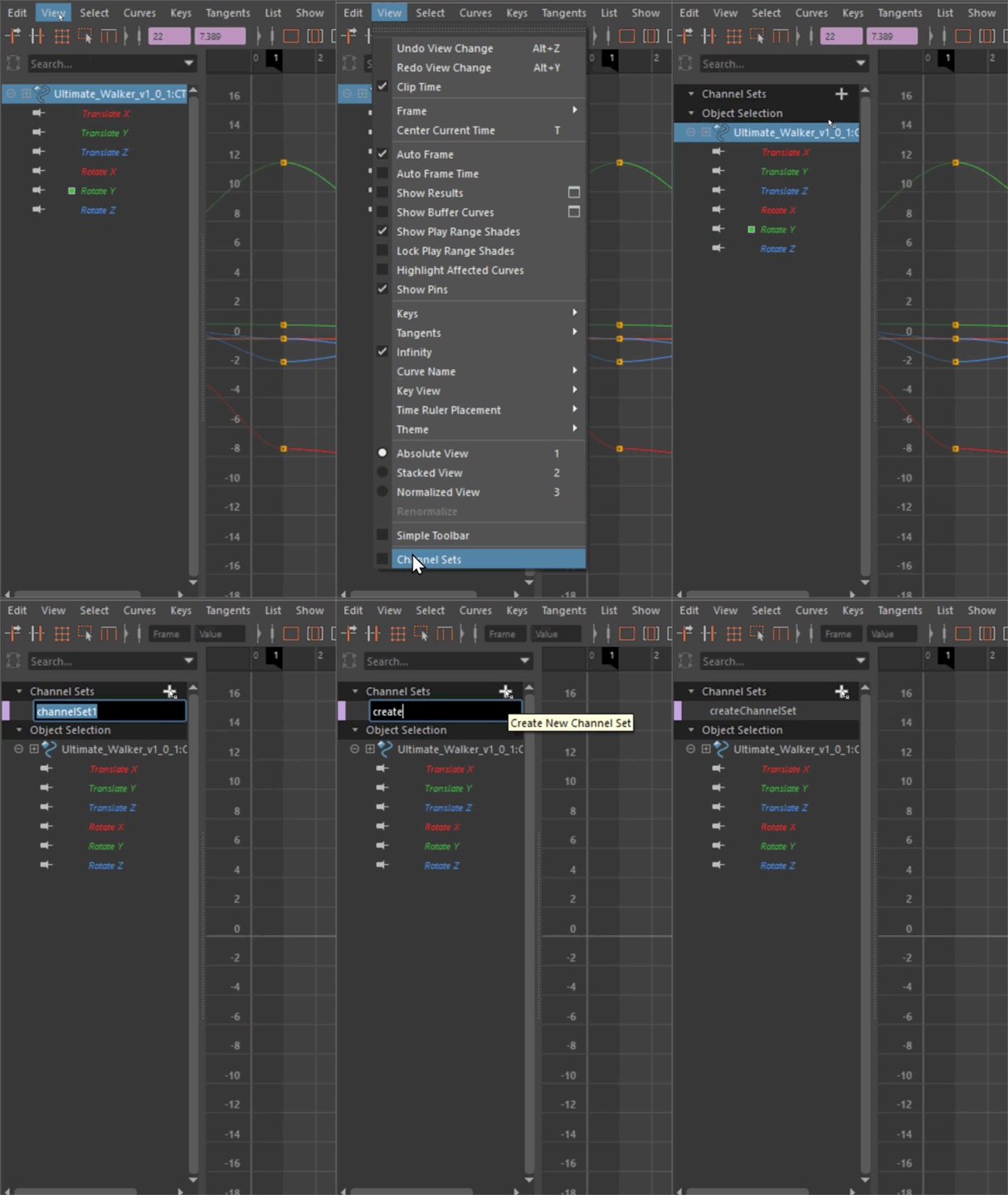
- グラフ エディタ(Graph Editor)で、表示(View)メニューからチャネル セット(Channel Sets)をオンにします。グラフ エディタ(Graph Editor)には、チャネル セット(Channel Sets)と[オブジェクト選択(Object Selection)の 2 つのセクションが表示されます。
- チャネル セット(Channel Sets)の横にある「+」(プラス記号)をクリックします。新しいチャネル セットが表示され、自動的に編集モードになります。
- チャネル セットに名前を付けます。
- 次のいずれかの方法を使用して、セットにチャネルを追加します。
- Shift キーを押しながらアトリビュートを選択し、チャネル セットにドラッグします。
- チャネルを選択して右クリックし、選択をセットに追加(Add Selection to Set)を選択します。
チャネル セットを管理する
- チャネルをセットに追加する
-
- オブジェクト選択(Object Selection)セクションから、目的のチャネル セットにチャネルをドラッグ アンド ドロップします。
- チャネルを選択し、ターゲット セットを右クリックして選択をセットに追加(Add Selection to Set)を選択します。
- セットからチャネルを削除する
-
- チャネル セットから、オブジェクト選択(Object Selection)セクションにチャネルをドラッグ アンド ドロップします。
- セット内のチャネルを右クリックし、削除オプションを選択します。
- チャネルを並べ替える
- セット内のオブジェクトをドラッグ アンド ドロップして、希望の順序に並べます。
- セット メンバーを選択する
-
チャネル セットを右クリックし、セット メンバーの選択(Select Set Members)を選択して、そのセット内のチャネルに関連付けられているすべてのリグ コントローラを選択します。
チャネル セットのカラーを変更する
チャネル セット名の左側にあるカラー タブをダブルクリックし、カラー メニューからカラーを選択します。プリセット カラーから選択するか、カスタム カラー サンプルをクリックしてカラー チューザ(Color Chooser)を開きます。
チャネル セットには、セットを互いに区別しやすくするために、自動的にカラーが割り当てられます。チャネル セットの既定のカラーを復元する場合は、チャネル セットを右クリックしてチャネル セット カラーをリセット(Reset Channel Set Color)を選択します。
チャネル セットのデフォルト カラーは、カラー設定(Color Settings)ウィンドウ(グラフ エディタ設定ではなくドープシート設定にあります)で変更できます。
チャネルをロックおよびミュートする
チャネル セットは、インターフェイス アイコンを使用して直接ロックおよびミュート コントロールを提供します。
- チャネルをロックする
- キーまたは接線の編集を防ぐには、ロック アイコンをクリックします。ロックは、個々のチャネルに適用することも、オブジェクトまたはチャネル セット全体に階層的に適用することもできます。
- チャネルをミュートする
- ミュート アイコン をクリックすると、アニメーションに対するチャネルのインフルエンスを一時的に無効にすることができます。ミュートは、個々のチャネルに適用することも、オブジェクトまたはチャネル セット全体に階層的に適用することもできます。
チャネル セットを表示または非表示にする
グラフ エディタ(Graph Editor)の表示(View)メニューでチャネル セット(Channel Sets)オプションをオフにします。チャネル セットは既定では非表示です。
チャネル セットを読み込む、書き出す
チャネル セットの読み込みと書き出しを行って、シーン間で共有したり、他のアニメータと共有することができます。チャネルセットデータは、チャネル構成とカスタム カラーの両方を保持する .JSON ファイルに保存されます。
チャネル セットを読み込む
- グラフ エディタ(Graph Editor)を右クリックし、チャネル セット > 読み込み(Channel Sets > Import)を選択します。
- 読み込み(Import)ボタンをクリックします。
チャネル セットを書き出す
- グラフ エディタで 1 つまたは複数のチャネル セットを選択します。
- 右クリックしてコンテキスト メニューを開きます。
- チャネル セット > 書き出し...(Channel Sets > Export...) を選択して選択したセットを書き出すか、チャネルセット > すべて書き出し...(Channel Sets > Export All...) を選択してシーン内のすべてのセットを書き出します。
ワークフローのヒント
- チャネル セットのみを操作している場合は、オブジェクト選択(Object Selection)セクションを折りたたむと、集中して作業できます。
- 複数キャラクタのシーンでは、キャラクタごとに個別のチャネルセットを作成します。
- 身体パーツ(足、腕、脊椎、頭)ごとにセットを整理することで、効率的なアニメーション ワークフローが実現します。
- 視覚的な識別のために、チャネルセットの色をビューポート内のキャラクタの色と一致させます。
- わかりやすい命名規則を使用して、チーム コラボレーションを改善します。
親トピック: グラフ エディタ