MotionMaker: クイックスタート ガイド
MotionMaker は、機械学習を使用してキャラクタ アニメーションのワークフローを合理化する Maya のアニメーション ツールです。芸術的コントロールを維持しながら、手動でのキーフレーミングに費やす時間を短縮できます。
スタートアップ
このクイックスタート ガイドでは、MotionMaker エディタのインタフェースの使用方法、最初の AI 生成アニメーションの作成方法、および HumanIK キャラクタへのリマップ方法について説明します。
ビデオベースの学習については、Maya の学習チャネルにある MotionMaker のチュートリアルをご覧ください。
MotionMaker エディタを起動する
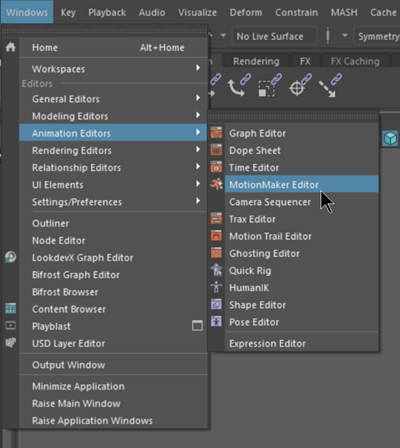
ウィンドウ > アニメーション エディタ > MotionMaker エディタ(Window > Animation Editors > MotionMaker Editor)に移動します。
インタフェースの概要
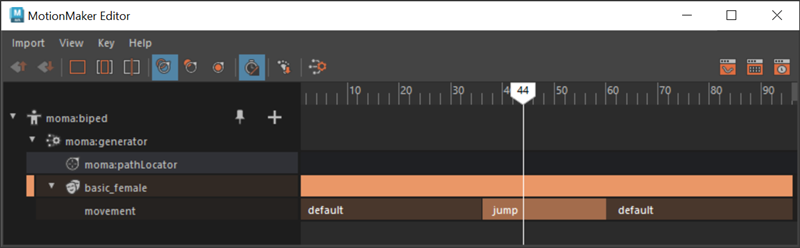
メニュー バー
- 読み込み(Import)メニュー: 事前にリギングされたプロキシ キャラクタにアクセスできます(二足歩行キャラクタとイヌ科のキャラクタを利用可能)。
- ビュー(View)メニュー: 標準のタイムラインコントロールのほかに、すべてのキャラクタをリスト(List All Characters)やすべてのキャラクタを固定(Pin All Characters)などの MotionMaker 固有のツールがあります。
- キー(Key)メニュー: キーフレームの作成コマンドおよび編集コマンドの一部にアクセスできます。
- ヘルプ(Help)メニュー: ドキュメントとリソースを確認できます。
パネル ツールバー
これらのツールの詳細については、「MotionMaker アトリビュート エディタ」を参照して、ツールの機能を確認してください。
| 機能 | 説明 | アイコン |
|---|---|---|
| アクション スタイル コントロール | スタイルを優先順位に従って並べ替える |  |
| ビュー コントロール | 標準の時間ベース エディタ ナビゲーション ツール | 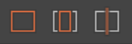 |
| パス コントローラの設定 | パス追従モードを管理する |  |
| ジェネレータ コントロール | 自動スピード ランプとフット スライドの削減 |  |
| モーションを生成(Generate Motion)ボタン | キャラクタのモーションを作成するには、このボタンを押す |  |
| エディタ ランチャー | グラフ エディタ(Graph Editor)、ドープシート(Dope Sheet)、タイム エディタ(Time Editor)へのクイック アクセス |  |
ワークスペース パネル。
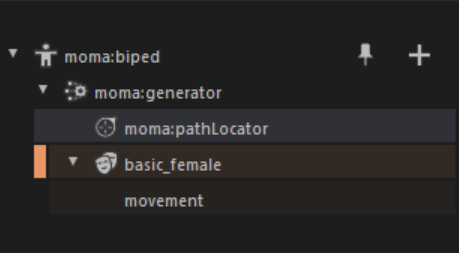
アウトライナ(Outliner): 読み込まれたプロキシ キャラクタと関連付けられたノードを表示します。
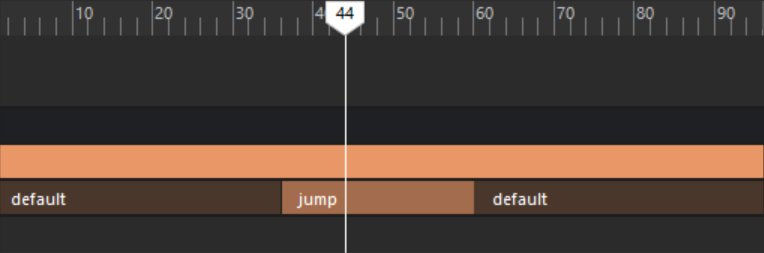
エディタ ビュー: モーションの生成、編集、およびコントロールのための タイムライン ベース インタフェース。
最初の生成アニメーションを作成する
初期設定
新しい Maya シーンを作成します。
再生範囲を 0 ~ 96 フレームに設定します。
MotionMaker エディタをまだ開いていない場合は、起動します(ウィンドウ > アニメーション エディタ > MotionMaker エディタ(Windows > Animation Editors > MotionMaker Editor))。
キャラクタを読み込みます(読み込み > adsk_biped > オプション(Import > adsk_biped > Option))。
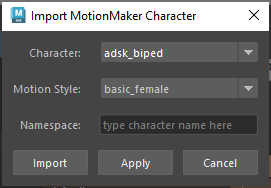
既定の設定で 読み込み(Import)をクリックしてから、ビューポート内で右クリックし、[a] キーを押してすべてをフレームに収めます。
キャラクタとパスの位置を調整します。
アウトライナ(Outliner)で moma:biped と moma:pathLocator を選択します。
選択した項目をビューポートの右側に移動します。
注: キャラクタは原点に読み込まれますが、アニメーションを開始する位置にキャラクタを移動することができます。
モーション パスを作成する
- 選択をクリアし、ビューポートまたはアウトライナ(Outliner)で moma:pathLocator を選択します。
- パスのキーフレームを作成します。
- フレーム 0: 開始位置を設定します。
- フレーム 84 およびフレーム 96: 終了位置を設定します。
- 移動ツールを使用して、moma:pathLocator を移動します。
- フレーム 48: 円弧のキーフレームを追加します(省略可)
- 移動ツールを使用して、moma:pathLocator を移動します。
- [s]キーを押してキーを設定します。
- モーション軌跡を作成してパスを確認します。
- 視覚化 > モーション軌跡エディタ(Visualize > Motion Trail Editor)に移動します。
- モーション軌跡の作成(Create Motion Trail)をクリックします。
アニメーションを生成およびリファインする
moma:pathLocator を選択した状態で、モーションを生成(Generate Motion)をクリックします。
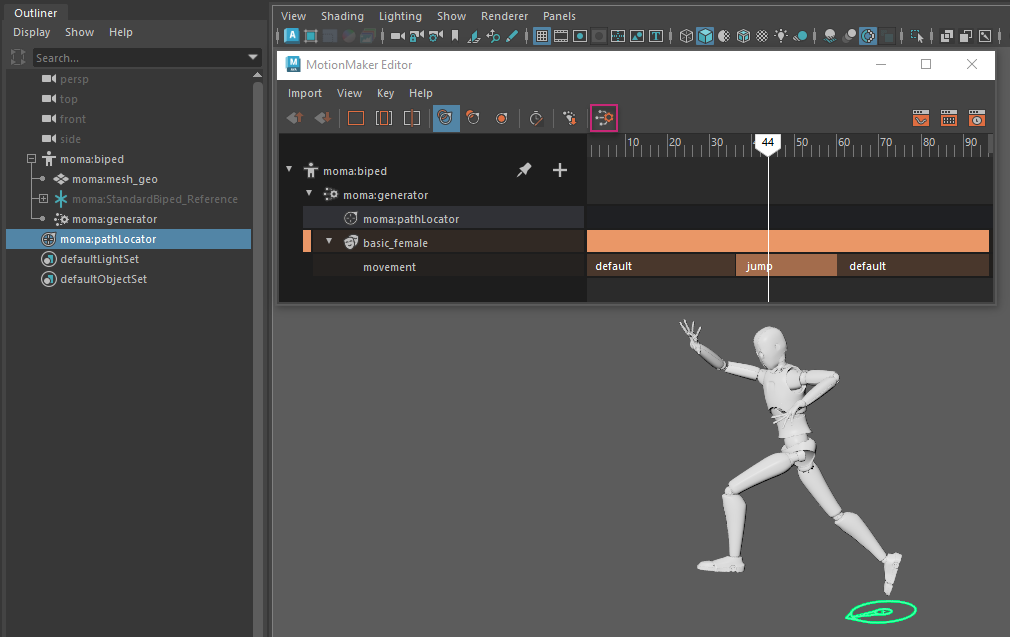
計算とキャッシングが完了したら、タイムラインを再生するかスクラブして、生成されたモーションをプレビューします。
注: キャラクタのペースは、パスの長さとモーションに割り当てられたフレーム数の両方に依存します。モーション パスを洗練させます。
- パスの長さを調整して、パスを長くします。
- パスのシェイプを修正します(パス上に円弧またはライズを作成します)。
- moma:pathLocator を選択した状態で、モーションを生成(Generate Motion)をクリックします。
アクション タグを追加します。
ジャンプ アクションを設定します。
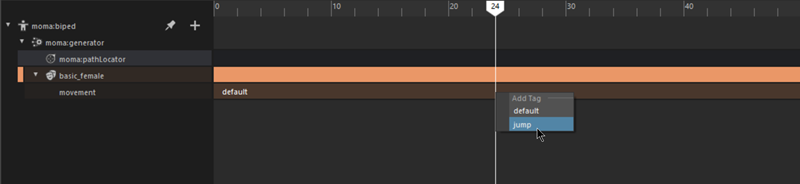
フレーム 24 に移動します。
キャラクタの移動バーを右クリックし、ドロップダウン リストでジャンプ(Jump)を選択します。
アクションを既定に設定します。
- フレーム 48 に移動します。
- キャラクタの移動バーを右クリックし、ドロップダウン リストで既定(Default)を選択します。
- moma:pathLocator を選択した状態で、モーションを生成(Generate Motion)をクリックします。
- アニメーションを再生するかタイムラインでスクラブして、プレビューします。
自動スピード ランプを適用します。
MotionMaker エディタ(MotionMaker Editor)のツールバーにある自動スピード ランプ(Auto Speed Ramp)ボタンをクリックします。
 注: 自動スピード ランプを有効にすると、キャラクタがパス ロケータの後ろに位置する場合に、アニメーションの再生速度が、事前に定義した最大値まで動的に上昇します。
moma:pathLocator を選択した状態で、モーションを生成(Generate Motion)をクリックします。
アニメーションを再生するかタイムラインでスクラブして、プレビューします。
キャラクタをリターゲットする
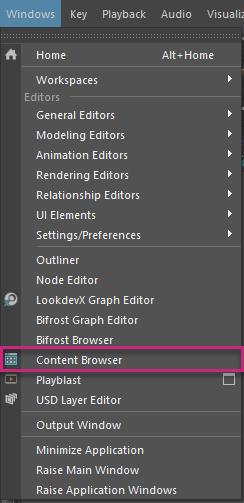
コンテンツ ブラウザ(Content Browser)を開きます。
ウィンドウ > コンテンツ ブラウザ(Windows > Content Browser)に移動します。
M4Y4-B07 のキャラクタを読み込みます。
コンテンツ ブラウザ(Content Browser)で、サンプル > アニメーション > リグ(Examples > Animation > Rigs)に移動します。
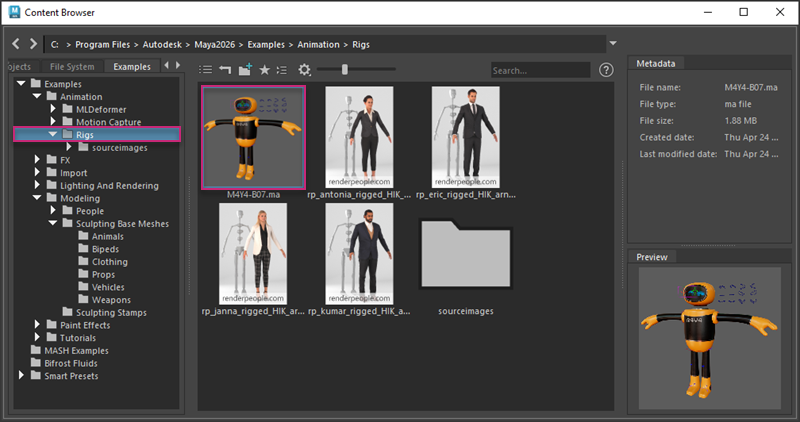
M4Y4_B07.ma のキャラクタを左クリックして、シーンにドラッグします。
- リグを設定したキャラクタがシーンの原点にロードされます。キャラクタをシェーディング モードで表示する場合は、[6]キーを押します。
- 必要に応じてリグのコントローラを非表示にするには、レイヤを非表示にする(チャネル ボックス(Channel Box)/レイヤ エディタ(Layer Editor))と同時に、表示 > ビューポート(Show > Viewport)パネル メニューで NURBS カーブ(NURBs Curves)およびリギング(Rigging)とアニメーション(Animation)を無効にします。
Maya UI の右上隅にあるボタンをクリックして、Human IK パネルを開きます。
キャラクタをリターゲッティング用に設定します。
キャラクタとして M4Y4-B07:M4Y4_rig を選択します。
ソースとして moma:standardBiped を選択します。
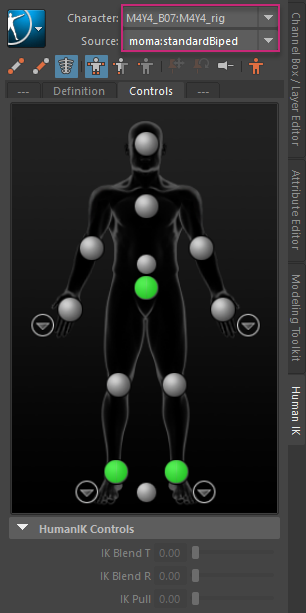 注: M4Y4-B07 キャラクタは新しい位置に自動的にスナップされます。
リターゲットされたアニメーションをプレビューします。
アニメーションを再生するか、タイムラインをスクラブします。
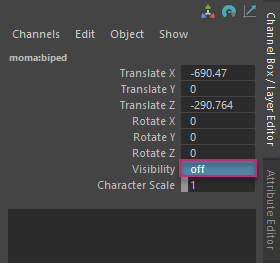
アウトライナ(Outliner)で最上位ノード(moma:biped)を選択し、チャネル ボックス(Channel Box)で可視性(Visibility)をオフに設定して、MotionMaker プロキシ キャラクタを非表示にします。