ネットワーク ライセンスを環境設定する
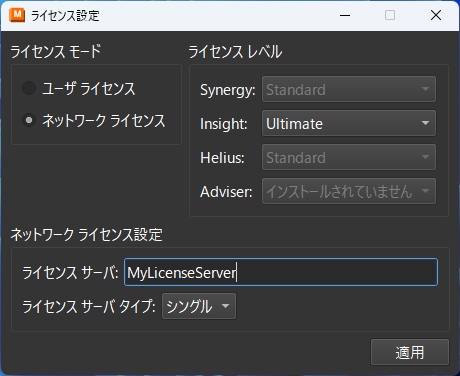
ライセンス サーバが設定され、Network License Manager がインストールされた状態で製品インストールを完了したら、次に[ライセンス設定]ツールを使用してソフトウェア ライセンスを設定します。
注: インストール後にライセンス設定を完了していない場合は、製品の起動時にオートデスクの[それでは始めましょう]ダイアログ ボックスが表示されます。[それでは始めましょう]ダイアログ ボックスを閉じ、次の手順に従ってユーザ環境を設定します。
[ライセンス設定]ツールは、Windows の[スタート]メニューの[Autodesk Moldflow Insight]にあります。
| ネットワーク ライセンス設定 |
|---|
 |
ネットワーク ライセンスの設定に関する次の情報が手元にあることを確認してください。
- ネットワーク ライセンス階層のサブスクリプション
- ネットワーク ライセンス サーバの名前(または IP アドレス)
- ライセンス サーバ タイプ(シングル、冗長、または分散)
ネットワーク ライセンスをアクティブ化するには
- [ライセンス モード]セクションで[ネットワーク ライセンス]を選択します。
- 購入したライセンスに応じて、ライセンス レベルを選択します。
- [ネットワーク ライセンス設定]セクションで、ライセンス サーバの名前(または IP アドレス)を入力します。
- ライセンス サーバのタイプを定義します。[シングル]、[冗長]、[分散]から選択します。
- [適用]をクリックして設定を確定し、ダイアログを閉じます。
注: [ライセンス設定]ツールではエラーがチェックされないため、サーバ名とライセンス レベルの入力は慎重に行ってください。