3D カーブを使用してアニメーション パスを作成する
Path コンストレイントを使用すると、Viewer ウィンドウで作成した 3D カーブをアニメーション パスに変換できます。
アニメーション パスを作成するには:
Asset Browser の Constraints フォルダから Viewer ウィンドウに Path コンストレイントをドラッグします。
パス コンストレイント設定で、3D カーブを 3D Path フィールドにドラッグします。
ライト、カメラ、またはオブジェクトを Constrained object フィールドに割り当て、Active をクリックします。
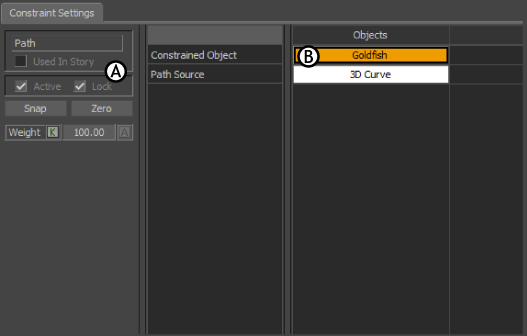
Path コンストレイントの設定 A.オブジェクト設定 B.オブジェクト セル
オブジェクトが、3D パスの開始ポイントにコンストレインされます。Transport Controls で Play をクリックすると、オブジェクトがカーブに沿って移動します。
Key Controls を使用してアニメーション パスを作成するには:
Viewer ウィンドウで、3D パスに沿ってコンストレインするオブジェクト(複数可)を選択します。
Keys Controls の Animation メニューを開き、Create Animation Path (Selected Objects) を選択します。
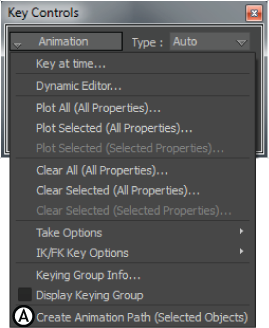
Key Controls の Animation メニュー A.Create Animated Path オプション。
上記の操作の結果表示される、アニメーション パスの作成の確認を求めるダイアログ ボックスで、OK をクリックします。
Path コンストレイントが Scene Browser 内の Constraints フォルダに追加されます。
この番号は、Transport Controls の Start フィールドで指定された開始フレームです。キーは、このフレームでも表示されます。
Transport Controls を 2、3 フレーム進めて、キーフレームを設定します。作業を進めるにつれ、アニメーション パスが作成され、キーごとに 1 つのノードが表示されます。