コンストレインされたオブジェクトのスケーリング
Scale コンストレイントを使用して、1 つ以上のオブジェクトからのスケーリングを別のオブジェクトに転送します。
コンストレインされたオブジェクトをスケールするには:
Asset Browser の Constraints フォルダから Scale コンストレイントを選択し、Viewer ウィンドウにドラッグします。
コンストレイントを Viewer ウィンドウの空の領域にドラッグした場合、Constraint Settings に Scale コンストレイントのテンプレートが表示されます。
コンストレイントをオブジェクト上にドラッグした場合、コンストレイントの Source (親)または Constrained (子)オブジェクトとしてオブジェクトを割り当てるかどうかを尋ねるコンテキスト メニューが表示されます。
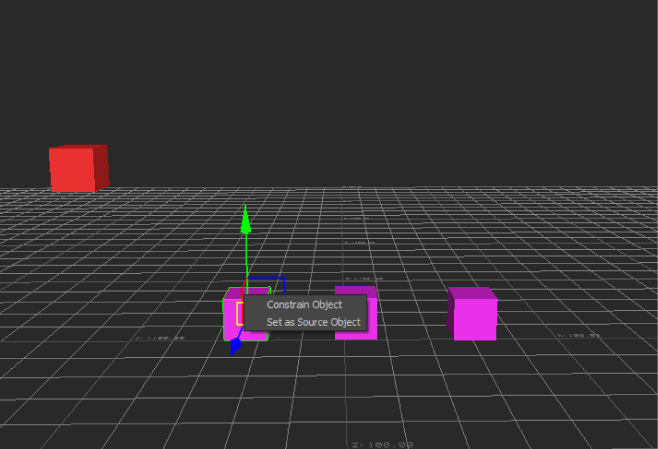
コンストレイントのコンテキスト メニュー
スケーリングで作用されるオブジェクトを Constrained object セルに割り当てます。
スケーリング エフェクトの作成に使用するオブジェクトを Source 1 セルに割り当てます。
注:できあがった Source セルに新しいオブジェクトを割り当てて、複数のオブジェクトからコンストレインされたオブジェクトにスケーリング情報を与えることもできます。
必要に応じて、Scale フィールドを使用して、Constrained object のサイズを調整します。
注:Lock オプションを無効にすると、スケール設定がアクティブになります。
Constraint Settings で Lock をクリックし、コンストレインするオブジェクトの位置をロックして、Snap をクリックします。
Active をクリックして、コンストレイントをアクティブにします。
Properties ウィンドウの Scale constraint settings で Affect XYZ オプションを非アクティブにして、軸ごとのスケーリング エフェクトを無効にします。
必要に応じて、Scale コンストレイントの Source Weight スライダを使用して(複数可)、個々のソース オブジェクトのエフェクトのウェイト付けをします。
Properties ウィンドウの Blend Method メニューから Blend Method に Geometric または Average を選択します。