選択したトラックだけを表示する
多くのキャラクタを含む次のシーンを考えてみましょう。この Story ウィンドウでは、シーンの各キャラクタがアニメーション トラックで表現され、すべてのトラックの名前が似ています。キャラクタのタイミングを操作する場合、Story ウィンドウ内でその特定のキャラクタに対するアニメーション トラックを探すのは困難です。
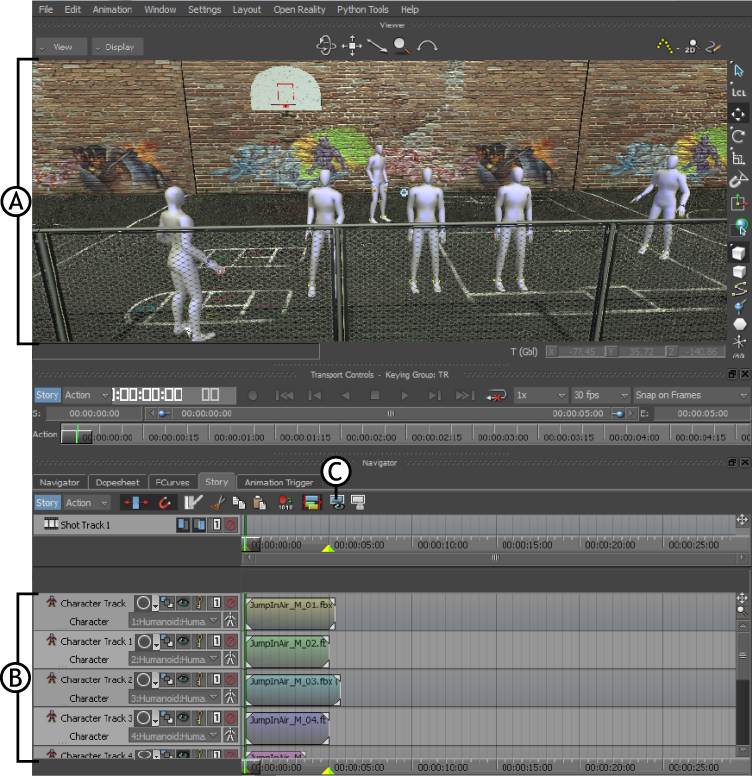
Viewer ウィンドウと Story ウィンドウ A.多数のキャラクタがいる遊び場のシーン B.類似した名前を持つアニメーション トラック C.Filter by selection ツール
Filtering by selection
Filtering by selection ( )ツールは、シーンで選択したオブジェクトに属するアニメーション トラックのみを表示します。
選択されたオブジェクトのみに属するトラックを表示するには
シーンからオブジェクト(複数も可)を選択します。
たとえば、次の図では 1 つのアニメーション キャラクタが選択されています。
Story ツールバーから、Filter by selection アイコンを選択します。
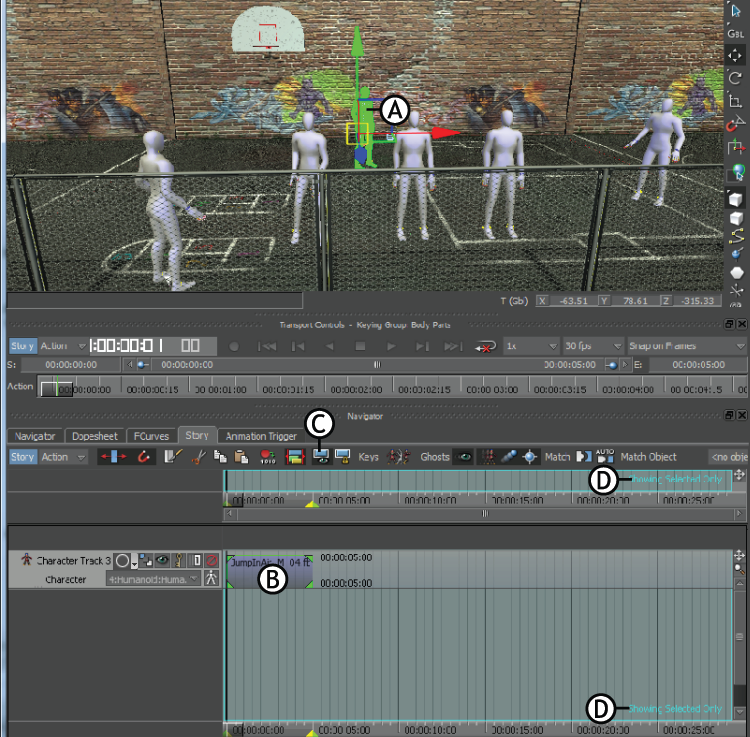
Viewer ウィンドウと Story ウィンドウ A.選択したキャラクタ B.選択したキャラクタのアニメーション トラック C.Filtering by selection アイコン D.選択したオブジェクトのトラックのみが表示されることを通知するメッセージ
必要に応じて、選択したキャラクタのタイミングを操作します。
注:Filtering by selection ツールがアクティブな場合は、 Story ウィンドウのバックグラウンド カラーは青色になります。
Lock filtering by selection
オブジェクトの挿入など、シーンで追加のタスクを実行する場合、Story ウィンドウでビューをロックすることが重要です。これを行うには、Lock filtering by selection ( )ツールをクリックします。
Lock filtering by selection アイコンは、Filtering by selection アイコンがアクティブな場合にのみ有効です。
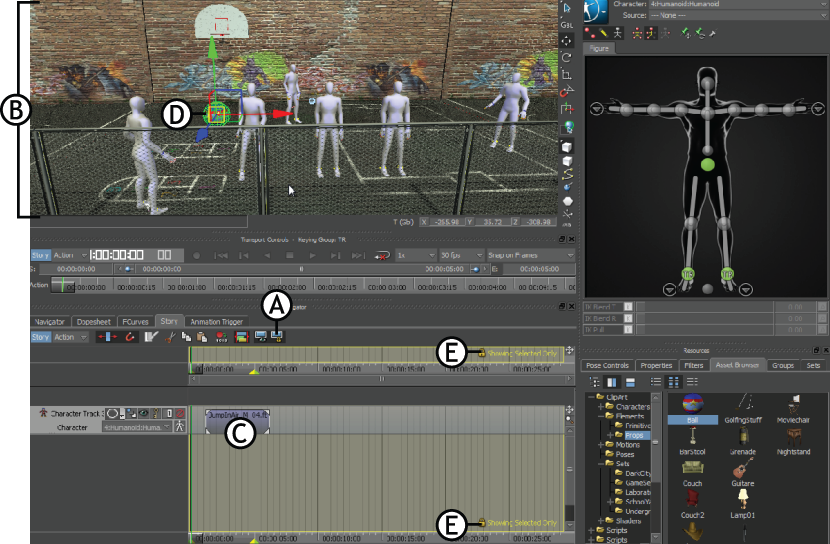
Viewer ウィンドウと Story ウィンドウ A.Lock filtering by selection アイコンがアクティブ B.すべてのキャラクタの現在の位置は変更されていない C.Story タイムラインで既に選択されているキャラクタのトラックの位置は変更されていない D.シーンにオブジェクトを追加 E.ロック状態を表示する Story ウィンドウ
キャラクタをロック解除し、タイミングを操作するには、Filtering by selection アイコンをクリックします。
Lock filtering by selection ツールがアクティブな場合は、 Story ウィンドウのバックグラウンド カラーは黄色になります。