クリップを分割する
Razor ボタンを使うと、クリップの一部を永久に削除することができます。クリップの一部分をカットせずに、クリップの開始点や終了点を変更したい場合は、トリミングします。詳細については、「クリップをトリミングする」を参照してください。
クリップの分割は、歩く行程に右に曲がる動作を追加したい場合などに便利です。歩く行程のクリップを Razor ボタンで半分に分割して、次に Viewer ウィンドウで一方のクリップのベクトルを回転して曲がる動作を作成します。
クリップを分割するには:
クリップを選択します。
クリップを分割する位置にタイムライン インジケータを動かします。
Razor ボタンをクリックします。
クリップは、タイムイン インジケータの位置で 2 つの別個のクリップに分割されます。
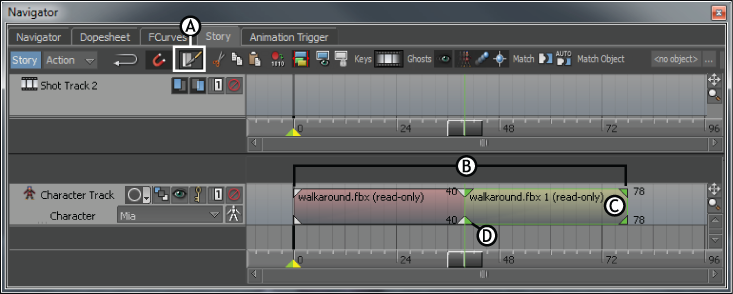
Story ウィンドウ A.Razor ボタン B.オリジナル クリップの長さ C.新しいクリップ D.クリップはカレント タイムに分割されました。
クリップの不要な部分を選択し、Delete を押して削除します。
注:クリップの分割された部分は永久に削除されます。クリップをカットせずに、クリップの開始や終了を遅らせたい場合は、「クリップをトリミングする」を参照してください。
一度に複数のクリップを分割することもできます。複数のクリップを分割するには、タイムライン インジケータを選択したクリップに合わせます。選択していないクリップは分割されません。